Содержание статьи
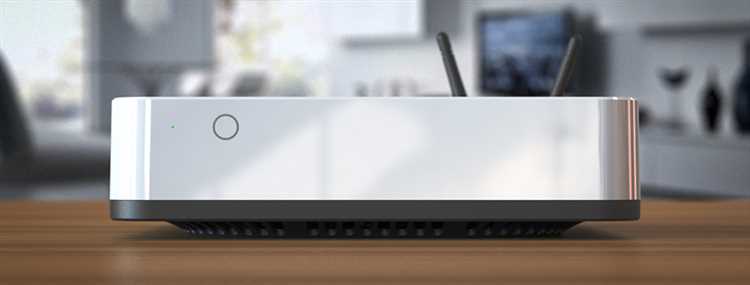
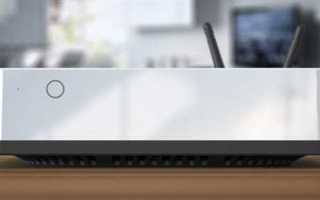
Неттоп – это компактный компьютер с типичным объемом корпуса 0,5–2 литра, рассчитанный на постоянную работу, низкое энергопотребление и минимальный уровень шума. Чаще всего его используют как офисную машину, медиасервер, домашний ПК для браузера и удалённой работы или как узел для умного дома. Самостоятельная сборка позволяет точно подобрать компоненты под задачу, а не переплачивать за предустановленные конфигурации с избыточными параметрами.
Ключевая особенность сборки неттопа – жесткие аппаратные ограничения. Процессоры с теплопакетом 10–35 Вт, материнские платы формата Mini-ITX или Thin Mini-ITX, низкопрофильная оперативная память SO-DIMM и накопители формата M.2 2280 или 2,5″ требуют точного расчёта совместимости. Ошибка в выборе одного элемента может привести к перегреву, нехватке питания или физической несовместимости с корпусом.
В этом руководстве разбор начинается с определения сценария использования и заканчивается установкой операционной системы. Каждый шаг опирается на практические параметры: реальные размеры корпусов, ограничения по высоте кулеров, требования к блоку питания 12–19 В, поддержку интерфейсов HDMI, DisplayPort и USB. Такой подход позволяет собрать неттоп, который стабильно работает годами и легко обслуживается без разборки всей системы.
Как собрать неттоп своими руками: пошаговое руководство

Сборка начинается с установки процессора в сокет материнской платы. Для неттопов чаще используются модели с теплопакетом до 35 Вт, включая энергоэкономичные линейки Intel Core T-серии или AMD Ryzen с индексом GE. Перед фиксацией процессора проверяется ориентация ключей, после чего наносится тонкий слой термопасты толщиной не более 0,1 мм. Кулер подбирается с учетом ограничения по высоте, обычно 30–45 мм.
Оперативная память формата SO-DIMM устанавливается до монтажа платы в корпус. Для стабильной работы достаточно 8–16 ГБ DDR4 или DDR5 с частотой, поддерживаемой чипсетом без разгона. Модули фиксируются под углом до характерного щелчка. Накопитель M.2 подключается сразу, так как доступ к слоту после установки платы часто ограничен.
Материнская плата крепится в корпус с использованием штатных стоек. Перед фиксацией подключается фронтальная панель, если она предусмотрена конструкцией. Питание подаётся либо через внешний адаптер 12–19 В, либо через компактный внутренний блок формата DC-ATX. Кабели укладываются вдоль стенок корпуса, чтобы не перекрывать вентиляционные отверстия.
После сборки выполняется первый запуск без установки операционной системы. В BIOS проверяется температура процессора в простое, обычно 30–45 °C, корректность определения памяти и накопителя. Затем настраивается режим загрузки UEFI, включается управление энергопотреблением и задаётся профиль охлаждения, ориентированный на минимальный уровень шума.
Финальный этап – установка операционной системы с флеш-накопителя и драйверов чипсета, графики и сетевых интерфейсов. Для неттопов рекомендуется отключить фоновые службы, не связанные с задачами устройства, и задать режим сна с пробуждением по сети или расписанию, если компьютер используется как постоянный рабочий узел.
Определение задач неттопа и выбор форм-фактора корпуса
Перед покупкой компонентов необходимо зафиксировать сценарий использования, так как именно он определяет габариты корпуса и допустимый теплопакет системы. Для офисных задач, браузера и удалённого доступа достаточно процессоров с энергопотреблением 10–15 Вт, что позволяет использовать корпуса объёмом до 1 литра без активного охлаждения. Если планируется воспроизведение видео в 4K или работа с несколькими мониторами, потребуется корпус с возможностью установки кулера и нормальной циркуляцией воздуха.
Форм-фактор корпуса напрямую связан с типом материнской платы. Самые компактные решения рассчитаны на Thin Mini-ITX или платы с распаянным процессором, где высота всей сборки редко превышает 40 мм. Универсальные корпуса под Mini-ITX дают больше свободы в выборе процессора и памяти, но требуют точного расчёта высоты кулера и расположения разъёмов.
Важно учитывать ориентацию корпуса: горизонтальные модели удобны для размещения под монитором, вертикальные занимают меньше площади на столе, но сильнее зависят от естественной тяги воздуха. При установке за монитором через крепление VESA необходимо заранее проверить доступ к кнопке питания, портам USB и вентиляционным отверстиям.
Отдельное внимание уделяется питанию. Корпуса с внешним адаптером 12–19 В ограничивают максимальное энергопотребление системы, но упрощают охлаждение и снижают шум. Модели с внутренним блоком требуют большего объёма, зато позволяют использовать процессоры с более высоким теплопакетом и расширенный набор накопителей.
Подбор процессора и материнской платы под компактную сборку
Процессор для неттопа выбирается по теплопакету и типу охлаждения. Для корпусов объёмом до 1–1,5 литра подходят модели с TDP 10–35 Вт, включая энергоэкономичные линейки Intel Core с индексом T и AMD Ryzen с индексом GE. Использование стандартных настольных процессоров с теплопакетом 65 Вт допустимо только в корпусах с активной вентиляцией и поддержкой низкопрофильных кулеров.
Отдельного внимания требует графическая подсистема. Встроенные GPU современных процессоров справляются с воспроизведением 4K-видео и офисной графикой, но для работы с несколькими мониторами важно проверить количество поддерживаемых дисплеев и разрешений. Практичным минимумом считаются HDMI 2.0 или DisplayPort 1.4 на самой плате без переходников.
Материнская плата подбирается строго под форм-фактор корпуса. Для большинства неттопов используются платы Mini-ITX, реже Thin Mini-ITX с ограничением по высоте компонентов. Следует заранее проверить расположение разъёма питания процессора, слотов памяти и M.2, так как в тесных корпусах они могут перекрываться элементами охлаждения.
Платы с распаянным процессором упрощают сборку и уменьшают требования к охлаждению, но ограничивают выбор по производительности и объёму оперативной памяти. Универсальные платы с сокетом дают больше гибкости, однако требуют точного подбора BIOS-версии, особенно при использовании новых процессоров. Перед покупкой рекомендуется убедиться в официальной поддержке выбранной модели без обновления прошивки.
Выбор оперативной памяти и накопителя для неттопа
Большинство неттопов используют оперативную память формата SO-DIMM, поэтому при покупке необходимо сверять поддерживаемый стандарт и максимальный объём, заявленный производителем материнской платы. Для повседневных задач достаточно 8 ГБ, но при работе с несколькими приложениями или виртуальными рабочими столами оправдан объём 16 ГБ. Частота памяти выбирается в рамках официальной поддержки процессора без активации профилей разгона.
Основным накопителем для неттопа обычно служит M.2 SSD формата 2280. Интерфейс NVMe обеспечивает высокую скорость загрузки системы и приложений, при этом практически не влияет на тепловыделение при типичной нагрузке. Для компактных корпусов предпочтительны модели без массивных радиаторов или с тонкими теплопластинами.
При необходимости увеличения объёма хранения используется дополнительный накопитель формата 2,5″. Его установка требует свободного места в корпусе и дополнительного кабеля питания. Для снижения шума и вибраций выбираются SSD, тогда как жёсткие диски оправданы только при необходимости хранения большого объёма данных без высоких требований к скорости доступа.
Подготовка рабочего места и инструментов для сборки
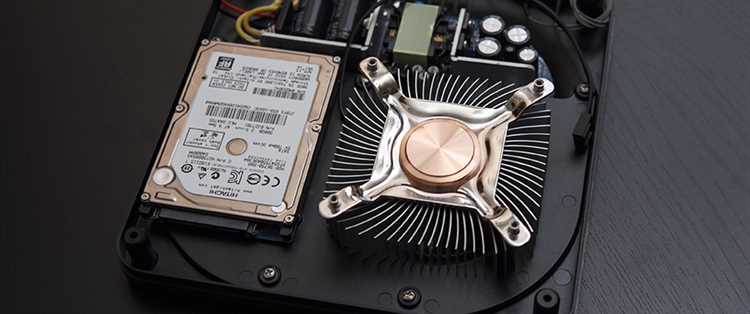
Рабочее место должно обеспечивать свободный доступ ко всем компонентам и защиту от статического электричества. Поверхность стола выбирается ровной, с минимальной площадью 60×80 см, без коврового покрытия поблизости. Освещение направляется сверху или сбоку, чтобы были отчётливо видны маркировки разъёмов и крепёжные отверстия.
Перед началом сборки рекомендуется разложить компоненты в порядке установки и сверить комплектацию корпуса и материнской платы. Упаковки сохраняются до завершения первого запуска, так как в них часто находятся дополнительные винты, стойки и кабели.
- крестовая отвёртка PH1 или PH0 с магнитным наконечником;
- антистатический браслет или регулярное заземление через металлический предмет;
- термопаста с теплопроводностью не ниже 4–6 Вт/м·К;
- пинцет для работы с мелкими разъёмами и кабелями;
- неворсящаяся салфетка и спирт для очистки поверхности процессора.
Перед установкой компонентов питание полностью отключается, блок питания не подключается к сети. Материнская плата размещается на антистатическом пакете или оригинальной коробке. Винты закручиваются без усилия до упора, чтобы избежать повреждения резьбы и печатных дорожек.
Установка компонентов в корпус и подключение кабелей
Монтаж начинается с установки материнской платы, если процессор, память и накопитель уже закреплены заранее. Плата совмещается со стойками корпуса и фиксируется винтами без перекоса. Перед окончательной затяжкой проверяется совпадение вырезов под разъёмы и отсутствие давления на края текстолита.
- подключение кабеля питания процессора и основного разъёма платы;
- соединение кнопки питания, индикаторов и портов фронтальной панели;
- подключение кабелей USB и аудио с учётом их ориентации;
- укладка проводов вдоль стенок корпуса без перегибов.
При использовании внешнего адаптера питания устанавливается разъём DC и проверяется плотность его фиксации. В конфигурациях с внутренним преобразователем кабели не должны перекрывать зону кулера или вентиляционные прорези. Минимальный зазор между проводами и вентилятором должен составлять не менее 5 мм.
- кабели SATA прокладываются с запасом длины без натяжения;
- лишние разъёмы фиксируются стяжками или убираются за перегородки корпуса;
- вентиляторы подключаются к разъёмам с поддержкой управления оборотами.
После завершения монтажа выполняется визуальная проверка: все коннекторы должны быть полностью вставлены, винты затянуты, а крышка корпуса закрываться без усилия. Только после этого допускается подключение монитора и подача питания для первого включения.
Настройка BIOS и первичная проверка запуска системы

После подачи питания сразу выполняется вход в BIOS для базовой диагностики. В первую очередь проверяется версия прошивки и соответствие установленному процессору. Если плата запускается с устаревшим BIOS, возможны некорректные частоты или нестабильная работа, поэтому при наличии поддержки обновление выполняется до установки операционной системы.
В разделе мониторинга оцениваются ключевые параметры: напряжение питания, скорость вращения вентилятора и температура процессора. Для неттопов в закрытом корпусе в режиме ожидания допустимы значения до 55 °C. Резкие скачки температуры или отсутствие показаний указывают на проблемы с охлаждением или подключением датчиков.
Далее настраиваются параметры памяти. Рекомендуется использовать стандартный профиль с номинальной частотой, заявленной производителем процессора, без активации XMP. Это снижает риск нестабильной работы в компактном корпусе с ограниченным теплоотводом.
В разделе управления питанием задаётся поведение системы при подаче напряжения и режимы сна. Для постоянных рабочих узлов удобно включить автоматический запуск после отключения электричества. После сохранения настроек выполняется перезагрузка и проверка повторного старта без ошибок, что подтверждает готовность системы к дальнейшей настройке.
Установка операционной системы и базовых драйверов

Установка начинается с подготовленного загрузочного USB-накопителя объёмом не менее 8 ГБ. В BIOS уже должен быть выбран режим UEFI и корректный приоритет загрузки. При разметке диска для неттопа рекомендуется использовать схему GPT, так как она корректно работает с современными прошивками и ускоряет запуск системы.
После первого входа в установленную систему проверяется диспетчер устройств или системный журнал. Отсутствие драйверов сети и графики встречается чаще всего, поэтому их установка выполняется в первую очередь. Все драйверы следует загружать только с официального сайта производителя материнской платы или процессора, избегая универсальных пакетов.
| Компонент | Что проверить после установки драйвера |
|---|---|
| Чипсет | корректное управление питанием и отсутствие неизвестных устройств |
| Графика | поддержка нужного разрешения и частоты обновления |
| Сеть | стабильное подключение по Ethernet или Wi-Fi |
| Аудио | определение выходов и отсутствие искажений звука |
После установки базовых драйверов выполняется обновление системы и проверка загрузки без внешних носителей. Для неттопов рекомендуется отключить автозапуск лишних служб и задать энергопрофиль с приоритетом на пониженное энергопотребление, чтобы снизить нагрев и уровень шума при длительной работе.
Вопрос-ответ:
Можно ли собрать неттоп без активного охлаждения и не получить перегрев?
Да, это возможно при использовании процессора с теплопакетом до 10–15 Вт и корпуса с пассивным теплоотводом. В таких сборках применяются платы с распаянным CPU и массивные радиаторы, встроенные в крышку корпуса. Температура при офисной нагрузке обычно держится в диапазоне 50–65 °C. Для стабильной работы требуется свободный доступ воздуха и отсутствие установки в закрытые ниши.
Как понять, что блок питания подходит для выбранной конфигурации?
Сначала суммируется потребление процессора, платы, накопителей и периферии. Для большинства неттопов достаточно адаптера на 65–90 Вт с выходом 12 или 19 В. Если используется внутренний DC-ATX преобразователь, проверяется его максимальный ток по линии питания процессора. Запас по мощности должен составлять не менее 20% от расчётной нагрузки.
Есть ли смысл ставить два накопителя в компактный корпус?
Такой вариант оправдан, если нужен быстрый системный диск и отдельное хранилище данных. Обычно используется M.2 SSD под систему и 2,5-дюймовый SSD под файлы. Нужно заранее убедиться, что корпус поддерживает установку второго накопителя и не перекрывает вентиляционные отверстия.
Почему неттоп не запускается после сборки, хотя вентилятор крутится?
Чаще всего причина связана с оперативной памятью или питанием процессора. Следует проверить плотность установки модулей SO-DIMM и наличие дополнительного кабеля питания CPU, если он предусмотрен платой. Также стоит сбросить настройки BIOS через перемычку или извлечение батарейки на несколько минут.
Подходит ли неттоп для постоянной работы без выключения?
Да, при правильном подборе компонентов такие системы рассчитаны на круглосуточный режим. Желательно использовать SSD без движущихся частей, настроить ограничение максимальной частоты процессора и включить автоматическое управление оборотами вентилятора. Это снижает нагрев и износ компонентов при длительной нагрузке.

 Загрузка...