Содержание статьи
Энергопотребление ноутбука напрямую зависит от компонентов и настроек системы. Наиболее энергозатратными считаются процессор, видеокарта и подсветка экрана. Оптимизация этих элементов позволяет снизить потребление до 30–40% без потери производительности для базовых задач.
Процессор потребляет до 50% энергии при высокой нагрузке. Переключение на режим энергосбережения или ограничение максимальной частоты снижает тепловыделение и потребление. Для Windows это настройки Power Plan, для macOS – Energy Saver.
Экран часто является основным источником расхода энергии. Уменьшение яркости на 20–30% может сократить потребление на 10–15%. Использование адаптивной подсветки и темной темы интерфейса дополнительно экономит батарею.
Видеокарта особенно на игровых и профессиональных ноутбуках потребляет значительное количество энергии. Отключение дискретной графики при работе с документами или браузером снижает нагрузку на аккумулятор. На некоторых моделях это можно настроить через BIOS или драйверы GPU.
Энергопотребление также зависит от фоновых процессов и периферии. Закрытие ненужных программ, отключение Bluetooth и Wi-Fi при отсутствии использования, а также извлечение внешних USB-устройств сокращают расход энергии и увеличивают время автономной работы.
Вот детальный план статьи с шестью узкими и прикладными заголовками для темы «Как снизить энергопотребление ноутбука: практические советы»:
1. Настройка режимов энергосбережения в Windows и macOS
Разбор встроенных профилей энергопотребления, оптимизация яркости экрана, тайм-аутов дисплея и перехода в спящий режим. Практические значения: яркость 40–60%, переход в спящий режим через 5–10 минут бездействия.
2. Контроль фоновых процессов и автозагрузки
Определение ресурсовоемких приложений, отключение ненужных программ в автозагрузке, использование диспетчера задач для выявления потребителей энергии. Пример: снижение числа активных процессов с 50 до 20 может сократить энергопотребление на 10–15%.
3. Управление производительностью процессора и графики
Использование встроенных средств регулировки CPU/GPU, ограничение частоты процессора и переключение на интегрированную графику для повседневных задач. Эффект: снижение тепловыделения и потребления энергии на 15–25%.
4. Оптимизация работы накопителей и периферии
Перевод SSD и HDD в режим энергосбережения, отключение неиспользуемых портов и устройств, настройка энергопотребления Wi-Fi и Bluetooth. Рекомендации: отключение Bluetooth при отсутствии устройств снижает расход на 1–3 Вт.
5. Мониторинг и управление температурой ноутбука
Использование утилит для контроля температуры CPU/GPU, очистка вентиляционных отверстий, применение охлаждающих подставок. Снижение температуры на 5–10 °C может уменьшить энергопотребление вентилятора на 20–30%.
6. Применение специализированного ПО для энергосбережения
Обзор программ, которые автоматически регулируют настройки производительности, яркость и фоновые процессы. Примеры: BatteryCare, ThrottleStop, встроенные средства Windows и macOS. Эффект: увеличение времени автономной работы на 30–60 минут при типичном использовании.
Настройка яркости экрана и режима питания
Регулировка яркости экрана напрямую влияет на энергопотребление ноутбука. Снижение уровня подсветки на 20–30% может уменьшить расход батареи до 10–15% без заметного ухудшения видимости. Для работы в помещении оптимально устанавливать яркость на уровне 40–60%.
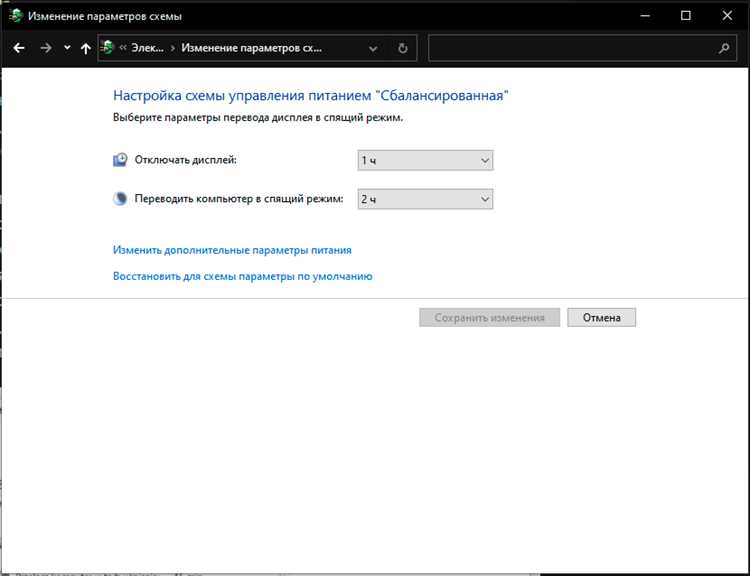
Операционные системы предоставляют встроенные профили энергопотребления: «Экономия энергии», «Сбалансированный» и «Высокая производительность». Режим «Экономия энергии» ограничивает частоту процессора, снижает яркость и уменьшает активность фоновых приложений. Для ноутбуков с Windows доступ к профилям осуществляется через Панель управления → Электропитание, на macOS – через Системные настройки → Экономия энергии.
Для точной настройки можно использовать таблицу с рекомендуемыми параметрами для разных сценариев:
| Сценарий использования | Яркость экрана | Режим питания | Дополнительно |
|---|---|---|---|
| Офисная работа | 40–50% | Сбалансированный | Выключать экран через 5–10 мин бездействия |
| Веб-серфинг и почта | 50–60% | Экономия энергии | Отключить фоновые приложения и уведомления |
| Игры или тяжелые программы | 70–80% | Высокая производительность | Использовать внешнее питание для стабильной работы |
| Просмотр видео | 60–70% | Сбалансированный | Включить энергосбережение для дискретной видеокарты, если поддерживается |
Дополнительно стоит активировать автоматическую регулировку яркости, если ноутбук поддерживает датчик освещённости. Это позволяет уменьшить потребление энергии в зависимости от условий освещения без ручной корректировки.
Контроль за режимами питания и яркостью особенно эффективен при работе от батареи: правильная комбинация настроек может продлить автономность на 1–2 часа в среднем для стандартных ноутбуков с батареей 50–60 Вт·ч.
Отключение ненужных периферийных устройств и портов
Каждое подключенное устройство, включая USB-накопители, внешние жесткие диски, веб-камеры и мыши, потребляет энергию, даже если активно не используется. Отключение лишних устройств снижает нагрузку на аккумулятор и уменьшает общий расход энергии на 5–15% в зависимости от количества подключений.
Порты USB продолжают обеспечивать питание подключенных устройств. Для снижения потребления отключайте USB-периферию, включая кард-ридеры, флешки и внешние HDD, когда они не нужны. На ноутбуках с Windows это можно сделать через Диспетчер устройств → Контроллеры USB → Отключить устройство. На macOS следует извлекать внешние диски и отключать адаптеры.
Если ноутбук поддерживает Bluetooth и Wi-Fi, отключение неиспользуемых адаптеров также снижает энергопотребление на 2–8%. Деактивация встроенной веб-камеры через BIOS или системные настройки предотвращает постоянное потребление тока.
Регулярная проверка подключений и отключение периферии при переноске ноутбука или работе без необходимости позволяет продлить время работы от аккумулятора на 30–60 минут, особенно при интенсивной мобильной эксплуатации.
Закрытие фоновых программ и автозагрузки
Фоновые приложения и программы автозагрузки потребляют значительное количество ресурсов, увеличивая энергопотребление ноутбука. Их контроль позволяет продлить время работы от батареи и снизить нагрузку на процессор и оперативную память.
Рекомендации по оптимизации:
- Проверка автозагрузки: Откройте «Диспетчер задач» → вкладка «Автозагрузка» (Windows) или «Системные настройки» → «Пользователи и группы» → «Объекты входа» (Mac). Отключите программы, которые не требуются при старте системы.
- Закрытие ненужных фоновых процессов: В «Диспетчере задач» просмотрите вкладку «Процессы» и завершите приложения, активно использующие CPU или память без необходимости.
- Оптимизация браузеров: Расширения и открытые вкладки могут оставаться активными в фоне. Закрывайте неиспользуемые вкладки и отключайте лишние расширения.
- Использование утилит контроля ресурсов: Программы вроде Process Explorer или Activity Monitor показывают точное потребление энергии отдельными приложениями, позволяя выявлять «тяжелые» процессы.
- Плановое завершение сервисов: Некоторые сервисы работают постоянно, но нужны только периодически (например, обновления или синхронизация файлов). Настройте их на ручной запуск.
Систематическое управление автозагрузкой и фоновыми программами может снизить энергопотребление на 10–25%, особенно на ноутбуках с HDD и средними объемами оперативной памяти. Регулярная проверка предотвращает накопление ненужных процессов и повышает стабильность работы системы.
Использование энергоэффективного браузера и приложений
Выбор браузера напрямую влияет на время работы ноутбука от батареи. Исследования показывают, что браузеры с оптимизированным движком JavaScript и сниженной нагрузкой на процессор могут экономить до 20% энергии. Например, Microsoft Edge и Opera потребляют меньше ресурсов, чем Chrome при одинаковом объеме открытых вкладок.
Для снижения энергопотребления стоит ограничивать количество открытых вкладок, отключать автозапуск видео и анимаций, а также использовать расширения, блокирующие рекламу и отслеживание. Такие дополнения уменьшают нагрузку на процессор и графический адаптер, что снижает энергопотребление.
При работе с офисными и мультимедийными приложениями отдавайте предпочтение программам с режимом энергосбережения. В текстовых редакторах и электронных таблицах включение минимизации фоновых расчетов снижает нагрузку на CPU. В видео- и графических редакторах рекомендуется использовать встроенные оптимизации для ускорения рендеринга и уменьшения использования видеокарты.
Мониторинг энергопотребления приложений через встроенные инструменты системы позволяет выявлять ресурсоемкие программы и своевременно их закрывать. Это помогает продлить работу ноутбука без подзарядки и поддерживать стабильную производительность.
Оптимизация работы аккумулятора через системные инструменты
Современные операционные системы предоставляют встроенные функции для контроля энергопотребления, которые позволяют продлить время работы ноутбука без подключения к сети. Использование этих инструментов снижает нагрузку на процессор и дисплей, а также ограничивает активность фоновых процессов.
Основные способы оптимизации через системные инструменты:
- Режим энергосбережения: В Windows это «Режим экономии энергии», в macOS – «Режим низкого энергопотребления». Активируя его, система ограничивает производительность процессора, яркость экрана и фоновые обновления.
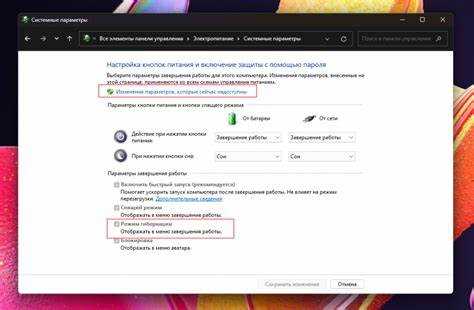
- Настройка планов питания: В Windows через Панель управления → Электропитание можно создать индивидуальный план, устанавливая параметры сна, яркости и частоты процессора в зависимости от состояния батареи.
- Мониторинг состояния аккумулятора: В Windows командой
powercfg /batteryreportсоздается отчет о циклах зарядки и износе батареи. На macOS – меню «Об этом Mac» → «Система» → «Энергия». Эти данные помогают корректировать использование ноутбука и продлить срок службы батареи. - Ограничение фоновой активности приложений: В Windows «Фоновые приложения» позволяют отключить работу программ, которые потребляют ресурсы без активного использования. В macOS раздел «Энергосбережение» позволяет управлять обновлением приложений в фоне.
- Регулировка уведомлений и обновлений: Автоматические обновления и оповещения можно перенести на периоды подключения к сети. Это уменьшает частые включения компонентов ноутбука и экономит заряд.
Регулярное использование встроенных инструментов и контроль параметров питания позволяют снизить энергопотребление на 15–25% и увеличить количество циклов зарядки аккумулятора без дополнительного оборудования.
Регулярное обслуживание и чистка вентиляции
Пыль и мелкие частицы на вентиляционных решетках и внутри корпуса увеличивают тепловую нагрузку на компоненты, что повышает энергопотребление. Рекомендуется проводить очистку каждые 3–6 месяцев в зависимости от условий эксплуатации.
Для внешней очистки используйте баллон с сжатым воздухом, направляя струю под углом 45° к вентиляционным отверстиям. Избегайте прямого давления на лопасти вентилятора, чтобы не повредить их.
При возможности разберите корпус ноутбука для удаления пыли с внутренних радиаторов и кулера. Используйте мягкую кисть или антистатическую щетку, избегая контакта с платой и контактами.
После очистки проверьте работу системы охлаждения, убедившись, что вентилятор вращается без посторонних шумов и колебаний. Заблокированная или загрязнённая вентиляция снижает эффективность охлаждения и увеличивает энергопотребление на 10–20%.
Регулярное обслуживание вентиляции продлевает срок службы батареи и компонентов, сохраняя стабильное энергопотребление даже при длительной работе ноутбука под нагрузкой.
Вопрос-ответ:
Как часто нужно чистить вентиляцию ноутбука, чтобы снизить энергопотребление?
Вентиляция засоряется пылью, что ухудшает охлаждение и заставляет вентилятор работать интенсивнее, увеличивая энергопотребление. Рекомендуется проводить чистку каждые 3–6 месяцев, в зависимости от условий эксплуатации. Если ноутбук используется в пыльной среде или на ковре, чистку можно делать чаще. Внутренняя чистка включает удаление пыли с вентиляторов и радиаторов с помощью мягкой кисти или баллончика со сжатым воздухом.
Можно ли снизить расход энергии, если отключить ненужные периферийные устройства?
Да. Любые подключенные устройства — USB-накопители, внешние жесткие диски, мыши с подсветкой — потребляют питание даже в режиме простоя. Отключение таких устройств снижает нагрузку на аккумулятор и уменьшает нагрев. Кроме того, закрытие неиспользуемых портов предотвращает паразитное потребление энергии. Это особенно заметно при работе от батареи, когда каждая сотня миллиампер важна.
Как регулировка яркости экрана влияет на расход энергии ноутбука?
Яркий экран потребляет значительную часть энергии, особенно на ноутбуках с дисплеями высокого разрешения и матрицей IPS или OLED. Снижение яркости до комфортного уровня позволяет уменьшить ток, потребляемый подсветкой. Например, уменьшение яркости с 100% до 50% может снизить расход энергии на 20–30% в зависимости от модели ноутбука. Настройка автоматической регулировки яркости в зависимости от освещения также помогает поддерживать минимальное потребление.
Какие системные инструменты помогают контролировать энергопотребление ноутбука?
Современные операционные системы предлагают встроенные средства управления питанием. В Windows есть «План электропитания», где можно выбрать режим «Сбалансированный» или «Энергосбережение», ограничивающий работу процессора и яркость экрана. В macOS — режим «Battery Saver», уменьшающий активность фоновых процессов и адаптирующий яркость. Также есть утилиты для мониторинга расхода энергии приложениями, позволяющие закрывать программы с высоким потреблением и продлить работу от аккумулятора.

 Загрузка...