Содержание статьи
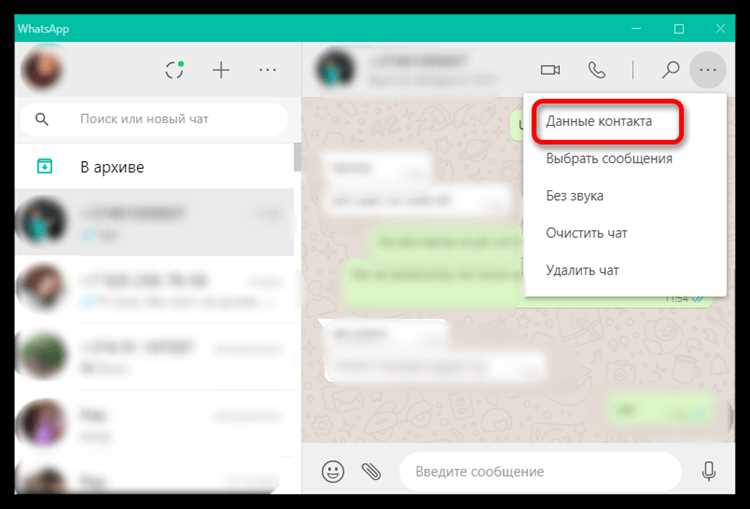
По умолчанию WhatsApp отображает уведомления на заблокированном экране смартфона, включая имя отправителя и часть сообщения. Это удобно, но не всегда безопасно – особенно если вы не хотите, чтобы посторонние видели вашу переписку. На Android и iOS механизмы настройки отличаются, и для полного скрытия данных потребуется изменить несколько параметров.
На Android-устройствах с версией ОС 10 и выше откройте Настройки → Приложения и уведомления → Уведомления. Найдите WhatsApp в списке и выберите Уведомления на экране блокировки. Здесь доступны три варианта: Показывать все уведомления, Скрывать конфиденциальное содержимое и Не показывать уведомления. Для полной конфиденциальности выберите последний пункт. На старых версиях Android (до 9) путь может отличаться: Настройки → Звук и уведомления → При блокировке экрана.
На iPhone откройте Настройки → Уведомления → WhatsApp. Отключите параметр Показывать на экране блокировки. Для дополнительной защиты перейдите в Настройки → Face ID и код-пароль (или Touch ID и код-пароль) и включите Скрывать конфиденциальные уведомления. Это скроет содержимое сообщений даже при разблокированном экране, если телефон находится в режиме ожидания.
Если вы используете сторонние лаунчеры (например, Nova Launcher на Android), проверьте их настройки уведомлений – некоторые из них переопределяют системные параметры. Также в самом WhatsApp можно отключить предварительный просмотр сообщений: Настройки → Уведомления → Показывать уведомления → отключите Предпросмотр сообщений. Это не уберет уведомления с экрана блокировки, но скроет текст.
Для пользователей корпоративных устройств или родительского контроля на Android доступны дополнительные инструменты. В Настройках Google → Конфиденциальность → Уведомления на экране блокировки можно централизованно управлять отображением уведомлений для всех приложений. На iOS аналогичные функции предоставляет Экранное время в настройках.
Настройка параметров уведомлений в приложении WhatsApp
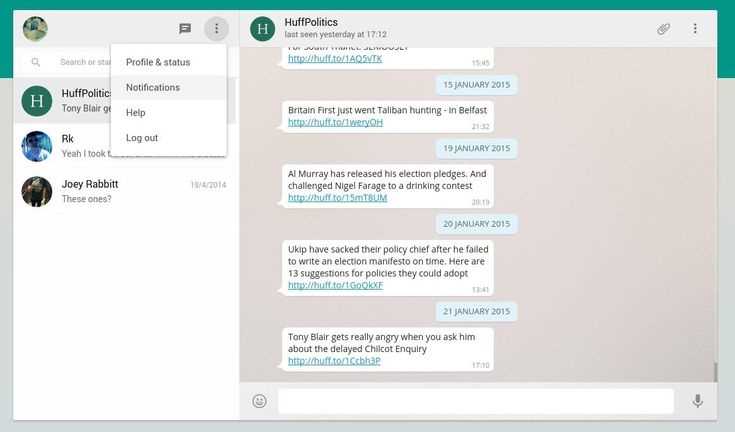
WhatsApp позволяет гибко управлять уведомлениями через встроенные настройки, доступные на Android и iOS. Чтобы открыть их, перейдите в раздел «Настройки» (значок шестеренки) → «Уведомления». Здесь сосредоточены основные параметры, влияющие на отображение сообщений на заблокированном экране.
Для отключения превью сообщений на экране блокировки отключите опцию «Показывать уведомления» или «Показывать содержимое» в зависимости от ОС. На iPhone это делается через «Настройки» → «Уведомления» → «WhatsApp» → «Показывать превью» (выберите «Никогда»). На Android аналогичный параметр находится в «Уведомления» → «На экране блокировки» (выберите «Не показывать уведомления»).
- Звуки и вибрация: Отключите звуковые сигналы и вибрацию для всех чатов или отдельных контактов. В разделе «Уведомления» выберите «Звук уведомлений» и установите «Без звука». Для вибрации – «Вибрация» → «Выкл».
- Цвет светодиода: На Android-устройствах можно изменить цвет индикатора уведомлений (если поддерживается). Перейдите в «Уведомления» → «Светодиод» и выберите цвет или отключите его.
- Групповые чаты: Чтобы отключить уведомления только для групп, выберите «Уведомления групповых чатов» и отключите звук или вибрацию. Для индивидуальных настроек откройте групповой чат → три точки → «Групповая информация» → «Настраиваемые уведомления».
На iOS дополнительные параметры скрыты в системных настройках. Перейдите в «Настройки» → «Уведомления» → «WhatsApp» и отключите «Значки», «Звуки» или «Баннеры». Для временного отключения уведомлений используйте режим «Не беспокоить» (активируется через Центр управления).
На Android можно настроить приоритет уведомлений через системные параметры. Откройте «Настройки» → «Приложения» → «WhatsApp» → «Уведомления» → «Категории». Здесь доступны три уровня: «Важные», «Средние» и «Низкие». Для полного отключения выберите «Низкие» и отключите все параметры.
Для индивидуальных чатов откройте диалог, нажмите на имя контакта вверху экрана → «Настраиваемые уведомления». Здесь можно задать уникальный звук, вибрацию или отключить уведомления только для этого чата. Эта функция полезна, если нужно скрыть сообщения от конкретного человека на заблокированном экране.
Если уведомления продолжают появляться, проверьте системные ограничения. На Android: «Настройки» → «Приложения» → «WhatsApp» → «Батарея» → «Оптимизация батареи» (выберите «Не оптимизировать»). На iOS: «Настройки» → «Аккумулятор» → «Состояние аккумулятора» (отключите «Оптимизацию зарядки»).
Для полного отключения уведомлений без удаления приложения используйте режим «Без звука» в WhatsApp. Откройте чат → три точки → «Без звука» (выберите срок: 8 часов, 1 неделя или всегда). Это не скрывает уведомления с экрана блокировки, но отключает звук и вибрацию.
Отключение всплывающих оповещений через настройки телефона
На Android-устройствах откройте «Настройки» и перейдите в раздел «Приложения». Найдите WhatsApp в списке, выберите его и нажмите «Уведомления». Здесь отключите параметр «Всплывающие уведомления» или «Показывать на заблокированном экране». На некоторых моделях (например, Samsung) потребуется дополнительно зайти в «Дополнительные настройки уведомлений» и снять галочку с «Показывать на экране блокировки».
Для iPhone откройте «Настройки», выберите «Уведомления» и найдите WhatsApp. В разделе «Параметры» отключите «Показывать на заблокированном экране». Если хотите полностью скрыть содержимое сообщений, активируйте «Скрывать содержимое» в этом же меню. На iOS 16 и новее можно настроить стиль баннеров: выберите «Временные» вместо «Постоянные», чтобы уведомления исчезали автоматически.
На устройствах Xiaomi с MIUI перейдите в «Настройки» → «Уведомления и строка состояния» → «Управление уведомлениями приложений». Найдите WhatsApp и отключите «Всплывающие окна». Дополнительно в разделе «Экран блокировки» выберите «Скрыть уведомления» или «Показывать только значок». Для полного отключения всплывающих окон также потребуется снять галочку с «Разрешить всплывающие уведомления» в общих настройках уведомлений.
На телефонах Huawei с EMUI откройте «Настройки» → «Уведомления» → «Управление уведомлениями». Выберите WhatsApp и отключите «Всплывающие уведомления». В разделе «Экран блокировки» установите режим «Не показывать уведомления» или «Скрывать содержимое». На некоторых моделях (например, P50) потребуется зайти в «Безопасность и конфиденциальность» → «Экран блокировки» и отключить «Предварительный просмотр уведомлений».
На Android 13 и новее появилась функция «Тихие уведомления». Чтобы воспользоваться ей, зайдите в настройки уведомлений WhatsApp и выберите «Тихий режим». Уведомления будут приходить без звука и вибрации, а на заблокированном экране отображаться только значок приложения. Для более тонкой настройки нажмите «Дополнительно» и отключите «Показывать уведомления на экране блокировки».
На iOS 15 и старше можно использовать фокус-режимы. Откройте «Настройки» → «Фокусирование» и создайте новый режим (например, «Без уведомлений»). В разделе «Приложения» добавьте WhatsApp в список заблокированных. Активируйте режим, и уведомления перестанут появляться на заблокированном экране. Для автоматического включения привяжите режим к геолокации или времени.
На устройствах с ColorOS (Oppo, Realme) откройте «Настройки» → «Уведомления и строка состояния» → «Управление уведомлениями». Найдите WhatsApp и отключите «Всплывающие уведомления». В разделе «Экран блокировки» выберите «Скрыть уведомления» или «Показывать только значки». Для полного отключения всплывающих окон также снимите галочку с «Разрешить всплывающие окна» в общих настройках.
На телефонах OnePlus с OxygenOS перейдите в «Настройки» → «Уведомления и строка состояния» → «Управление уведомлениями». Выберите WhatsApp и отключите «Всплывающие уведомления». В разделе «Экран блокировки» установите «Не показывать уведомления» или «Скрывать содержимое». Для дополнительной конфиденциальности включите «Скрывать уведомления из защищенных приложений» в настройках безопасности.
Использование режима «Не беспокоить» для скрытия сообщений
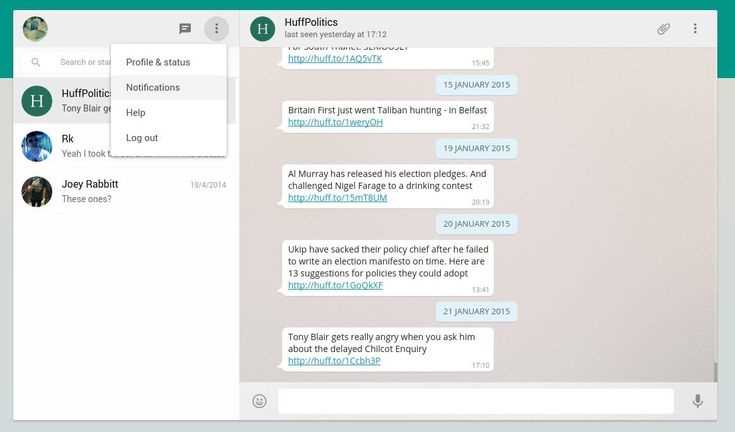
Режим «Не беспокоить» (DND) блокирует уведомления WhatsApp на заблокированном экране, сохраняя их в шторке без звука и вибрации. На Android активируется через «Настройки» → «Звуки и вибрация» → «Не беспокоить», где можно настроить исключения для контактов или приложений. На iOS путь аналогичен: «Настройки» → «Не беспокоить», с возможностью задать расписание (например, с 23:00 до 7:00) или включить вручную через Пункт управления.
| Платформа | Путь активации | Дополнительные настройки |
|---|---|---|
| Android 12+ | «Настройки» → «Уведомления» → «Не беспокоить» | Исключения для звонков, повторных уведомлений, скрытие значков уведомлений |
| iOS 16+ | «Настройки» → «Фокусирование» → «Не беспокоить» | Привязка к геолокации, фильтрация уведомлений по приложениям |
Для WhatsApp на Android дополнительно отключите уведомления в настройках самого приложения: «Настройки» → «Уведомления» → «Всплывающие уведомления» → выберите «Нет». На iOS используйте «Фокусирование» с кастомным профилем, где WhatsApp добавлен в список заблокированных приложений. Проверьте, чтобы в системных настройках уведомлений для WhatsApp были отключены баннеры и звуки.
Изменение настроек экрана блокировки в системе Android
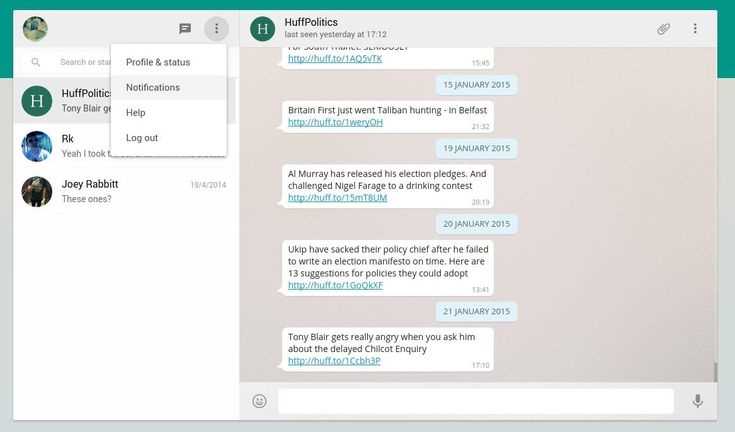
На Android-устройствах управление уведомлениями на заблокированном экране зависит от версии ОС и оболочки производителя. В чистом Android (версии 10 и новее) откройте Настройки → Экран блокировки → Уведомления. Здесь доступны три режима: «Показывать все содержимое», «Скрывать конфиденциальное содержимое» и «Не показывать уведомления». Для WhatsApp выберите второй вариант, чтобы отображались только иконка и имя отправителя без текста сообщения. На устройствах Samsung перейдите в Настройки → Уведомления → Дополнительно → Уведомления на экране блокировки и выберите «Скрыть контент».
Для точечной настройки WhatsApp:
- Откройте Настройки → Приложения → WhatsApp → Уведомления.
- Отключите опцию «Показывать уведомления на экране блокировки» или выберите «Скрыть конфиденциальное содержимое».
- На Xiaomi и Redmi: Настройки → Пароли и безопасность → Конфиденциальность → Уведомления на экране блокировки → выберите WhatsApp и установите «Скрыть содержимое».
- На EMUI (Huawei/Honor): Настройки → Уведомления и строка состояния → Экран блокировки → отключите «Показывать уведомления» для мессенджера.
Если уведомления все равно появляются, проверьте настройки «Безопасность экрана блокировки» в разделе «Безопасность и конфиденциальность» – некоторые производители блокируют изменения без дополнительной авторизации.
Управление уведомлениями WhatsApp на устройствах iPhone

На iPhone откройте «Настройки» → «Уведомления» → «WhatsApp». Здесь отключите параметр «Разрешить уведомления», чтобы полностью скрыть оповещения с заблокированного экрана. Если требуется частичное ограничение, оставьте переключатель активным, но снимите галочки с пунктов «Блокировка экрана» и «Центр уведомлений». Для тонкой настройки выберите «Стиль баннеров» – временные баннеры исчезают автоматически, а постоянные остаются до закрытия.
Чтобы скрыть содержимое сообщений на заблокированном экране, перейдите в «Настройки» → «Уведомления» → «WhatsApp» → «Показ превью» и выберите «Никогда». Это предотвратит отображение текста уведомлений, оставляя только имя отправителя и иконку приложения. Для дополнительной конфиденциальности активируйте «Сгруппировать уведомления» – сообщения от одного чата будут объединяться в одно оповещение.
В iOS 15 и новее используйте функцию «Фокусирование». Создайте режим «Не беспокоить» или «Сон» и добавьте WhatsApp в список исключений, чтобы уведомления не появлялись в выбранное время. Альтернативно, настройте автоматическое включение режима по расписанию или геолокации. Для быстрого доступа к настройкам уведомлений проведите пальцем влево по уведомлению на заблокированном экране и нажмите «Управление».
Способы временного скрытия сообщений без отключения уведомлений
На Android 12 и новее откройте «Настройки» → «Уведомления» → «Экран блокировки» и выберите «Скрыть конфиденциальный контент». Это заменит текст сообщений на «Новое сообщение в WhatsApp», сохраняя звуковые и вибрационные оповещения. На iOS 16+ перейдите в «Настройки» → «Уведомления» → «WhatsApp» → «Показ превью» и установите «Никогда» или «При разблокировке».
Используйте режим «Не беспокоить» с настройкой исключений. На Android добавьте WhatsApp в список разрешенных приложений через «Не беспокоить» → «Исключения» → «Приложения». На iPhone создайте фокус-режим с фильтром уведомлений, оставив только звуковые сигналы. Активируйте режим перед сном или встречами, чтобы сообщения не отображались на экране блокировки.
На устройствах Samsung с One UI 5.0 и выше включите «Режим конфиденциальности» в настройках экрана блокировки. Это скроет содержимое уведомлений, пока не разблокируете телефон. Для Xiaomi с MIUI 14 перейдите в «Настройки» → «Экран блокировки» → «Уведомления» и активируйте «Скрыть содержимое уведомлений».
Приложения типа «Notifyer» (Android) или «Lock Screen Widgets» (iOS) позволяют настраивать отображение уведомлений через виджеты. Установите виджет WhatsApp на экран блокировки, но отключите в нем показ текста сообщений, оставив только иконку и счетчик. Это работает на Android 9+ и iOS 14+.
На iPhone с Face ID временно отключите превью уведомлений, удерживая палец на экране блокировки при появлении сообщения. Выберите «Показать параметры» → «Скрыть содержимое». Этот метод действует до следующей разблокировки устройства. Для Android аналогичная функция доступна через долгий тап на уведомлении с выбором «Скрыть содержимое».
Используйте сторонние лаунчеры, например Nova Launcher (Android), чтобы настроить отображение уведомлений на экране блокировки. В настройках лаунчера найдите раздел «Уведомления» и отключите показ текста для WhatsApp, сохранив иконки и звук. На iOS подобные функции доступны только через джейлбрейк.
На некоторых прошивках, например OxygenOS (OnePlus), есть опция «Скрыть уведомления от приложений» в настройках экрана блокировки. Добавьте WhatsApp в список, чтобы сообщения не появлялись на заблокированном экране, но продолжали приходить в шторку уведомлений. Проверьте аналогичные функции в настройках вашего устройства.
Для временного решения на любом устройстве переведите телефон в авиарежим перед разблокировкой. Сообщения WhatsApp не будут отображаться на экране блокировки, но появятся в шторке после отключения режима. Этот метод не требует настроек, но прерывает все сетевые подключения.

 Загрузка...