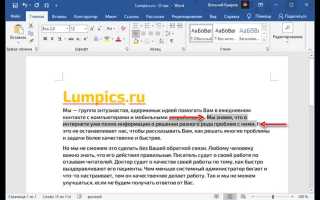
Создание копии страницы в Microsoft Word – задача, которая возникает при работе с многостраничными документами, шаблонами или черновиками. Стандартные методы копирования через Ctrl+C/Ctrl+V не всегда удобны, если нужно дублировать содержимое с сохранением форматирования, разрывов страниц и вложенных объектов. В этой статье разберём три проверенных способа, которые работают в Word 2016, 2019, 2021 и Microsoft 365.
Первый метод – использование панели навигации. Откройте вкладку Вид и поставьте галочку напротив Область навигации. В левой части экрана появится список страниц документа. Кликните правой кнопкой мыши по нужной странице и выберите Копировать. Вставьте содержимое в новый документ или в конец текущего. Этот способ подходит для быстрого дублирования текста без сложных элементов.
Второй способ – работа с разрывами разделов. Если страница содержит таблицы, изображения или колонтитулы, скопируйте её вместе с разрывом раздела. Для этого выделите весь текст страницы, включая невидимые символы (включите их отображение кнопкой ¶ на вкладке Главная). Затем используйте комбинацию Ctrl+Shift+End, чтобы захватить разрыв. Вставьте копию в нужное место – форматирование сохранится.
Третий метод – экспорт страницы в PDF с последующим импортом. Сохраните документ как PDF (Файл → Экспорт → Создать PDF/XPS), затем откройте его в Word через Файл → Открыть → Обзор (выберите PDF-файл). Word автоматически конвертирует страницу в редактируемый формат. Этот способ надёжен для сложных макетов, но может потребовать корректировки шрифтов и отступов.
Как выбрать нужную страницу для копирования
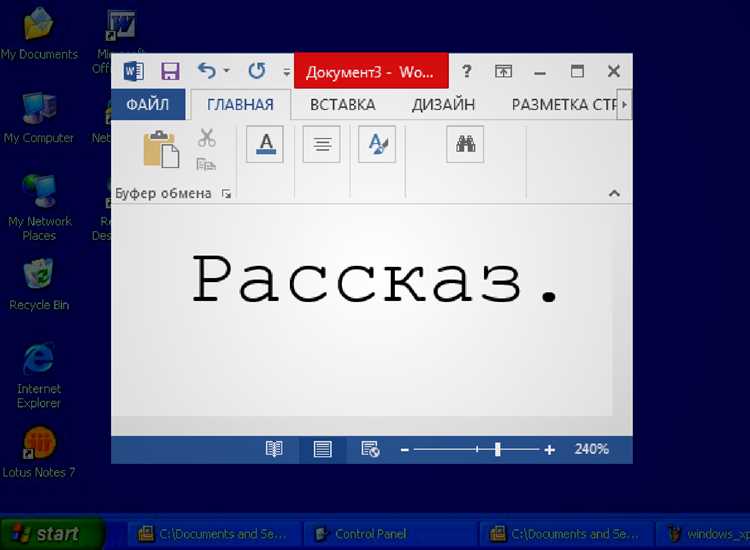
Откройте документ в режиме «Разметка страницы» (вкладка «Вид» → «Разметка страницы»). Перейдите к целевой странице с помощью полосы прокрутки или комбинации клавиш Ctrl + G – введите номер страницы и нажмите Enter. Убедитесь, что курсор мигает именно в начале нужного фрагмента: Word копирует содержимое от текущей позиции до следующего разрыва страницы или конца документа. Если страница содержит таблицы или графику, проверьте их границы – выделение должно захватывать все элементы без обрезки.
Для документов с динамической нумерацией (например, оглавлением) используйте панель «Навигация» (Ctrl + F → вкладка «Страницы»). Кликните по миниатюре страницы – Word автоматически переместит курсор в её начало. В многостраничных файлах с одинаковым форматированием проверьте уникальные элементы: заголовки, номера разделов или сноски. Если страница разделена разрывом, выделите его вместе с текстом (Shift + ↓ после последнего символа).
Как выделить весь текст и элементы на странице

Нажмите Ctrl + A (Windows/Linux) или Cmd + A (macOS) – комбинация выделит весь текст, изображения, таблицы и другие объекты на текущей странице. Если страница содержит колонтитулы, сноски или скрытые элементы (например, поля форм), они также будут включены в выделение. Для проверки полноты выделения переместите курсор в начало документа и прокрутите страницу вниз: все элементы должны оставаться подсвеченными.
Если стандартное выделение не захватывает нужные объекты, используйте альтернативные методы:
| Метод | Действие | Примечание |
|---|---|---|
| Тройной клик | Трижды щелкните левой кнопкой мыши в любом месте абзаца | Выделяет только текст текущего абзаца, без графики |
| Выделение с зажатой клавишей | Зажмите Shift и щелкните в конце документа |
Работает при активном курсоре в начале страницы |
| Панель «Выделить» | Перейдите в Главная → Выделить → Выделить все | Полезно при проблемах с горячими клавишами |
Как скопировать содержимое без потери форматирования
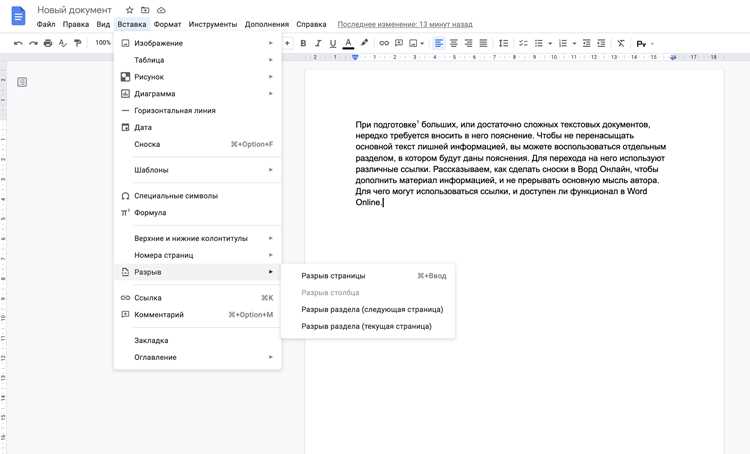
Форматирование в Word включает шрифты, отступы, выравнивание, цвета, таблицы и стили. При обычном копировании через Ctrl+C/Ctrl+V часть этих параметров теряется, особенно если вставка происходит в другой документ или программу. Чтобы сохранить структуру, используйте специальные методы вставки.
В Word доступны три режима вставки через контекстное меню или Ctrl+Alt+V:
- Сохранить исходное форматирование – переносит стили из оригинала без изменений.
- Объединить форматирование – адаптирует текст под стили целевого документа, но сохраняет базовые элементы (жирный, курсив, списки).
- Только текст – удаляет все форматирование, оставляя голый текст.
Для копирования таблиц с сохранением границ и ширины столбцов выделите её целиком, включая маркеры конца строки. Вставляйте через Ctrl+Alt+V → «Сохранить исходное форматирование». Если таблица вставляется с ошибками, проверьте параметры автоподбора ширины столбцов в целевом документе: Макет → Автоподбор → Автоподбор по содержимому.
Копирование текста с колонтитулами, сносками или полями требует дополнительных действий. Выделите нужный фрагмент вместе с невидимыми символами (включите их отображение кнопкой ¶ на вкладке Главная). Вставляйте только в документ с аналогичными настройками страницы (размер полей, ориентация), иначе элементы сместятся.
Если форматирование всё равно «ломается», используйте промежуточный буфер обмена Windows. Откройте его через Win+V (требуется активация в настройках системы) и выберите последний скопированный элемент – Word сохранит больше метаданных, чем при стандартной вставке.
Для копирования в другие программы (Excel, PowerPoint, браузеры) используйте Ctrl+Shift+V – это сочетание часто активирует режим «вставить без форматирования» в сторонних приложениях. В Word Online или мобильных версиях доступен только базовый функционал вставки; для сложных документов работайте в десктопной версии.
Избегайте копирования через буфер обмена сторонних программ (например, Ditto, ClipClip). Они могут изменять кодировку или удалять служебные теги Word, что приводит к потере стилей. Если документ содержит макросы или OLE-объекты, копируйте их отдельно – эти элементы не переносятся через буфер обмена.
Перед массовым копированием проверьте документ на скрытые ошибки форматирования. Выделите весь текст (Ctrl+A) и примените стиль «Очистить формат» (Главная → Стили → Очистить формат). Затем повторно примените нужные стили – это удалит конфликтующие параметры, которые могут мешать корректной вставке.
Как вставить копию на новую страницу в том же документе
Выделите скопированную страницу (Ctrl+A, если это отдельный раздел) и нажмите Ctrl+Enter – Word вставит разрыв страницы перед содержимым. Альтернатива: перейдите на вкладку «Вставка» → «Разрыв страницы», затем вставьте копию (Ctrl+V). Убедитесь, что курсор находится в начале новой страницы, иначе содержимое вставится некорректно.
Если копируемая страница содержит колонтитулы или сноски, проверьте их уникальность: выделите текст на новой странице, перейдите в «Конструктор» → «Колонтитулы» и выберите «Удалить колонтитулы» или «Создать новый». Для сложных документов с нумерацией используйте «Вставка» → «Номер страницы» → «Формат номеров страниц» → «Начать с» и укажите следующий порядковый номер.
Как создать отдельный документ из скопированной страницы

Нажмите Ctrl+C для копирования. Перейдите в меню Файл → Создать → Новый документ или используйте комбинацию Ctrl+N. Вставьте содержимое через Ctrl+V – Word сохранит исходное форматирование, но проверит его на конфликты стилей. Если в документе есть ссылки на другие части файла (например, перекрестные ссылки), они превратятся в статический текст.
Проверьте верхние и нижние колонтитулы. Если они отличаются от основного документа, скопируйте их отдельно: дважды щелкните по колонтитулу в новом файле, выделите содержимое и замените его на нужное. Для удаления привязки к исходному документу выберите Вставка → Колонтитулы → Удалить верхний/нижний колонтитул и создайте новые.
Сохраните файл под уникальным именем через Ctrl+S. В диалоговом окне выберите формат .docx для полной совместимости или .pdf, если требуется неизменяемый вариант. Укажите папку, отличную от исходного документа, чтобы избежать случайного перезаписывания.
Удалите лишние элементы, если они появились при копировании. Например, скрытые символы (показываются по Ctrl+Shift+8) или пустые абзацы. Для очистки форматирования выделите весь текст (Ctrl+A) и нажмите Главная → Очистить все форматирование, затем примените нужные стили заново.
Если страница содержала макросы или элементы управления, они не перенесутся в новый документ. Для их восстановления потребуется вручную добавить их через Разработчик → Элементы управления или пересоздать макросы в редакторе VBA (Alt+F11). Проверьте работоспособность кнопок и полей формы после копирования.
Для документов с оглавлением или списками литературы обновите их вручную: выделите оглавление и нажмите F9, затем подтвердите обновление. Если в новом файле нет ссылок на исходные заголовки, Word предложит создать новое оглавление на основе текущей структуры.
Завершите проверку, сравнив новый документ с исходной страницей. Используйте режим Рецензирование → Сравнить, чтобы выявить расхождения в форматировании или содержимом. Сохраните финальную версию и закройте оба файла, чтобы избежать случайных изменений.
Как проверить правильность копирования всех элементов
- Сравните стили: выделите заголовки, подзаголовки и основной текст в обоих документах. Убедитесь, что шрифты, размеры и начертания (полужирный, курсив) совпадают – отклонения видны в панели «Шрифт» на вкладке «Главная».
- Проверьте вложенные объекты: перейдите в Вставка → Объекты и откройте список «Объекты в документе». Сверьте количество и типы элементов (диаграммы, формулы, изображения) с оригиналом.
- Используйте инструмент «Сравнить»: Рецензирование → Сравнить → Сравнить документы. Выберите исходный и скопированный файлы – Word выделит все различия цветом и пометками в боковой панели.
Как исправить ошибки при вставке текста и изображений
Изображения могут вставляться с непредсказуемыми обтеканиями или обрезанными краями. Проверьте параметры обтекания: щелкните правой кнопкой по картинке, выберите «Обтекание текстом» → «Вокруг рамки» или «По контуру». Если изображение растягивается, зафиксируйте пропорции, удерживая Shift при изменении размера. Для точной подгонки используйте инструмент «Обрезка» на вкладке «Формат рисунка» – он позволяет убрать лишние поля без потери качества.
Ошибки с кодировкой (кракозябры) возникают при вставке текста из старых документов или программ. Решение: скопируйте текст в «Блокнот» (он удалит форматирование), затем перенесите в Word. Если проблема сохраняется, измените шрифт на поддерживающий Unicode (например, Arial или Times New Roman) и переключите язык ввода на нужный через панель задач. Для изображений в формате EMF или WMF используйте конвертацию в PNG или JPEG перед вставкой – это исключит артефакты и проблемы с масштабированием.
Как сохранить изменения после копирования страницы
Если вы работаете с несколькими версиями документа, создайте копию перед редактированием. Перейдите в Файл → Сохранить копию и укажите новое имя файла, например, Документ_копия_дата.docx. Это исключит случайное перезаписывание оригинала и позволит вернуться к исходной версии при необходимости.
Для отслеживания изменений активируйте режим Рецензирование → Исправления. Word будет фиксировать все правки, включая копирование страницы, с указанием автора и времени. Чтобы сохранить документ с исправлениями, выберите Сохранить как → Word с исправлениями (*.docx). Это полезно при совместной работе или проверке правок.
Если документ содержит макросы или сложное форматирование, сохраните его в формате .docm (Файл → Сохранить как → Word с поддержкой макросов). Обычный .docx удалит макросы, что может нарушить функциональность скопированной страницы. Перед сохранением проверьте целостность данных через Файл → Сведения → Проверить на наличие проблем.
Вопрос-ответ:
Можно ли скопировать страницу в Word, если на ней есть таблицы или изображения?
Да, копирование страницы с таблицами или изображениями работает так же, как и с обычным текстом. Выделите содержимое страницы (включая все элементы), скопируйте его (Ctrl+C) и вставьте на новую страницу (Ctrl+V). Если таблица или изображение не вставляются корректно, попробуйте использовать параметры вставки (например, «Сохранить исходное форматирование»). В некоторых случаях может потребоваться вручную подправить расположение элементов после вставки.
Почему после копирования страницы в Word сбивается форматирование?
Форматирование может сбиваться из-за разницы в стилях, шрифтах или параметрах абзацев между исходной и новой страницей. Чтобы исправить это, выделите скопированный текст и примените к нему нужные стили (например, «Обычный» или «Заголовок»). Также проверьте настройки полей, отступов и межстрочных интервалов — они могут отличаться. Если проблема сохраняется, попробуйте вставить текст через специальную вставку («Сохранить только текст»), а затем отформатируйте его заново.
Как скопировать только одну страницу из многостраничного документа, не затрагивая остальные?
Самый простой способ — выделить всё содержимое нужной страницы мышью или с помощью сочетания клавиш (Ctrl+Shift+End, если страница последняя, или Ctrl+Shift+↓ для выделения от курсора до конца страницы). Затем скопируйте выделенное (Ctrl+C) и вставьте в новый документ или на пустую страницу в том же файле. Если на странице есть разрывы разделов, убедитесь, что они не попали в выделение, иначе форматирование может измениться.
Можно ли автоматически создать дубликат страницы в Word без ручного копирования?
В Word нет встроенной функции «дублировать страницу» в один клик, но есть обходные пути. Например, можно использовать макрос (написанный на VBA), который автоматически копирует текущую страницу. Для этого откройте редактор макросов (Alt+F11), вставьте код, который выделяет и копирует содержимое страницы, а затем запустите его. Другой вариант — сохранить документ как шаблон и вставлять страницу из него при необходимости. Однако для большинства пользователей ручное копирование остаётся самым быстрым решением.
Что делать, если после копирования страницы в Word появляются лишние пустые страницы?
Лишние пустые страницы часто возникают из-за невидимых символов (например, разрывов страниц или абзацев). Чтобы их убрать, включите отображение непечатаемых символов (кнопка ¶ на панели инструментов) и удалите лишние знаки. Если пустая страница появляется в конце документа, попробуйте уменьшить размер последнего абзаца (например, изменить шрифт на 1 пт) или удалить лишний разрыв раздела. Также проверьте настройки полей — слишком большие отступы могут «выталкивать» содержимое на новую страницу.

 Загрузка...