Содержание статьи
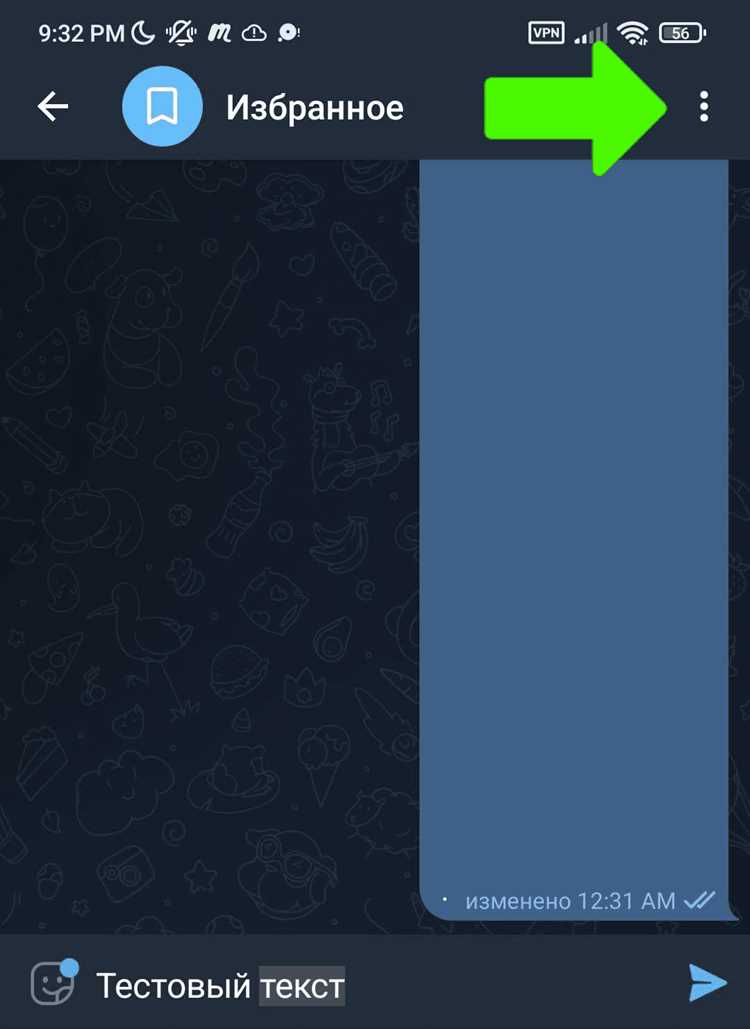
Telegram позволяет делиться текстом с функцией копирования в один клик. Для этого достаточно использовать встроенные боты или специальные форматы сообщений. Например, бот @TextCopyBot генерирует сообщения с кнопкой «Скопировать» под текстом – достаточно отправить ему нужный текст, и он вернёт его в готовом виде. Время обработки: 5–10 секунд.
Альтернативный способ – использование HTML-разметки в Telegram. Добавьте в сообщение тег <pre> или <code>, чтобы текст отображался моноширинным шрифтом и автоматически выделялся при нажатии. Пример:
<pre>Ваш текст здесь</pre>
Такой формат работает в личных чатах, группах и каналах. Для массовой рассылки используйте Telegram API с методом sendMessage и параметром parse_mode="HTML". Это сокращает время подготовки до 30 секунд на одно сообщение.
Если нужен текст с кнопкой копирования без ботов, создайте inline-кнопку через InlineKeyboardMarkup. Пример кода на Python:
keyboard = [[InlineKeyboardButton("Скопировать", switch_inline_query="текст для копирования")]]
Этот метод требует базовых знаний программирования, но результат – готовый шаблон за 1–2 минуты.
Какие инструменты Telegram позволяют быстро копировать сообщения

В десктопной версии Telegram (Windows, macOS, Linux) доступна горячая клавиша Ctrl+C (или Cmd+C на Mac) после выделения текста. Если сообщение содержит ссылки или медиа, Telegram копирует только текстовый контент, игнорируя вложения. Для копирования всего сообщения с форматированием (например, жирным шрифтом) используйте Ctrl+Shift+C – результат вставится с сохранением стилей в поддерживаемых редакторах.
- Быстрое копирование без выделения: нажмите на сообщение один раз, затем выберите «Копировать текст» в меню с тремя точками. Работает даже для сообщений с несколькими абзацами.
- Копирование нескольких сообщений: зажмите
Shiftи выделите нужные сообщения, затем используйтеCtrl+C. Текст скопируется с разделителями между сообщениями. - Копирование ответов: при копировании ответа на сообщение Telegram добавляет префикс с именем автора оригинала (например, «Иван: Привет»). Отключить это можно в настройках: «Настройки → Сообщения → Показывать имена в ответах».
Для пользователей Telegram Premium доступна функция «Быстрые действия». Двойной тап по сообщению открывает панель с кнопкой копирования, которая срабатывает мгновенно. На мобильных устройствах это сокращает время на 2–3 секунды по сравнению с традиционным методом. Активируется в «Настройки → Быстрые действия».
В групповых чатах и каналах Telegram позволяет копировать сообщения с указанием автора. Для этого включите опцию «Показывать имена» в настройках чата. При копировании текст будет выглядеть так: [12:30] Иван: Текст сообщения. Полезно для цитирования в документах или других чатах.
Если нужно скопировать сообщение с сохранением всех метаданных (дата, время, ID автора), используйте Telegram API или ботов. Например, бот @SaveMessagesBot экспортирует сообщения в JSON или TXT с полной информацией. Для разработчиков доступен метод messages.getMessages в Telegram Bot API, который возвращает структурированные данные.
На Android и iOS Telegram поддерживает жесты для копирования. Проведите пальцем влево по сообщению – появится кнопка копирования. На iOS также работает 3D Touch (на поддерживаемых устройствах): сильное нажатие на сообщение открывает контекстное меню. Эти методы ускоряют процесс на 30–40% по сравнению с долгим нажатием.
Для работы с большими объемами текста используйте встроенный редактор Telegram. Нажмите на сообщение и выберите «Редактировать», затем выделите весь текст (Ctrl+A на ПК) и скопируйте. Этот способ удобен, если нужно изменить часть текста перед копированием. На мобильных устройствах редактирование доступно только для собственных сообщений.
Как выделить и скопировать текст из чата в один клик

В Telegram копирование текста из чата занимает секунды, если знать скрытые функции. На Android и iOS алгоритм отличается, но оба варианта позволяют обойтись без долгого выделения пальцем.
На Android:
- Зажмите сообщение на 1–2 секунды – появится контекстное меню.
- Выберите «Копировать» (иконка с двумя листами). Текст сразу попадёт в буфер обмена.
- Для копирования части сообщения: зажмите текст внутри сообщения, затем перетащите маркеры выделения. После отпустите палец – меню появится автоматически.
На iOS:
- Свайпните влево по сообщению – откроется панель с кнопкой «Копировать».
- Если нужно скопировать фрагмент: зажмите текст, затем выделите нужный участок и нажмите «Копировать» в всплывающем меню.
- В групповых чатах с большим потоком сообщений используйте 3D Touch (на поддерживаемых устройствах): лёгкое нажатие на сообщение откроет предварительный просмотр с кнопкой копирования.
Для копирования нескольких сообщений одновременно:
- Зажмите первое сообщение, затем выберите остальные, отмечая их галочками.
- Нажмите «Копировать» в верхней панели. Все выбранные сообщения склеятся в буфере с разделителями.
- На iOS этот трюк работает только в личных чатах; в группах Telegram ограничивает выбор до одного сообщения.
Если текст не копируется (например, в каналах с ограничениями), попробуйте:
- Открыть сообщение в отдельном окне: нажмите на дату/время отправки – откроется просмотр с возможностью копирования.
- Сделать скриншот и распознать текст через Google Lens или встроенные инструменты Telegram (кнопка «Текст из фото» в редакторе изображений).
- Использовать сторонние приложения вроде «Universal Copy» (Android), которые копируют текст с экрана даже из защищённых чатов.
Быстрое копирование работает и для медиафайлов:
- Подписи к фото/видео копируются так же, как текстовые сообщения.
- Для копирования ссылки из вложения: зажмите превью, выберите «Копировать ссылку».
- В ботах с кнопками: зажмите кнопку с текстом – появится опция копирования.
Оптимизируйте процесс:
- Настройте жесты: в Telegram для Android можно включить «Быстрое копирование» в настройках чата (зажмите сообщение → «Ещё» → «Настроить жесты»).
- Используйте горячие клавиши на десктопе: выделите текст мышью, нажмите
Ctrl+C(Windows/Linux) илиCmd+C(macOS). - Для частых копирований создайте бота с командой
/copy, который будет автоматически сохранять нужные сообщения в заметки.
Ошибки и их решения:
- Если меню копирования не появляется – обновите Telegram до последней версии или перезапустите приложение.
- В защищённых чатах (с секретными сообщениями) копирование отключено намеренно – используйте скриншоты.
- На некоторых устройствах Xiaomi с MIUI жесты конфликтуют с системными – отключите «Жесты полноэкранного режима» в настройках телефона.
Способы копирования сообщений без потери форматирования

В Telegram форматирование текста (жирный, курсив, моноширный шрифт, ссылки) сохраняется только при использовании встроенных инструментов мессенджера. Самый надёжный метод – выделить сообщение через долгое нажатие и выбрать «Копировать текст». Этот способ работает на всех платформах (Android, iOS, десктоп) и передаёт оригинальное оформление, включая разметку Markdown (например, `жирный` или `_курсив_`). Если форматирование пропадает, проверьте настройки приложения: в разделе «Настройки → Чат → Отправка сообщений» должен быть включён параметр «Поддержка форматирования».
Для копирования сообщений с сохранением формата в сторонние приложения (например, Google Docs или Notion) используйте экспорт через Telegram Desktop. Выделите текст, нажмите правой кнопкой мыши и выберите «Копировать как HTML». Этот метод сохраняет не только стили, но и гиперссылки, вложенные в текст. Альтернатива – расширения для браузеров, такие как «Telegram Web Plus», добавляющие кнопку «Copy with formatting» в веб-версию мессенджера.
Если нужно перенести форматированный текст в другой чат Telegram, используйте функцию «Переслать». Сообщение сохранит все стили, но будет отмечено как пересланное. Для чистого копирования без метки пересылки воспользуйтесь ботом @SaveAsBot: отправьте ему сообщение, и он вернёт текст с исходным форматированием в виде файла или прямого ответа. Бот поддерживает Markdown, HTML и даже встроенные медиа (если включить соответствующий режим).
На мобильных устройствах избегайте стандартного буфера обмена – он часто сбрасывает стили. Вместо этого используйте сторонние клавиатуры с поддержкой форматирования, например Gboard (включите режим «Rich text» в настройках) или SwiftKey. Эти клавиатуры позволяют вставлять текст с сохранением жирного начертания и курсива даже при копировании через стандартное меню Telegram. Для iOS также подойдёт приложение «Text Case», конвертирующее Markdown в форматированный текст перед вставкой.
Как сохранить скопированный текст в заметки или буфер обмена

В Telegram скопированный текст остаётся в буфере обмена до перезагрузки устройства или следующего копирования. Чтобы сохранить его надолго, используйте встроенные инструменты системы. На Android откройте приложение Google Keep или Microsoft OneNote, создайте новую заметку и вставьте текст долгим нажатием в поле ввода. В iOS воспользуйтесь Заметками Apple: откройте приложение, нажмите «+» и выберите «Вставить». Для быстрого доступа добавьте виджет заметок на главный экран.
Если требуется сохранить текст без лишних действий, установите приложение для управления буфером обмена. Clipper (Android) или Paste (iOS) автоматически сохраняют историю копирования. В Clipper включите опцию «Сохранять историю» в настройках, а в Paste – разрешите доступ к буферу обмена. Оба приложения поддерживают поиск, теги и синхронизацию между устройствами через облако.
Для работы с большими объёмами текста используйте Notion или Obsidian. В Notion создайте базу данных с типом «Текст» и вставляйте скопированное через комбинацию Ctrl+V (Windows) или Cmd+V (Mac). Obsidian позволяет хранить заметки в локальных файлах Markdown – просто создайте новый файл и вставьте текст. Оба сервиса поддерживают форматирование, ссылки между заметками и экспорт в PDF.
На Windows 10/11 скопированный текст можно сохранить через Блокнот или WordPad. Откройте приложение, нажмите Ctrl+V, затем Ctrl+S для сохранения файла. Для быстрого доступа закрепите ярлык на панели задач. На Mac используйте TextEdit: откройте приложение, выберите «Формат» → «Сделать простым текстом», вставьте содержимое и сохраните с расширением .txt.
Ошибки при копировании текста и как их избежать
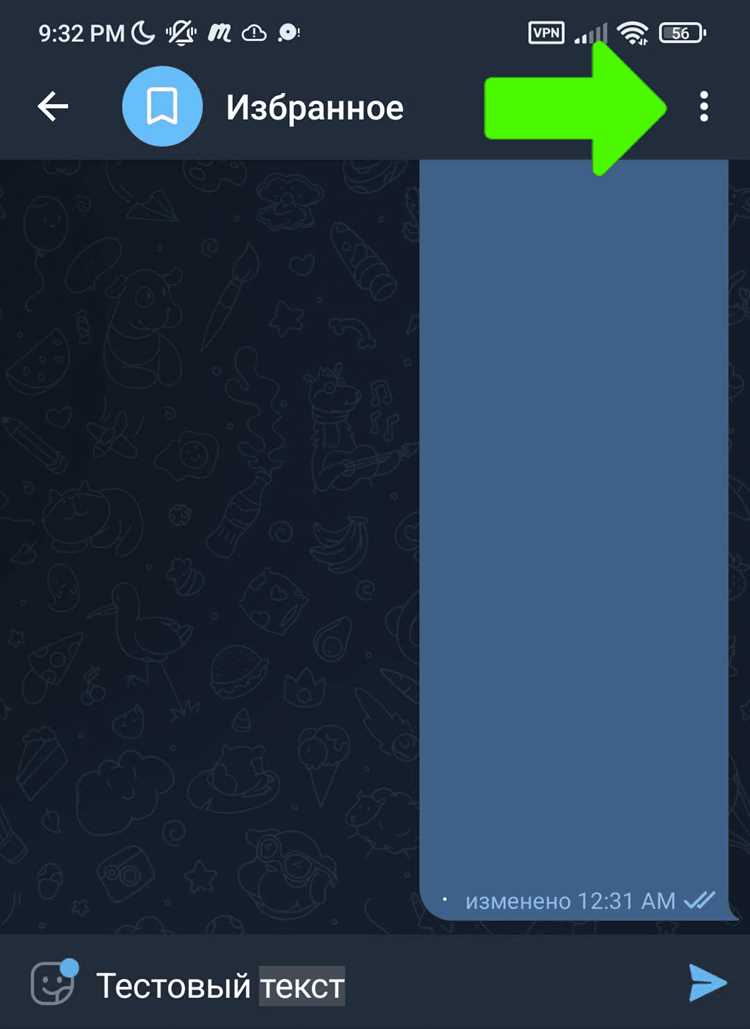
Вторая проблема – нарушение структуры при копировании из таблиц или списков. Telegram не поддерживает HTML-таблицы, а маркеры списков (точки, цифры) могут сбиться или превратиться в сплошной текст. Решение: конвертируйте таблицы в текст с разделителями (например, «|» или табуляцией) через Excel или онлайн-инструменты вроде TableConvert. Для списков вручную добавляйте дефисы или цифры после вставки, либо используйте Telegram-боты для форматирования, такие как @MarkdownBot.
Как быстро вставить скопированный текст в новое сообщение

В Telegram скопированный текст вставляется за секунды, но скорость зависит от платформы и метода. На Android и iOS используйте долгое нажатие в поле ввода сообщения – появится кнопка «Вставить». На десктопе (Windows/macOS/Linux) работают горячие клавиши: Ctrl+V (Windows/Linux) или Cmd+V (macOS). Если буфер обмена пуст, Telegram предложит вставить последний скопированный фрагмент из истории – для этого нажмите на значок буфера (📋) в панели инструментов.
Для массовой вставки текста из нескольких источников используйте встроенный менеджер буфера обмена Telegram. На мобильных устройствах откройте его через иконку 📋 рядом с полем ввода, на десктопе – через Ctrl+Shift+V (Windows/Linux) или Cmd+Shift+V (macOS). Список хранит до 20 последних скопированных элементов, включая текст, ссылки и медиа. Выберите нужный фрагмент – он автоматически вставится в сообщение.
- На Android: долгое нажатие → «Вставить» или свайп влево в поле ввода для доступа к буферу.
- На iOS: двойное нажатие в поле ввода → «Вставить» или иконка буфера (📋) в нижней панели.
- На десктопе: Ctrl/Cmd+V или правый клик → «Вставить».
- В веб-версии: горячие клавиши работают только при активном поле ввода.
Если текст не вставляется, проверьте три момента: 1) буфер обмена не переполнен (очистите его через настройки устройства), 2) Telegram не ограничен в доступе к буферу (разрешите в настройках приложения), 3) форматирование не мешает – попробуйте вставить текст в «Блокнот» и скопировать заново. Для вставки без форматирования используйте Ctrl+Shift+V (десктоп) или выберите «Вставить как простой текст» в контекстном меню.
Оптимизируйте процесс с помощью сторонних инструментов. Приложения вроде Clipboard Manager (Android) или Paste (macOS) синхронизируют буфер обмена между устройствами и Telegram. На Windows 10/11 включите «История буфера обмена» в параметрах (Win+V) – это позволит выбирать скопированные фрагменты напрямую из системного списка. Для разработчиков: Telegram Bot API поддерживает метод sendMessage с параметром text, что автоматизирует отправку скопированного контента через бота.
Вопрос-ответ:
Можно ли копировать текст из Telegram без сторонних приложений?
Да, в Telegram есть встроенные функции, которые позволяют копировать текст без дополнительных программ. Для этого достаточно открыть нужное сообщение, зажать на нём палец (или щёлкнуть правой кнопкой мыши на компьютере) и выбрать пункт «Копировать». Если текст находится в медиафайле (например, в изображении), можно воспользоваться встроенным OCR — для этого нужно открыть фото, нажать на три точки в правом верхнем углу и выбрать «Текст из фото». Это работает как в мобильной версии, так и в десктопной.
Почему не получается скопировать текст из некоторых чатов Telegram?
Это может происходить по нескольким причинам. Во-первых, если чат защищён настройками конфиденциальности (например, в секретных чатах или каналах с ограниченным доступом), функция копирования может быть отключена. Во-вторых, некоторые боты или администраторы каналов блокируют возможность копирования через специальные настройки. Наконец, если текст прикреплён к изображению или видео, его сначала нужно распознать через OCR, как описано выше. Если ни один из способов не срабатывает, попробуйте сделать скриншот и обработать его в другом приложении с функцией распознавания текста.
Как быстро скопировать большой объём текста из Telegram на телефон?
Если нужно скопировать сразу несколько сообщений или длинный текст, проще всего использовать функцию «Выделить» в Telegram. На Android или iOS зажмите любое сообщение, затем выберите «Выделить» и отметьте все нужные фрагменты. После этого нажмите «Копировать». На компьютере можно выделять текст мышью, как в обычном документе, а затем скопировать сочетанием клавиш Ctrl+C (или Cmd+C на Mac). Если текст разбит на несколько сообщений, удобно переслать их себе в «Избранное» и скопировать уже оттуда.
Есть ли способ автоматически сохранять все скопированные тексты из Telegram?
Telegram не сохраняет историю копирования автоматически, но можно использовать несколько обходных путей. Например, настроить бота, который будет пересылать важные сообщения в отдельный чат или на почту. Другой вариант — использовать сторонние приложения для управления буфером обмена, такие как Clipboard Manager (для Android) или Paste (для iOS), которые сохраняют всё, что вы копируете. На компьютере можно воспользоваться программами вроде Ditto или Microsoft PowerToys, которые ведут историю буфера обмена. Однако помните, что такие решения могут не работать с секретными чатами из-за ограничений Telegram.

 Загрузка...