Содержание статьи
Градиенты в Microsoft Word – инструмент, который редко используется на полную мощность, хотя способен преобразить дизайн документа. В стандартной версии программы доступно три типа градиентов: линейный, радиальный и прямоугольный, каждый из которых подходит для разных задач. Линейный градиент работает с направлением заливки (от 0° до 359°), радиальный создаёт эффект свечения из центра, а прямоугольный масштабируется по границам фигуры. Знание этих особенностей позволяет избежать типичных ошибок: например, радиальный градиент в узком прямоугольнике будет выглядеть как обычная заливка.
Для применения градиента к тексту или фигуре потребуется всего 4 шага, но ключевой момент – настройка точек остановки цвета. По умолчанию Word предлагает две точки, но их количество можно увеличить до 10, что даёт контроль над плавностью перехода. Например, для создания металлического эффекта на кнопке достаточно добавить третью точку с серебристым оттенком между чёрным и белым. Важно: градиент применяется только к объектам с заливкой – для текста предварительно нужно преобразовать его в фигуру через Вставка → WordArt или использовать заливку шрифта.
Ошибка многих пользователей – игнорирование параметра прозрачности. Он позволяет создавать полупрозрачные переходы, что полезно для наложения градиентов на изображения или цветные фоны. Например, градиент от синего (100% непрозрачность) к белому (0% непрозрачность) на фотографии создаст эффект плавного осветления. Также стоит помнить о совместимости: градиенты, созданные в Word 2016 и новее, могут некорректно отображаться в старых версиях программы или при экспорте в PDF без поддержки векторной графики.
Выбор объекта для применения градиента в документе
В Word градиент можно применить к трём основным типам объектов: фигурам, тексту и фону страницы. Фигуры – самый гибкий вариант, так как поддерживают все виды градиентов (линейные, радиальные, прямоугольные) и позволяют настраивать направление, угол и цветовые переходы с точностью до 0,1%. Для доступа к настройкам выделите фигуру, перейдите на вкладку «Формат фигуры» и выберите «Заливка фигуры» → «Градиентная заливка».
Текст с градиентом требует предварительного преобразования в WordArt или использования контура. Стандартный текст не поддерживает градиентную заливку напрямую – только однотонную или узорную. Чтобы применить эффект, выделите текст, нажмите «Вставка» → «WordArt», затем в параметрах заливки выберите градиент. Учтите, что при экспорте в PDF или печати градиент на тексте может терять качество, если разрешение документа ниже 300 dpi.
Фон страницы с градиентом настраивается через «Дизайн» → «Цвет страницы» → «Способы заливки». Здесь доступны только линейные градиенты с ограниченным числом точек перехода (до 10). Для многостраничных документов градиент применяется ко всем листам сразу – изменить его на отдельной странице нельзя. Если нужен уникальный фон для титульного листа, используйте фигуру с градиентом, растянутую на весь лист, и отправьте её на задний план («Формат фигуры» → «Обтекание текстом» → «За текстом»).
При выборе объекта учитывайте цель: для акцента на заголовке подойдёт WordArt, для оформления диаграмм – фигуры, а для фона отчёта – заливка страницы. Избегайте градиентов с резкими переходами (например, чёрный → белый) – они плохо читаются на печати. Оптимальная палитра: 2–3 цвета с плавными переходами, яркость которых отличается не более чем на 30%.
Настройка цветовой палитры градиента через вкладку «Формат»
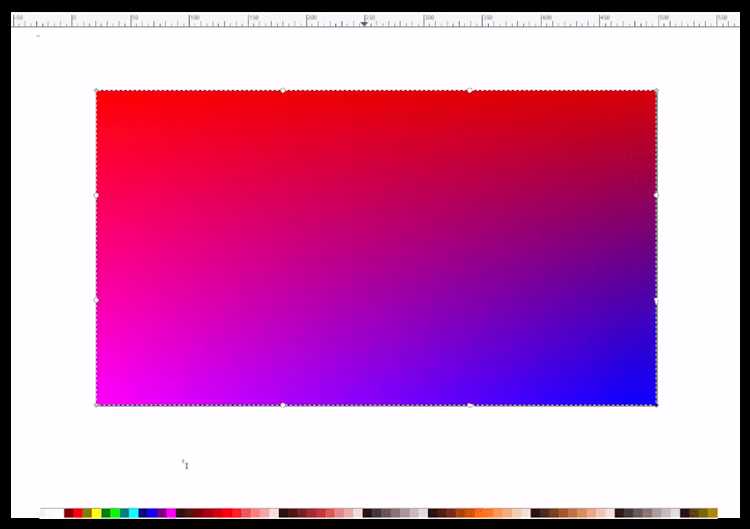
Откройте вкладку «Формат» в верхнем меню Word после выделения фигуры или текстового блока с градиентом. В разделе «Заливка фигуры» выберите «Градиентная», затем нажмите «Дополнительные градиенты» в выпадающем списке. Здесь доступны предустановленные схемы, но для точной настройки перейдите к параметрам «Тип градиента» и «Направление». Линейные градиенты подходят для фона документов, радиальные – для акцентных элементов.
Для изменения цветов щелкните по любому из маркеров градиента на шкале внизу окна. Выберите цвет из стандартной палитры или задайте собственный через «Другие цвета», указав HEX-код (#FF5733) или RGB-значения (255, 87, 51). Чтобы добавить промежуточный оттенок, переместите маркер на шкалу и настройте его цвет отдельно. Оптимальное количество маркеров – 2–4, иначе градиент теряет плавность.
Настройте прозрачность каждого маркера с помощью ползунка «Прозрачность» (0–100%). Это полезно для создания эффекта наложения, например, при оформлении заголовков поверх изображений. Для проверки результата используйте кнопку «Просмотр» – изменения применяются к объекту в реальном времени. Сохраните настройку как «Новый образец градиента», если планируете использовать её повторно.
Избегайте резких переходов между цветами с близкими оттенками (например, синий и голубой) – используйте инструмент «Положение» для смещения маркеров и сглаживания переходов. Для профессионального результата проверяйте контрастность градиента на разных мониторах: темные оттенки могут сливаться на экранах с низкой яркостью.
Добавление и удаление цветовых переходов в градиенте
Градиент в Word формируется из точек перехода – стопов, где один цвет сменяется другим. Чтобы добавить новый стоп, выделите фигуру с градиентом, перейдите на вкладку «Формат» → «Заливка фигуры» → «Градиентная заливка». В открывшемся окне найдите ползунок с существующими стопами. Кликните под ним в любом месте – появится новый маркер. Перетащите его на нужную позицию (от 0% до 100%) и выберите цвет через палитру или код HEX.
Удаление стопа выполняется проще: выделите маркер на ползунке и нажмите Delete или кнопку «Удалить» в окне настроек. Word автоматически перераспределит оставшиеся цвета, но резкие переходы могут стать заметнее. Чтобы избежать этого, перед удалением добавьте промежуточные стопы с близкими оттенками. Например, если убираете стоп между синим (#0000FF) и красным (#FF0000), добавьте фиолетовый (#800080) на 50%.
Для точной настройки градиента используйте таблицу позиционирования стопов. Ниже приведены оптимальные интервалы для плавных переходов в зависимости от количества цветов:
| Количество цветов | Рекомендуемые позиции стопов (%) | Пример применения |
|---|---|---|
| 2 | 0, 100 | Простой линейный градиент |
| 3 | 0, 50, 100 | Центральный акцент (например, логотип) |
| 4 | 0, 33, 66, 100 | Многоцветные диаграммы |
| 5+ | Равномерные интервалы (0, 20, 40, 60, 80, 100) | Фоновые заливки с плавными переходами |
При работе с радиальными или прямоугольными градиентами стопы на 0% и 100% определяют крайние точки заливки. Если градиент выглядит «обрезанным», сместите крайние стопы на 5–10% внутрь. Для линейных градиентов под углом 45° или 90° добавьте стопы на 25% и 75% – это предотвратит появление полос Маха (оптических артефактов).
Word позволяет копировать настройки градиента между фигурами. Выделите объект с нужным градиентом, нажмите Ctrl+C, затем выделите целевую фигуру и используйте «Специальная вставка» → «Форматы» (Ctrl+Alt+V). Этот метод сохраняет все стопы, их позиции и прозрачность, экономя время при массовой настройке.
Если градиент содержит более 5 стопов, проверьте его на мониторах с разным разрешением. На экранах с низкой плотностью пикселей (менее 100 PPI) переходы могут выглядеть грубо. В таких случаях уменьшите количество стопов до 3–4 или увеличьте разницу между соседними цветами минимум на 30% по яркости (например, #333333 → #888888 вместо #333333 → #444444).
Изменение направления и типа заливки градиента
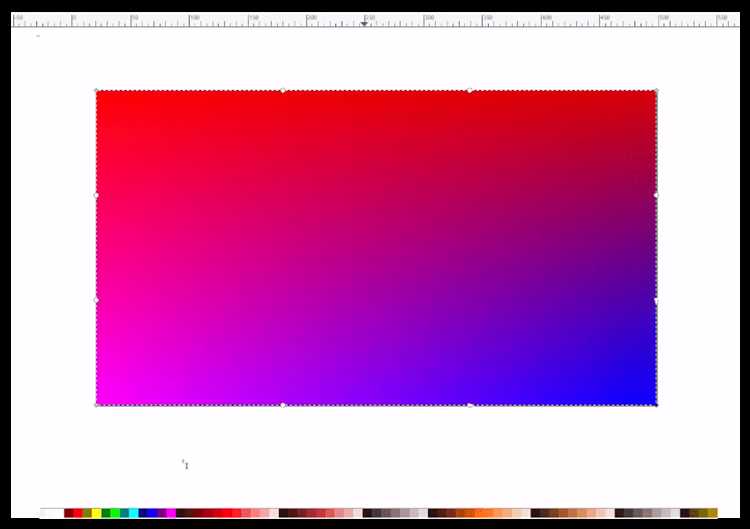
В Word градиент можно настроить не только по цветам, но и по направлению и типу заливки. Для этого откройте меню «Формат фигуры» (правый клик по объекту → «Формат фигуры») и перейдите в раздел «Заливка». Выберите «Градиентная заливка» и найдите параметр «Тип». Доступны варианты: линейный, радиальный, прямоугольный и путь. Линейный градиент – самый распространённый, он создаёт плавный переход вдоль заданной линии.
Направление линейного градиента регулируется параметром «Угол». По умолчанию установлено 0°, что соответствует горизонтальному переходу слева направо. Поворот на 90° меняет направление на вертикальное (снизу вверх), а 45° – по диагонали. Для точной настройки используйте поле ввода или стрелки для пошагового изменения угла с шагом в 1°.
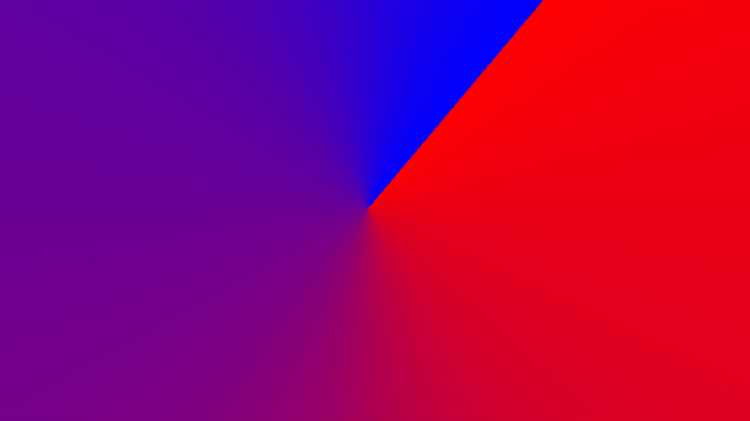
Радиальный градиент создаёт эффект кругового перехода, где цвет начинается из центра и расходится к краям. В настройках можно задать смещение центра заливки, перетаскивая маркер в окне предварительного просмотра или вводя координаты вручную. Это полезно для акцентирования внимания на определённой части объекта, например, для имитации свечения.
Прямоугольный градиент формирует переход от центра к углам фигуры, создавая эффект объёма. Параметр «Смещение» позволяет регулировать, насколько резко или плавно будет происходить смена цветов. Значение 0% делает переход равномерным, а 100% – концентрирует цвет у краёв. Этот тип подходит для фона кнопок или панелей.
Градиент «Путь» повторяет контур объекта, что актуально для фигур сложной формы (звёзды, стрелки, облака). Направление перехода зависит от геометрии: цвет начинается с внутренней части и распространяется к границам. Для корректного отображения убедитесь, что фигура замкнута и не имеет разрывов.
Для быстрого изменения направления градиента используйте кнопки «Предопределённые градиенты» в меню «Заливка». Здесь собраны готовые варианты: диагональные, горизонтальные и вертикальные переходы с разным количеством цветовых точек. Выбрав шаблон, вы можете доработать его, добавив или удалив цвета, а также скорректировав угол.
Экспериментируйте с комбинациями типов и направлений. Например, радиальный градиент с нестандартным центром и линейный с углом 135° могут создать уникальные визуальные эффекты для презентаций или отчётов. Помните, что избыточное количество цветовых точек (более 3–4) усложняет восприятие, поэтому придерживайтесь минималистичных схем.
Настройка прозрачности и яркости градиентных оттенков
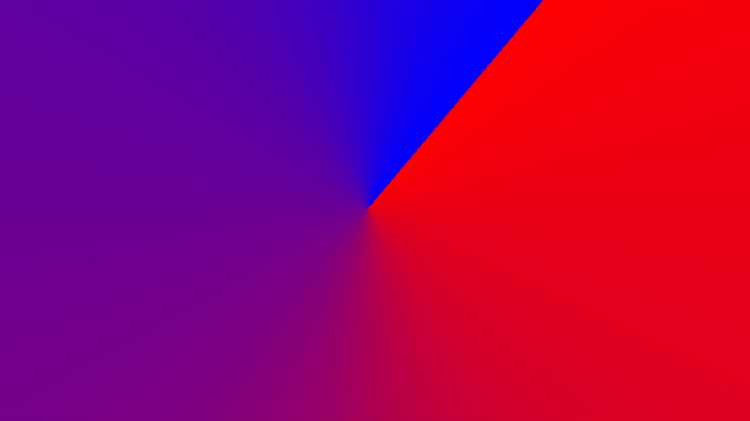
В Word градиентные заливки поддерживают настройку прозрачности через параметр «Прозрачность» в окне «Формат фигуры». Для доступа к нему выделите объект с градиентом, щелкните правой кнопкой мыши и выберите «Формат фигуры». В разделе «Заливка» установите значение прозрачности от 0% (полностью непрозрачный) до 100% (полностью прозрачный) для каждого цветового маркера градиента. Например, плавный переход от синего (0% прозрачности) к белому (80% прозрачности) создаст эффект полупрозрачного тумана.
Яркость градиента регулируется через цветовые модели RGB или HSL. В окне выбора цвета («Дополнительные цвета») переключитесь на вкладку «Спектр» и корректируйте параметр «Яркость» (в HSL) или увеличивайте значения каналов R, G, B (в RGB). Для темных оттенков яркость не должна превышать 50–60%, иначе градиент потеряет глубину. Светлые тона (яркость 80–90%) подходят для акцентных переходов, но требуют контрастного фона.
Для точной настройки используйте градиентные маркеры. Двойной щелчок по маркеру открывает окно редактирования цвета и прозрачности. Разместите дополнительные маркеры между основными точками, чтобы сгладить переходы – например, добавьте промежуточный оттенок с 30% прозрачности между двумя непрозрачными цветами. Избегайте резких скачков яркости: разница между соседними маркерами не должна превышать 20–30% по любому параметру.
Сохранение пользовательского градиента для повторного использования
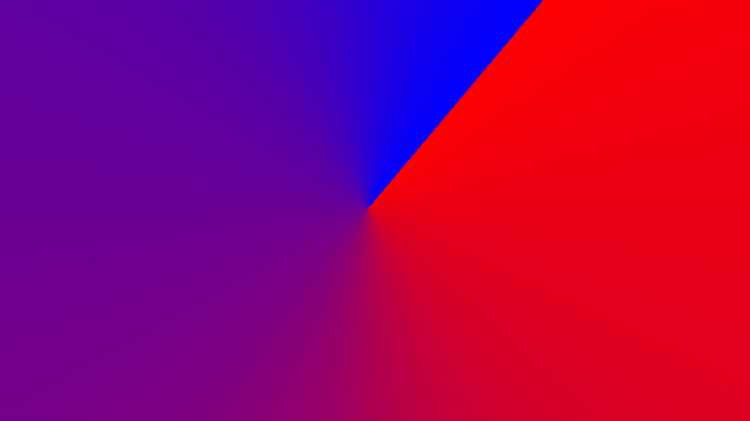
После настройки градиента в Word его можно сохранить в библиотеке стилей для быстрого доступа. Перейдите на вкладку «Дизайн», выделите объект с применённым градиентом и нажмите «Стили фигур» → «Сохранить выделенный фрагмент в коллекцию стилей». В открывшемся окне введите уникальное имя (например, Корпоративный_сине-зелёный) и подтвердите действие. Градиент появится в списке доступных стилей на панели «Стили фигур».
Для экспорта градиента в другие документы используйте шаблоны Word. Создайте новый документ, примените сохранённый стиль к фигуре или текстовому блоку, затем выберите «Файл» → «Сохранить как» и укажите формат «Шаблон Word (*.dotx)». При открытии шаблона в новом файле все стили, включая градиенты, будут доступны через панель «Стили фигур». Это особенно удобно для корпоративных стандартов оформления.
- Градиенты сохраняются только в контексте текущего документа или шаблона – они не переносятся в другие файлы автоматически.
- Если градиент не отображается в списке стилей, проверьте, выделен ли объект перед сохранением.
- Для удаления сохранённого градиента щёлкните правой кнопкой мыши по стилю в панели «Стили фигур» и выберите «Удалить».
В версиях Word 2019 и новее доступна синхронизация стилей через учётную запись Microsoft. Активируйте её в настройках («Файл» → «Учётная запись» → «Параметры синхронизации») и включите опцию «Синхронизировать настройки Office». После этого сохранённые градиенты будут доступны на всех устройствах с той же учётной записью. Учтите, что синхронизация работает только для личных аккаунтов, а не корпоративных.
Для массового применения градиентов к нескольким объектам используйте инструмент «Формат по образцу» (Ctrl+Shift+C для копирования, Ctrl+Shift+V для вставки). Выделите объект с нужным градиентом, нажмите «Формат по образцу» на вкладке «Главная», затем щёлкните по целевому объекту. Метод работает для фигур, текста и таблиц, но не сохраняет градиент в библиотеку стилей – только копирует текущие параметры.
Исправление ошибок при отображении градиента на печати

Если градиент отображается с полосами, увеличьте его разрешение. В Word градиенты по умолчанию имеют низкое разрешение (72 dpi), что недостаточно для качественной печати. Чтобы исправить это:
- Создайте градиент в графическом редакторе (например, Photoshop или GIMP) с разрешением 300 dpi.
- Сохраните его в формате PNG или TIFF без сжатия.
- Вставьте изображение в Word через «Вставка → Рисунок», избегая масштабирования.
Этот метод гарантирует плавные переходы, но увеличивает размер файла. Альтернатива – используйте векторные градиенты в формате EMF или SVG, если принтер их поддерживает.
Проблемы с цветопередачей часто связаны с настройками драйвера принтера. Откройте параметры печати и отключите опции «Экономия тонера» или «Черно-белая печать». Для цветных градиентов выберите режим «Цвет» и установите галочку «Использовать настройки приложения». Если принтер поддерживает PostScript, активируйте эту опцию – она улучшает рендеринг градиентов. Перед массовой печатью всегда делайте тестовый отпечаток на той же бумаге, что и финальный документ.
Word может неправильно интерпретировать градиенты с прозрачностью. Если часть градиента исчезает или становится белой, удалите прозрачные слои и используйте сплошные цвета. Для сложных эффектов (например, наложение градиента на текст) преобразуйте текст в кривые через «Формат фигуры → Текстовые эффекты → Преобразовать в фигуру». Это исключит артефакты, вызванные рендерингом шрифтов. Также избегайте градиентов с резкими переходами (менее 10% разницы между цветами) – принтеры плохо их воспроизводят.
Если градиент печатается с искажениями на лазерных принтерах, попробуйте изменить направление градиента. Вертикальные и диагональные переходы часто воспроизводятся хуже горизонтальных из-за особенностей механизма печати. Для струйных принтеров используйте бумагу с глянцевым покрытием – она лучше передает полутона. В крайнем случае замените градиент на растровую заливку с предварительно сглаженными переходами или используйте плашечные цвета (Pantone) для однородных областей.

 Загрузка...