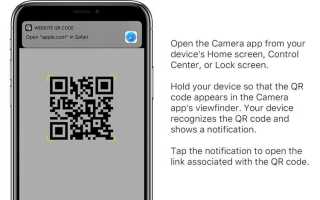
Сканирование QR-кодов на iPhone не требует установки сторонних приложений – встроенная камера и Центр управления справляются с этой задачей за секунды. В iOS 11 и новее функция работает по умолчанию, но многие пользователи не знают о её возможностях или сталкиваются с ограничениями. Например, если код не распознаётся автоматически, причина может быть в плохом освещении, размытом изображении или повреждённой поверхности кода. Оптимальное расстояние для сканирования – 20–30 см от объектива, а угол наклона не должен превышать 30 градусов.
В iPhone с Face ID (модели X и новее) сканер QR-кодов доступен через Центр управления. Для этого добавьте элемент «Сканер QR-кодов» в настройки: Настройки → Центр управления → Настроить элементы управления. После этого вызывайте сканер свайпом вниз с правого верхнего угла экрана. На устройствах с Touch ID (iPhone 8 и старше) достаточно открыть стандартное приложение «Камера» и навести объектив на код – всплывающее уведомление появится мгновенно, если код читаемый.
Если код не сканируется, проверьте настройки камеры: Настройки → Камера → Сканер QR-кодов – переключатель должен быть активирован. Для статичных кодов (например, на бумаге) используйте режим фотосъёмки, а для динамичных (на экране монитора) – видеорежим. В сложных случаях, когда код частично повреждён, попробуйте увеличить яркость экрана или использовать сторонние приложения, такие как QR Code Reader by Scan, которые поддерживают ручную фокусировку и коррекцию ошибок.
Какие модели iPhone поддерживают сканирование QR кодов без дополнительных приложений

Встроенная функция сканирования QR кодов появилась в iOS 11, выпущенной в сентябре 2017 года. Это значит, что все iPhone, поддерживающие эту версию ОС и новее, могут сканировать коды через стандартное приложение «Камера» без установки сторонних программ. Ключевой момент – совместимость с iOS 11 и выше, а не конкретная модель.
Минимальные требования к устройству:
- iPhone 5s – первый смартфон Apple с поддержкой iOS 11, но из-за слабого железа работа камеры и сканирование могут быть медленными.
- iPhone 6 и новее – оптимальный выбор: стабильная производительность, быстрый автофокус и распознавание кодов даже при слабом освещении.
- iPhone SE (1-го поколения) – поддерживает iOS 15, но сканирование работает медленнее из-за устаревшего процессора.
Для проверки совместимости откройте «Настройки» → «Основные» → «Об этом устройстве» и посмотрите версию iOS. Если она ниже 11, сканирование без дополнительных приложений недоступно. В таких случаях потребуется обновить ОС (если возможно) или использовать сторонние решения, например, Google Lens через браузер.
Начиная с iPhone XR и iPhone XS (2018 год), сканирование стало быстрее благодаря улучшенному чипсету A12 Bionic и более качественной камере. Устройства с iOS 12 и новее также поддерживают расширенные функции: автоматическое распознавание Wi-Fi сетей, контактов и ссылок из QR кодов без дополнительных подтверждений.
Как открыть камеру на iPhone для быстрого сканирования QR кода

На iPhone с iOS 11 и новее камера автоматически распознаёт QR коды без дополнительных приложений. Разблокируйте устройство свайпом вверх или нажатием кнопки «Домой» (для моделей с Touch ID) либо боковой кнопки (для Face ID). Найдите иконку «Камера» на экране – она расположена в правом нижнем углу по умолчанию, но может быть перемещена в папку или на другой экран.
Если иконки нет на главном экране, проведите пальцем вправо от первого экрана, чтобы открыть библиотеку приложений, или воспользуйтесь поиском Spotlight: свайпните вниз от центра экрана и введите «Камера». Альтернативный способ – вызвать Центр управления: проведите пальцем вниз от правого верхнего угла (на iPhone с Face ID) или вверх от нижнего края экрана (на моделях с кнопкой «Домой»), затем нажмите на значок камеры.
После запуска камеры переключите режим на «Фото» – он установлен по умолчанию. Наведите объектив на QR код так, чтобы он полностью помещался в рамку видоискателя. Расстояние должно быть от 10 до 30 см в зависимости от размера кода. iPhone распознает код автоматически: в верхней части экрана появится уведомление с содержимым (ссылка, текст, контакт и т. д.). Нажмите на него, чтобы перейти к действию.
Если камера не реагирует на QR код, проверьте настройки: перейдите в «Настройки» → «Камера» и убедитесь, что переключатель «Сканировать QR-коды» активен. Также убедитесь, что код не повреждён или не закрыт бликами – попробуйте изменить угол наклона устройства или освещение. Для старых моделей iPhone (до iPhone 7) может потребоваться установить стороннее приложение из App Store, так как встроенная функция появилась только с iOS 11.
Для ускорения процесса добавьте ярлык камеры на экран блокировки: зайдите в «Настройки» → «Face ID и код-пароль» (или «Touch ID и код-пароль»), введите пароль и активируйте опцию «Камера» в разделе «Разрешить доступ при блокировке». Теперь свайп влево на экране блокировки откроет камеру напрямую, минуя разблокировку устройства.
Что делать, если камера не распознаёт QR код с первого раза

Проверьте освещение: QR коды требуют контрастного освещения для распознавания. Если код напечатан на тёмной или глянцевой поверхности, направьте на него источник света под углом 45 градусов. Избегайте бликов – они создают помехи для алгоритма распознавания. В условиях низкой освещённости включите вспышку камеры, но держите устройство на расстоянии 15–20 см от кода, чтобы избежать засветки.
Убедитесь, что камера сфокусирована. На iPhone с iOS 14 и новее автоматическая фокусировка работает стабильно, но если код мелкий или расположен на неровной поверхности, коснитесь экрана в области кода, чтобы принудительно настроить фокус. На старых моделях (до iPhone 7) фокусировка может срабатывать медленнее – подождите 2–3 секунды после наведения.
Очистите объектив камеры. Пятна, отпечатки пальцев или пыль снижают чёткость изображения. Протрите линзу сухой микрофиброй или специальной салфеткой для оптики. Не используйте спиртовые растворы на пластиковых линзах – они могут повредить покрытие. Если объектив треснул, распознавание ухудшится даже при идеальных условиях.
Отсканируйте код под прямым углом. Алгоритмы iOS оптимизированы для распознавания QR кодов при наклоне камеры не более 30 градусов от перпендикуляра. Если код наклеен на изогнутую поверхность (например, бутылку), попробуйте распрямить его или сфотографируйте с нескольких ракурсов, постепенно выравнивая угол.
Увеличьте масштаб. Для мелких QR кодов (менее 2×2 см) используйте цифровой зум камеры – раздвиньте пальцы на экране, чтобы приблизить изображение. Однако не превышайте 2-кратное увеличение: при большем зуме пикселизация снижает точность распознавания. На iPhone с LiDAR (Pro-модели с 2020 года) зум работает эффективнее за счёт улучшенной стабилизации.
Попробуйте сторонние приложения. Встроенная камера iOS иногда не распознаёт повреждённые или нестандартные QR коды. Установите приложения вроде *QR Code Reader by Scan* или *NeoReader* – они используют альтернативные алгоритмы и поддерживают коды с низким контрастом или частичными повреждениями (до 30% утраченных данных).
Проверьте версию iOS. В iOS 15 и новее добавлена поддержка распознавания QR кодов в формате *Micro QR* и *iQR*, а также улучшена работа с цветными кодами. Если у вас iOS 13 или ниже, обновите систему через *Настройки → Основные → Обновление ПО*. На устройствах старше iPhone 6s (A9 и ниже) распознавание может работать медленнее из-за аппаратных ограничений.
Сделайте снимок и распознайте его через *Фото*. Откройте код в приложении *Фото*, нажмите и удерживайте на нём палец – появится контекстное меню с опцией *Сканировать QR код*. Этот метод полезен для статичных кодов (например, на экране монитора) или при слабом интернет-соединении, когда камера не может передать данные в реальном времени.
Как использовать Центр управления для сканирования QR кодов на iPhone

Центр управления iPhone позволяет сканировать QR-коды без установки дополнительных приложений. Для этого нужно добавить функцию «Сканер QR-кодов» в быстрый доступ. Откройте «Настройки» → «Центр управления» и найдите пункт «Сканер кодов» в списке доступных элементов. Нажмите зелёный плюс рядом с ним, чтобы добавить в активные элементы. Теперь функция будет доступна свайпом вниз с правого верхнего угла экрана (на iPhone с Face ID) или свайпом вверх от нижнего края (на моделях с кнопкой Home).
После добавления значка сканера в Центр управления процесс занимает 3 шага:
- Откройте Центр управления свайпом.
- Нажмите на иконку сканера (квадрат с тремя углами).
- Наведите камеру на QR-код – iPhone распознает его автоматически.
Система подсветит код жёлтой рамкой и отобразит уведомление с действием: переход по ссылке, добавление контакта или открытие приложения. Если код не распознаётся, проверьте освещение или очистите объектив камеры.
Для моделей iPhone с iOS 15 и новее доступна настройка автоматического сканирования без открытия Центра управления. Перейдите в «Настройки» → «Камера» и включите переключатель «Сканировать QR-коды». Теперь при наведении основной камеры на код в стандартном приложении «Камера» появится всплывающее уведомление. Это ускоряет процесс, но требует лишнего шага – открытия камеры.
В Центре управления сканер работает даже при заблокированном экране, если включена соответствующая опция. Чтобы проверить это, зайдите в «Настройки» → «Face ID и код-пароль» (или «Touch ID и код-пароль») и убедитесь, что в разделе «Разрешить доступ при заблокированном экране» активирован пункт «Центр управления». Это полезно для быстрого сканирования билетов, пропусков или ссылок без разблокировки устройства.
Если сканер не реагирует на коды, выполните следующие действия:
- Обновите iOS до последней версии через «Настройки» → «Основные» → «Обновление ПО».
- Перезагрузите iPhone – иногда это решает проблемы с распознаванием.
- Проверьте, не включён ли режим «Авиа» или ограничения на использование камеры в «Экранном времени».
- Убедитесь, что код не повреждён и находится в фокусе камеры (расстояние 10–30 см).
Где найти историю отсканированных QR кодов на устройстве

На iPhone история отсканированных QR-кодов не сохраняется в отдельном разделе системы. Данные о сканировании хранятся в приложениях, которые использовались для считывания кода. Например, если вы сканировали QR через Камеру, информация о действии (например, переход по ссылке) фиксируется в Safari или другом браузере.
Откройте Safari и перейдите в «Закладки» (иконка книги в нижней панели). Выберите вкладку «История» – здесь отображаются все посещенные страницы, включая те, что были открыты через QR-коды. Если код содержал не ссылку, а текст или контактные данные, история не сохранится.
Для QR-кодов, связанных с платежами или билетами, проверьте соответствующие приложения: Wallet (для посадочных талонов и билетов), банковские приложения (для переводов) или мессенджеры (если код использовался для добавления контакта). В Wallet история транзакций доступна в разделе «Транзакции» или «Активность».
Если вы сканировали коды через сторонние приложения (например, QR Reader, Scan или Google Lens), история может храниться в их внутренних журналах. Откройте приложение и найдите раздел «История», «Сканирования» или «Недавние». В некоторых случаях данные экспортируются в облако или локальные файлы.
В iOS нет универсального журнала QR-кодов, но можно использовать функцию «Экранное время» для отслеживания активности. Перейдите в «Настройки» → «Экранное время» → «См. все действия» → «Веб-сайты». Здесь отображаются все посещенные страницы, включая открытые через QR. Однако этот метод не покажет невеб-данные (например, Wi-Fi-сети или контакты).
Для корпоративных устройств или устройств с MDM-профилями (Mobile Device Management) история сканирования может контролироваться администратором. В этом случае обратитесь в IT-отдел – данные могут храниться на сервере компании или в специализированных логах.
Если вы удалили историю браузера или приложения, восстановить данные можно только через резервные копии iCloud или iTunes. Подключите устройство к компьютеру, выберите резервную копию и восстановите нужные данные через iTunes или Finder (на macOS Catalina и новее). Учтите, что это заменит текущие данные на устройстве.
Чтобы в будущем сохранять историю сканирований, используйте специализированные приложения с функцией журнала, например, QR Code Reader by Scan или NeoReader. Они сохраняют все отсканированные коды с датами и содержимым, а некоторые позволяют экспортировать данные в CSV или PDF.
Какие настройки iPhone нужно проверить, если QR код не считывается

Первым делом убедитесь, что камера iPhone не заблокирована для приложений. Перейдите в Настройки → Экранное время → Ограничения конфиденциальности → Камера и разрешите доступ для нужных программ. Если сканирование происходит через браузер (например, Safari), проверьте разрешения для него в Настройки → Safari → Камера – должно стоять «Разрешить». Также отключите режим энергосбережения (Настройки → Аккумулятор), так как он может ограничивать производительность камеры.
Если проблема сохраняется, проверьте параметры фокусировки и экспозиции. Откройте приложение Камера, наведите объектив на QR код и удерживайте палец на экране, пока не появится желтый квадрат с надписью «AE/AF Lock». Это зафиксирует фокус и яркость. В таблице ниже – критические настройки, которые могут влиять на распознавание:
| Параметр | Где проверить | Рекомендуемое значение |
|---|---|---|
| Разрешение камеры | Настройки → Камера → Запись видео | Не ниже 1080p HD (30 к/с) |
| Формат фото | Настройки → Камера → Форматы | «Высокая эффективность» (HEIF/HEVC) |
| Сканер QR в Центре управления | Настройки → Пункт управления → Настроить элементы управления | Добавлен и активен |
| Яркость экрана | Настройки → Экран и яркость | Не менее 50% (для контрастности) |
Вопрос-ответ:
Можно ли сканировать QR-код на iPhone без установки дополнительных приложений?
Да, на iPhone можно отсканировать QR-код без сторонних приложений. Встроенная камера iOS автоматически распознаёт такие коды. Достаточно открыть приложение «Камера», навести объектив на QR-код, и на экране появится уведомление с предложением перейти по ссылке или выполнить другое действие. Если уведомление не появляется, проверьте настройки: зайдите в «Настройки» → «Камера» и убедитесь, что переключатель «Сканировать QR-коды» включён. Этот способ работает на всех моделях iPhone с iOS 11 и новее.

 Загрузка...