Содержание статьи

Поисковая система Google обрабатывает более 8,5 миллиардов запросов в день, что делает её лидером на рынке. Если вы привыкли к её алгоритмам, автозаполнению и интеграции с другими сервисами, настройка её как поиска по умолчанию сэкономит время и упростит работу. Процесс отличается в зависимости от браузера, но занимает не больше минуты.
В Chrome и Edge настройка выполняется через меню «Настройки» → «Поисковая система». В Firefox потребуется зайти в «Настройки» → «Поиск» и выбрать Google из списка. Для Safari на macOS нужно открыть «Настройки Safari» → «Поиск» и указать нужный движок. В мобильных версиях браузеров алгоритм аналогичен, но интерфейс может отличаться.
Если Google не отображается в списке доступных поисковых систем, добавьте его вручную. В Chrome и Edge для этого перейдите на google.com, кликните правой кнопкой по адресной строке и выберите «Добавить как поисковую систему». В Firefox потребуется установить расширение или ввести URL https://www.google.com/search?q=%s в настройках поисковых плагинов.
После установки проверьте результат: введите запрос в адресную строку и убедитесь, что поиск выполняется через Google. Если браузер продолжает использовать другую систему, очистите кэш или перезапустите приложение. На Android и iOS дополнительно проверьте настройки поиска в системных параметрах устройства.
Проверка текущей поисковой системы в разных браузерах
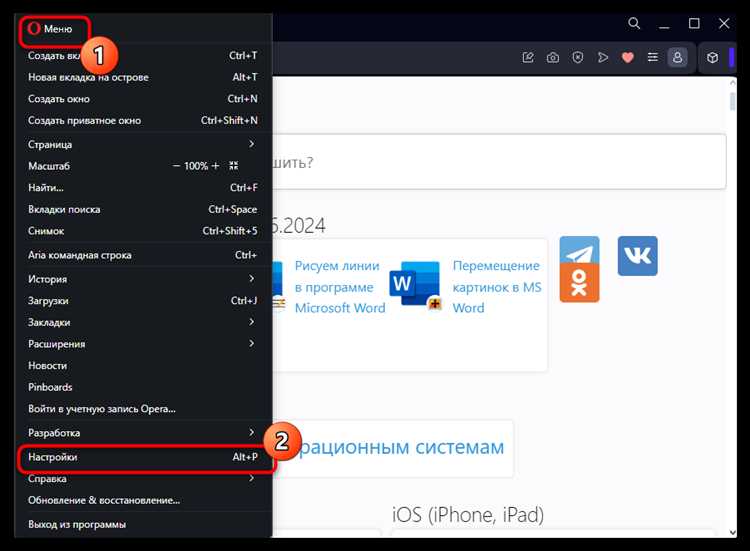
В Chrome откройте меню (три точки в правом верхнем углу), выберите «Настройки» → «Поисковая система». В разделе «Поисковая система, используемая в адресной строке» отображается текущий вариант. Если там не Google, измените его через выпадающий список. Для проверки в мобильной версии: нажмите на три точки → «Настройки» → «Поисковая система» – аналогичный интерфейс.
В Firefox перейдите в «Настройки» (три полоски → «Настройки») и выберите вкладку «Поиск». В блоке «Поисковая система по умолчанию» указан активный движок. На Android: откройте меню → «Настройки» → «Поиск» – там же отображается текущий выбор. Если требуется смена, выберите Google из списка доступных вариантов.
В Edge откройте «Настройки» (три точки → «Настройки») и перейдите в «Конфиденциальность, поиск и службы». Прокрутите до раздела «Адресная строка и поиск» – здесь указан текущий поисковик. На iOS: нажмите на три точки → «Настройки» → «Поисковая система» – аналогичная настройка.
| Браузер | Путь к настройкам (десктоп) | Путь к настройкам (мобильный) |
|---|---|---|
| Chrome | Настройки → Поисковая система | Настройки → Поисковая система |
| Firefox | Настройки → Поиск | Настройки → Поиск |
| Edge | Настройки → Конфиденциальность, поиск и службы → Адресная строка и поиск | Настройки → Поисковая система |
| Safari | Настройки → Поисковая система | Настройки → Safari → Поисковая система |
Шаги по изменению поиска на Гугл в Google Chrome

Откройте Chrome и нажмите на три вертикальные точки в правом верхнем углу окна. В выпадающем меню выберите пункт «Настройки». В левой части окна настроек найдите раздел «Поисковая система» и кликните по нему. Здесь отображается текущая поисковая система, используемая в адресной строке.
В списке доступных поисковых систем найдите «Google». Если его нет в списке, нажмите «Управление поисковыми системами и сайтами». В разделе «Поисковые системы по умолчанию» выберите Google, затем нажмите на три точки рядом с ним и выберите «Сделать поисковой системой по умолчанию».
Если Google отсутствует в списке, добавьте его вручную. Для этого в разделе «Другие поисковые системы» нажмите «Добавить». В поле «Поисковая система» введите «Google», в поле «Ключевое слово» – «google.com», а в поле «URL с %s вместо запроса» – «https://www.google.com/search?q=%s». Сохраните изменения.
- Проверьте корректность настроек: введите любой запрос в адресную строку и нажмите Enter. Результаты должны отображаться на странице Google.
- Если изменения не вступили в силу, перезапустите браузер.
- Убедитесь, что у вас установлена последняя версия Chrome, так как в старых версиях интерфейс может отличаться.
Для пользователей корпоративных устройств или устройств с ограниченными правами изменения могут быть заблокированы администратором. В этом случае обратитесь в службу поддержки вашей организации. На мобильных устройствах процесс аналогичен, но интерфейс может слегка отличаться в зависимости от версии ОС.
Настройка Гугл как поисковой системы в Mozilla Firefox

Откройте Firefox и в адресной строке введите about:preferences#search, затем нажмите Enter. В разделе «Поисковая система по умолчанию» выберите Google из выпадающего списка. Если его нет, нажмите «Найти больше поисковых систем» и добавьте Google через официальный каталог дополнений Firefox. После установки вернитесь в настройки и выберите его как основной вариант.
Для быстрого переключения без перехода в настройки используйте панель поиска в правом верхнем углу браузера: кликните по иконке текущей поисковой системы (например, Яндекс) и выберите Google. Если панель отсутствует, включите её через about:config – найдите параметр browser.search.widget.inNavBar и установите значение true. Перезапустите браузер для применения изменений.
Установка Гугл по умолчанию в Microsoft Edge

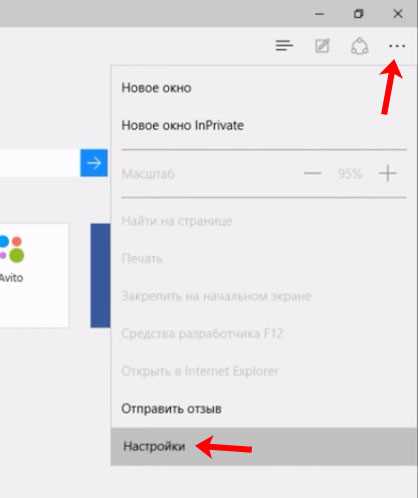
Откройте Microsoft Edge и нажмите на три точки в правом верхнем углу. В выпадающем меню выберите Настройки. В левой панели перейдите в раздел Конфиденциальность, поиск и службы, затем прокрутите вниз до блока Адресная строка и поиск. Здесь отображается текущая поисковая система по умолчанию – если это не Google, нажмите Изменить.
В списке доступных поисковых систем найдите Google. Если его нет, введите в адресную строку google.com, дождитесь загрузки страницы и повторите шаги. Edge автоматически предложит добавить Google в список после первого посещения. Выберите его и нажмите Установить по умолчанию. Закройте настройки – изменения применятся мгновенно.
Для проверки введите любой запрос в адресную строку и нажмите Enter. Результаты должны открыться на google.com. Если этого не произошло, перезапустите браузер или очистите кэш через Настройки → Конфиденциальность и безопасность → Очистить данные браузера (выберите только Кэшированные изображения и файлы).
В Windows 11 или 10 можно задать Google как поисковую систему по умолчанию и на уровне системы. Для этого откройте Параметры → Приложения → Приложения по умолчанию, найдите Веб-браузер и выберите Edge. Затем в Edge повторите настройку поиска, так как системные параметры не влияют на внутренние настройки браузера.
Если после обновления Edge сбрасывает настройки, закрепите Google через расширение. Установите Google Search by Default из магазина дополнений Edge, перезапустите браузер и следуйте инструкциям расширения. Это решение работает даже при конфликтах с корпоративными политиками или сторонними программами.
Как поменять поиск на Гугл в Safari на Mac и iOS

На Mac откройте Safari, перейдите в меню *Safari* → *Настройки* (или нажмите ⌘ + ,). В разделе *Поиск* выберите *Google* из выпадающего списка *Поисковая система*. Если Google отсутствует, добавьте его вручную: в том же окне нажмите *Управление веб-сайтами*, найдите *google.com* и установите разрешение *Разрешить*. Закройте настройки – изменения применятся сразу.
На iOS откройте *Настройки*, прокрутите до *Safari* и выберите *Поисковая система*. В списке доступных вариантов тапните *Google*. Если опция не отображается, убедитесь, что устройство подключено к интернету и обновлено до последней версии iOS. Для iPadOS процесс идентичен.
Если после смены поисковой системы Safari продолжает использовать другой сервис, проверьте наличие расширений или профилей конфигурации. На Mac: *Системные настройки* → *Конфиденциальность и безопасность* → *Расширения* → *Safari*. На iOS: *Настройки* → *Основные* → *VPN и управление устройством*. Удалите подозрительные профили или отключите расширения, влияющие на поиск.
Для быстрого доступа к поиску Google в Safari добавьте панель быстрого поиска: на Mac нажмите правой кнопкой мыши на панель инструментов, выберите *Настроить панель инструментов* и перетащите значок *Поиск* на панель. На iOS зажмите адресную строку и выберите *Добавить на главный экран* – это создаст ярлык для прямого поиска через Google.
Решение проблем, если Гугл не сохраняется как поисковик

Если после установки Google в качестве поисковой системы браузер сбрасывает настройки при перезапуске, проверьте наличие вредоносного ПО. Используйте Malwarebytes или AdwCleaner для сканирования системы – они выявляют программы, принудительно меняющие стартовую страницу и поисковик. Вручную удалите подозрительные расширения через chrome://extensions (Chrome) или about:addons (Firefox). Отключите синхронизацию аккаунта Google перед повторной настройкой, чтобы исключить конфликт с облачными параметрами.
В браузерах на базе Chromium (Chrome, Edge, Opera) проблема часто связана с политиками управления. Откройте chrome://policy и проверьте параметры DefaultSearchProviderEnabled и DefaultSearchProviderSearchURL – если они заблокированы, потребуется правка реестра Windows. Найдите ключ HKEY_LOCAL_MACHINE\SOFTWARE\Policies\Google\Chrome и удалите значения, связанные с поисковыми настройками. Для macOS используйте команду в терминале: defaults delete com.google.Chrome.
- В Firefox откройте
about:config, найдите параметр browser.search.defaultenginename и установите значениеGoogle. Если изменения не сохраняются, сбросьте настройки черезabout:support→ «Очистить Firefox». - В Safari на macOS перейдите в «Настройки» → «Поиск» и выберите Google из списка. Если пункт отсутствует, удалите файл
~/Library/Preferences/com.apple.Safari.plistи перезапустите браузер. - Для мобильных устройств: в Chrome для Android очистите данные приложения через «Настройки» → «Приложения» → «Хранилище». В iOS удалите и переустановите браузер – системные ограничения Apple не позволяют менять поисковик программно.

 Загрузка...