Содержание статьи
Создание книги в Microsoft Word – задача, требующая не только текста, но и грамотной структуры, форматирования и подготовки к печати или публикации в электронном виде. Версия Word 2019 и новее предлагает инструменты, которые упрощают процесс: от настройки стилей до автоматической нумерации страниц и создания оглавления. Начнем с того, что стандартный шаблон книги в Word отсутствует, поэтому придется работать с пустым документом или адаптировать существующие шаблоны под свои нужды.
Первый шаг – определение параметров страницы. Для печатной книги оптимальный формат – A5 (148×210 мм) или 6×9 дюймов (152×229 мм). В разделе Макет → Параметры страницы установите поля: верхнее и нижнее – 2 см, внутреннее – 2,5 см, внешнее – 1,5 см. Это обеспечит достаточное пространство для переплета и комфортное чтение. Для электронных книг (PDF, EPUB) поля можно уменьшить до 1,5 см со всех сторон.
Стили абзацев – основа читаемого текста. В Word предусмотрены встроенные стили, но их лучше настроить под книгу. Создайте стиль «Основной текст» с шрифтом Times New Roman или Georgia (кегль 11–12 пт), межстрочным интервалом 1,15–1,5 и выравниванием по ширине. Для заголовков используйте стили «Заголовок 1» (главы, кегль 16–18 пт, полужирный) и «Заголовок 2» (подразделы, кегль 14 пт). Это позволит автоматически генерировать оглавление через Ссылки → Оглавление.
Нумерация страниц и колонтитулы – критически важные элементы. В разделе Вставка → Колонтитулы добавьте номера страниц: для печатной книги – внизу по центру, для электронной – вверху справа. Исключите номер на титульной странице, установив флажок «Особый колонтитул для первой страницы». В колонтитулы можно добавить название книги или автора, но избегайте перегруженности – достаточно 1–2 строк.
Подготовка к печати требует учета технических нюансов. Если книга будет печататься в типографии, уточните требования к цветовой модели (CMYK), разрешению изображений (300 dpi) и формату файла (PDF/X-1a). В Word экспортируйте документ в PDF через Файл → Экспорт → Создать PDF/XPS, выбрав параметры «Стандарт (публикация в Интернете и печать)». Для электронных книг используйте EPUB (доступно в Word 2021 и новее) или конвертируйте PDF в EPUB с помощью сторонних инструментов.
Создание книги в Word: пошаговая инструкция
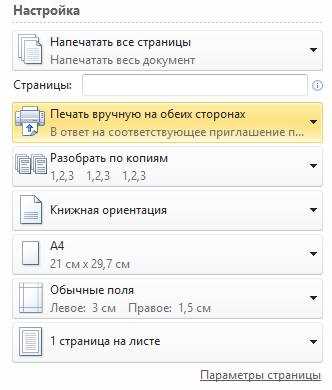
Начните с настройки параметров страницы: перейдите в «Макет» → «Параметры страницы» и установите поля не менее 2 см для внутреннего края (переплёт) и 1,5 см для остальных. Выберите ориентацию «Книжная» и размер бумаги A5 (148×210 мм) или A4 (210×297 мм) в зависимости от формата издания. Для профессионального вида используйте шрифт с засечками (например, Times New Roman 12 пт для основного текста и 14 пт для заголовков). Включите автоматическую расстановку переносов через «Макет» → «Переносы» → «Авто».
Структурируйте документ с помощью стилей: создайте стили «Заголовок 1» для глав (полужирный, 16 пт, отступ перед 24 пт, после 12 пт), «Заголовок 2» для подразделов (курсив, 14 пт, отступы 18 и 6 пт) и «Обычный» для основного текста. Примените стили через панель «Главная» → «Стили», чтобы обеспечить единообразие и упростить навигацию. Для оглавления перейдите в «Ссылки» → «Оглавление» → «Автособираемое оглавление» – Word автоматически обновит его при изменении структуры.
Используйте разрывы разделов для управления колонтитулами и нумерацией страниц. Вставьте разрыв перед титульной страницей («Макет» → «Разрывы» → «Следующая страница»), чтобы исключить её из нумерации. Для основного текста добавьте колонтитулы с номерами страниц («Вставка» → «Номер страницы»), выбрав формат «Простой номер 3» (внизу по центру). Настройте разные колонтитулы для чётных и нечётных страниц: дважды щёлкните по колонтитулу, снимите флажок «Особый колонтитул для первой страницы» и включите «Разные колонтитулы для чётных и нечётных страниц».
Для иллюстраций и таблиц используйте инструмент «Вставка» → «Рисунок» или «Таблица», затем примените обтекание текстом «По контуру» или «Сверху и снизу». Подписи добавляйте через «Ссылки» → «Вставить название» (например, «Рисунок 1 – Схема процесса»), чтобы автоматически обновлять нумерацию. Сохраните файл в формате .docx для редактирования и экспортируйте в PDF («Файл» → «Экспорт» → «Создать PDF/XPS») с разрешением 300 dpi для печати.
Перед финальным сохранением проверьте документ на ошибки: «Рецензирование» → «Правописание» и «Проверка читаемости» (целевой индекс Флеша-Кинкайда – 60–70 для художественной литературы). Убедитесь, что все гиперссылки и перекрёстные ссылки работают («Ссылки» → «Перекрёстная ссылка»). Сохраните резервную копию с датой в названии файла (например, «Книга_черновик_2024-05-15.docx») и используйте облачное хранилище для доступа с разных устройств.
Настройка параметров страницы и стилей для книги
Создайте стили для основных элементов: заголовков, абзацев, цитат. Перейдите в «Главная» → «Стили» → «Создать стиль». Для основного текста используйте шрифт Times New Roman или Georgia, кегль 10–11 пт, межстрочный интервал 1,15–1,2. Заголовки первого уровня (главы) оформите шрифтом 14–16 пт, полужирным начертанием, с отступом перед абзацем 18 пт, после – 6 пт.
Настройте выравнивание и переносы. В «Макет» → «Расстановка переносов» выберите «Авто». Для абзацев основного текста установите выравнивание по ширине, отступ первой строки 1 см. Исключите висячие строки: в параметрах абзаца активируйте опцию «Запретить висячие строки». Для цитат используйте курсив, отступы слева и справа по 0,5 см, выравнивание по центру.
Создайте стиль для колонтитулов. В «Вставка» → «Колонтитулы» выберите «Изменить верхний колонтитул». Для нечетных страниц разместите номер страницы справа, название главы слева; для четных – номер слева, название книги справа. Используйте шрифт 9 пт, гарнитуру, отличную от основного текста (например, Arial). Установите расстояние от края страницы до колонтитула 1,2 см.
Проверьте параметры в режиме «Чтение» или распечатайте пробную страницу. Убедитесь, что поля не обрезают текст, а стили заголовков не конфликтуют с колонтитулами. Сохраните шаблон через «Файл» → «Сохранить как» → «Шаблон Word (*.dotx)» для повторного использования.
Формирование структуры: титульный лист, содержание и разделы
Титульный лист – первый элемент книги, который задаёт её восприятие. В Word используйте стиль «Заголовок 1» для названия, выровняв его по центру с отступом 5–7 см от верхнего края. Автор указывается под названием через 1–2 интервала, шрифтом на 2–4 пт меньше. Добавьте издательство или год выпуска в нижней части листа, выровняв по правому краю. Для официальных изданий включите ISBN или УДК, расположив их в левом нижнем углу. Пример форматирования:
| Элемент | Шрифт (пример) | Расположение | Интервал |
|---|---|---|---|
| Название книги | Times New Roman, 16 пт, полужирный | По центру | 5 см от верха |
| Автор | Times New Roman, 14 пт | По центру | 1 интервал после названия |
| Издательство/год | Times New Roman, 12 пт | По правому краю | 3 см от низа |
Содержание генерируется автоматически на основе заголовков. Примените стили «Заголовок 1» для глав, «Заголовок 2» для подразделов и «Заголовок 3» для пунктов. Перейдите на вкладку «Ссылки» → «Оглавление» → выберите встроенный шаблон. Для обновления нажмите правой кнопкой мыши на содержание и выберите «Обновить поле» → «Обновить целиком». Исключите из содержания титульный лист и аннотацию, добавив разрыв страницы перед первым заголовком.
Разделы книги должны следовать логической последовательности: введение, основная часть, заключение. Введение размещайте на отдельной странице, используя стиль «Заголовок 1» с выравниванием по левому краю. Основную часть делите на главы с нумерацией (например, «Глава 1. Название»), применяя стиль «Заголовок 1» и отступ первой строки 1,25 см. Подразделы форматируйте стилем «Заголовок 2» без нумерации, если их меньше 5 на главу. Заключение оформляйте аналогично введению, но без заголовка «Заключение» – достаточно выделить текст полужирным.
Нумерация страниц начинается с титульного листа, но отображается только с содержания. Вставьте номер в нижний колонтитул: «Вставка» → «Номер страницы» → «Внизу страницы» → «Простой номер 2». Для скрытия номера на титульном листе дважды кликните по колонтитулу, установите галочку «Особый колонтитул для первой страницы» и удалите номер. Убедитесь, что нумерация сквозная – для этого в параметрах страницы выберите «Начинать с: 1».
Для визуального разделения глав используйте разрывы страниц («Макет» → «Разрывы» → «Страница»). Избегайте пустых абзацев для создания отступов – вместо этого настройте интервалы перед/после абзаца в стилях: для «Заголовок 1» установите 12 пт до и 6 пт после, для основного текста – 0 пт до и 6 пт после. Применяйте выравнивание по ширине для основного текста и по левому краю для списков и цитат.
Ключевые элементы структуры проверяйте через панель «Навигация» («Вид» → «Область навигации»). Она отображает иерархию заголовков, позволяя быстро перемещаться между разделами. Если заголовок не отображается, убедитесь, что он оформлен соответствующим стилем. Для длинных книг добавьте закладки («Вставка» → «Закладка») на начало каждой главы – это упростит навигацию при редактировании.
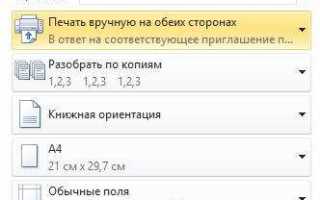
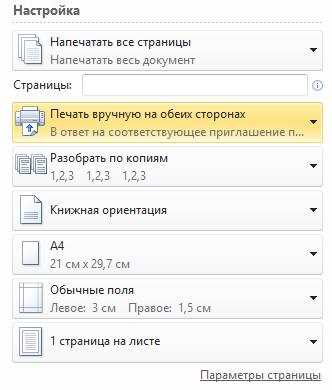
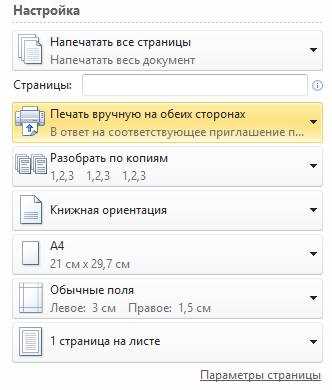
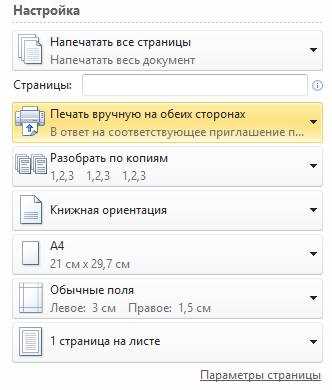
Экспортируя книгу в PDF, проверьте параметры: «Файл» → «Экспорт» → «Создать PDF/XPS» → «Параметры». Установите галочки «Создать закладки с использованием заголовков» и «Включить непечатаемую информацию». Это сохранит структуру в PDF-файле, позволяя читателям переходить по главам через боковую панель. Для печати выберите «Двусторонняя печать» и проверьте поля: левое – 3 см, правое – 1,5 см, верхнее и нижнее – по 2 см.
Работа с текстом: шрифты, абзацы и выравнивание для печати
Для печати книги выбирайте шрифты с засечками (serif), так как они улучшают читаемость на бумаге. Оптимальные варианты: Times New Roman (10–12 пт для основного текста), Garamond (11–13 пт) или Georgia (10–11 пт). Избегайте декоративных шрифтов – они утомляют зрение. Для заголовков используйте полужирные начертания того же шрифта или гарнитуру без засечек (например, Arial Narrow) с кеглем на 2–4 пт больше основного текста.
Межстрочный интервал (интерлиньяж) должен составлять 120–130% от размера шрифта. Например, для 11-пт текста установите интервал 13,2–14,3 пт. Это предотвратит «слипание» строк при печати и облегчит восприятие. Отступ первой строки абзаца – 0,7–1 см; для диалогов или стихотворных фрагментов используйте выравнивание по левому краю без отступа.
Выравнивание текста по ширине (justify) – стандарт для книг, но требует корректировки переносов. В Word включите автоматическую расстановку переносов: «Макет» → «Расстановка переносов» → «Авто». Без переносов текст с выравниванием по ширине образует «реки» – вертикальные пробелы, ухудшающие восприятие. Для узких колонок (менее 8 см) лучше использовать выравнивание по левому краю.
Отступы между абзацами не должны превышать 6 пт. Избегайте пустых строк – они нарушают ритм чтения. Для разделения сцен или глав используйте символы (например, * * *), центрированные с отступами по 12 пт сверху и снизу. Цвет текста – только чёрный (CMYK: 0,0,0,100); серые оттенки плохо воспроизводятся на дешёвой бумаге.
Перед отправкой на печать проверьте текст на наличие висячих строк (одиночные строки абзаца в начале или конце страницы). Устраните их вручную, регулируя межстрочный интервал или добавляя мягкие переносы (Ctrl+-) в длинных словах. Для проверки макета экспортируйте документ в PDF и включите режим «Показывать границы текста» – это выявит проблемы с выравниванием и переносами.
Добавление и оформление иллюстраций, таблиц и подписей

Таблицы добавляйте через «Вставка» → «Таблица», указав нужное количество строк и столбцов. Для сложных данных используйте инструмент «Нарисовать таблицу» – он позволяет объединять ячейки и рисовать диагональные линии. Заполняйте таблицы текстом с выравниванием по левому краю для числовых данных и по центру для заголовков.
Подписи к иллюстрациям и таблицам добавляйте через контекстное меню: правый клик по объекту → «Вставить название». В диалоговом окне выберите тип подписи («Рисунок» или «Таблица»), введите текст и установите нумерацию (например, «Рисунок 1. Схема процесса»). Для автоматической нумерации используйте поле «Номер», чтобы Word обновлял порядок при добавлении новых элементов.
Для единообразного оформления создайте стиль подписи: выделите текст подписи, перейдите в «Главная» → «Стили» → «Создать стиль». Задайте шрифт (например, Calibri 10 пт), курсив, выравнивание по центру и отступы (6 пт сверху, 12 пт снизу). Примените этот стиль ко всем подписям в документе.
Иллюстрации обтекайте текстом через параметры обтекания: правый клик по изображению → «Обтекание текстом» → «По контуру» или «Сквозное». Для точной настройки отступов используйте «Дополнительные параметры макета», где можно задать расстояния от текста (минимум 0,3 см). Избегайте обтекания «Вокруг рамки» – оно создает неровные поля.
Таблицы форматируйте с помощью встроенных стилей: выделите таблицу, перейдите в «Конструктор таблиц» и выберите подходящий шаблон (например, «Сетка таблицы 1»). Для ручной настройки границ используйте инструмент «Границы» в том же меню – задайте толщину линий (0,5 пт для внутренних, 1 пт для внешних) и цвет (черный или темно-серый).
Ссылки на иллюстрации и таблицы в тексте вставляйте через «Ссылки» → «Перекрестная ссылка». Выберите тип ссылки («Рисунок» или «Таблица»), формат («Только номер» или «Название целиком») и укажите нужный элемент. При изменении порядка объектов обновляйте все ссылки через «Обновить поле» (Ctrl+A → F9).
Для экспорта книги с иллюстрациями в PDF используйте параметры «Файл» → «Экспорт» → «Создать PDF/XPS». В настройках выберите «Оптимизировать для печати» и установите разрешение изображений не ниже 300 dpi. Проверьте результат в Adobe Acrobat – иллюстрации должны отображаться без артефактов, а подписи – соответствовать стилю документа.

 Загрузка...