Современные iPhone поддерживают десятки форматов электронных книг, но процесс загрузки не всегда очевиден. В App Store доступно более 50 приложений для чтения, каждое с собственными ограничениями: Apple Books работает только с файлами .epub и .pdf, KyBook поддерживает .fb2, .mobi и архивы, а Lithium – даже .djvu. Выбор приложения зависит от формата книги и ваших задач: синхронизация с iCloud, настройка шрифтов или работа с аннотациями.
Для загрузки книг из интернета потребуется обход ограничений iOS. Safari блокирует прямые скачивания файлов, поэтому понадобится либо сторонний браузер (Documents by Readdle, FileApp), либо облачное хранилище (Google Диск, Яндекс Диск). Альтернатива – передача по Wi-Fi через встроенный веб-сервер в приложениях для чтения или использование iTunes File Sharing на компьютере. Каждый метод имеет нюансы: например, Documents позволяет скачивать файлы напрямую, но не открывает .fb2 без конвертации.
Если книга куплена в стороннем магазине (OZON, ЛитРес, Amazon), алгоритм отличается. В Apple Books импорт возможен только через .epub с DRM-защитой от Apple, а для Kindle потребуется отправка файла на специальный адрес электронной почты или использование Send to Kindle. В случае с .fb2 или .mobi без защиты достаточно перетащить файл в приложение через Файлы или загрузить через облако. Ошибки при открытии часто связаны с несовместимостью форматов – проверяйте расширение файла перед загрузкой.
Хранение и организация книг на iPhone требуют отдельного внимания. Встроенное приложение Файлы позволяет сортировать книги по папкам, но не поддерживает теги или коллекции. KyBook и Librera предлагают расширенные возможности: создание библиотек, фильтрацию по авторам, жанрам и даже OPDS-каталоги для доступа к онлайн-библиотекам. Для синхронизации между устройствами подойдет iCloud Drive или сторонние сервисы вроде Dropbox, но учтите, что некоторые приложения (например, Moon+ Reader) требуют платной подписки для полноценной работы с облаком.
Как выбрать формат книги для загрузки на iPhone
iPhone поддерживает ограниченный набор форматов электронных книг, но правильный выбор зависит от источника и цели чтения. Основные совместимые форматы: EPUB (стандарт для Apple Books), PDF (для документов и иллюстрированных изданий), MOBI/PRC (для Kindle-контента через сторонние приложения). EPUB – оптимальный вариант для текстов без сложного форматирования: поддерживает изменение шрифта, размера текста и фоновой подсветки. PDF сохраняет оригинальное оформление, но масштабирование на маленьком экране может быть неудобным. Для книг с DRM-защитой (например, из Amazon) потребуется приложение Kindle, так как Apple Books не работает с форматом AZW3.
- EPUB: лучший выбор для художественной литературы и нон-фикшн без таблиц/графики. Поддерживается Apple Books, Libby, Google Play Книги.
- PDF: подходит для учебников, научных статей, журналов. Удобен в приложениях с функцией рефлоу (например, LiquidText).
- MOBI/PRC: используйте только при загрузке из Amazon или через Calibre для конвертации в EPUB.
- FB2/TXT: требуют конвертации в EPUB через онлайн-сервисы (Zamzar, Online-Convert) или десктопные программы (Calibre).
Перед скачиванием проверьте наличие DRM: книги с защитой из Google Play или Kobo откроются только в их официальных приложениях. Для самостоятельно оцифрованных текстов выбирайте EPUB – он весит меньше PDF при том же объеме текста и адаптируется под экран.
Где найти легальные источники книг для скачивания
Проект «Либген» (Library Genesis) часто ассоциируется с пиратством, но у него есть легальная альтернатива – LibGen Science. Здесь размещены научные публикации, учебники и монографии, доступные в открытом доступе по лицензиям Creative Commons или с разрешения авторов. Платформа поддерживает фильтры по типу лицензии, что упрощает поиск легального контента. Обратите внимание на раздел «Open Access», где собраны книги, разрешенные к свободному распространению.
Для любителей классической литературы подойдет «Флибуста» – зеркало официального проекта Flibusta, где размещены произведения, вышедшие из-под авторского права (в России это книги, опубликованные до 1954 года). Платформа также сотрудничает с издательствами, предоставляющими бесплатные копии современных книг в рамках промоакций. Проверяйте метаданные файлов: легальные издания часто сопровождаются указанием лицензии или ссылкой на источник.
«Руниверс» – цифровая библиотека, специализирующаяся на оцифровке редких и исторических изданий. Здесь можно скачать книги, перешедшие в общественное достояние, а также материалы, оцифрованные с разрешения правообладателей. Проект поддерживается Российской государственной библиотекой, что гарантирует легальность контента. Особое внимание уделяется книгам по истории, философии и культуре.
Международная платформа Project Gutenberg предлагает более 70 000 бесплатных книг на разных языках, включая русский. Все издания здесь либо перешли в общественное достояние, либо распространяются с разрешения авторов. Для удобства поиска используйте фильтр «Russian» в разделе языков. Форматы – EPUB и Kindle, совместимые с iPhone без дополнительных конвертеров.
«ЛитРес» – крупнейший легальный магазин электронных книг в России, но у него есть и бесплатный раздел. Здесь регулярно появляются книги, предоставленные издательствами в рамках акций или по договору с авторами. Для доступа к бесплатным изданиям установите официальное приложение и отфильтруйте каталог по цене «0 рублей». Часть книг доступна только для чтения онлайн, но многие можно скачать в формате EPUB.
Для научной и учебной литературы обратите внимание на Directory of Open Access Books (DOAB). Это агрегатор, индексирующий более 60 000 книг от 600 издательств, распространяемых по открытым лицензиям. Все издания проходят проверку на легальность, а поиск можно настроить по тематике, языку и типу лицензии. Поддерживаются прямые ссылки на скачивание в PDF и EPUB.
«Звуки Слов» – проект, объединяющий аудиокниги и электронные тексты, легально размещенные авторами или правообладателями. Здесь часто встречаются современные авторы, публикующие свои произведения под лицензией Creative Commons. Платформа интегрирована с социальной сетью, что позволяет напрямую связаться с создателями контента для уточнения условий использования.
Если нужны книги на иностранных языках, используйте Open Library – проект некоммерческой организации Internet Archive. Здесь собраны миллионы оцифрованных изданий, включая современные книги, доступные для временного «займа» в цифровом формате. Для легального скачивания ищите книги с пометкой «Borrow» или «Read», а также проверяйте статус авторского права в метаданных.
Как загрузить книгу через Safari без дополнительных приложений
Откройте Safari и перейдите на сайт с легальными книгами, например libgen.is, flibusta.is или project-gutenberg.org. Убедитесь, что формат файла поддерживается iOS: EPUB или PDF. Нажмите на ссылку загрузки – Safari автоматически предложит открыть или сохранить файл. Выберите «Сохранить на ‘Файлы'», если хотите оставить копию в облаке, или «Открыть в ‘Книги'», чтобы сразу добавить в библиотеку приложения Apple Books.
Если файл не загружается, проверьте настройки Safari. Перейдите в Настройки → Safari → Загрузки и выберите «На моем iPhone» или iCloud Drive. Убедитесь, что в разделе «Разрешить загрузки» включен переключатель. Для PDF-файлов с защитой от копирования (например, DRM) этот метод не сработает – используйте сторонние сервисы или конвертеры.
После загрузки откройте приложение Файлы. Перейдите в папку «Загрузки» или ту, которую указали в настройках Safari. Найдите файл с расширением .epub или .pdf и нажмите на него. Система предложит открыть его в Apple Books – подтвердите действие. Книга появится в библиотеке приложения, доступная для чтения офлайн.
Для удобства сортировки создайте отдельную папку в Файлах. Нажмите «Изменить» в правом верхнем углу, затем «Новая папка» и назовите её, например, «Мои книги». Переместите туда все загруженные файлы, удерживая их пальцем и выбирая «Переместить». Это упростит поиск и предотвратит случайное удаление.
Если книга не открывается в Apple Books, проверьте её целостность. Повреждённые файлы можно восстановить через онлайн-сервисы вроде epubor.com или online-convert.com. Для EPUB-файлов используйте инструмент Calibre на компьютере, чтобы проверить структуру и исправить ошибки. На iPhone исправление возможно только через повторную загрузку файла.
Использование приложений для чтения книг на iPhone
Apple Books – предустановленное приложение с поддержкой форматов EPUB и PDF. Синхронизирует прогресс чтения через iCloud на всех устройствах Apple. Позволяет настраивать шрифты (включая OpenDyslexic для людей с дислексией), межстрочный интервал и цвет фона (сепия, ночной режим). Встроенный магазин предлагает книги с DRM-защитой, но сторонние файлы добавляются через «Файлы» или AirDrop. Минус – отсутствие поддержки FB2 и ограниченные возможности аннотирования.
Kindle от Amazon оптимизирован для работы с библиотекой Kindle Store, но поддерживает загрузку личных файлов через email (форматы MOBI, AZW3, PDF, DOCX). Преимущества: Whispersync для синхронизации закладок и прогресса, встроенный словарь с переводом (включая русский), X-Ray для анализа персонажей и терминов. Версия для iOS позволяет отправлять документы на устройство через адрес @kindle.com, но требует регистрации в Amazon. Для PDF-файлов доступен режим «Page Flip» с миниатюрами страниц.
Libby – приложение для доступа к электронным библиотекам через читательский билет. Поддерживает формат EPUB и аудиокниги, интегрируется с OverDrive. Ключевая особенность – автоматическое возвращение книг по истечении срока аренды. Доступно более 30 000 библиотек по всему миру, включая российские (например, «ЛитРес: Библиотека»). Ограничение: очередь на популярные издания. Для работы требуется привязка библиотечного аккаунта.
Moon+ Reader Pro специализируется на поддержке редких форматов: FB2, DJVU, CBZ/CBR (комиксы), TXT с кодировками. Предлагает 10 предустановленных тем оформления, настраиваемую подсветку экрана (включая фильтр синего света), жесты для перелистывания и регулировки яркости. Встроенный текстовый редактор позволяет конвертировать файлы в EPUB. Синхронизация с Dropbox и Google Drive. Платная версия (≈$5) убирает рекламу и добавляет облачную синхронизацию.
Сравнение ключевых функций приложений:
| Приложение | Поддерживаемые форматы | Синхронизация | Аннотации | Цена |
|---|---|---|---|---|
| Apple Books | EPUB, PDF | iCloud | Выделение, заметки | Бесплатно |
| Kindle | MOBI, AZW3, PDF, DOCX | Amazon Whispersync | Выделение, заметки, X-Ray | Бесплатно |
| Libby | EPUB, аудиокниги | OverDrive | Ограничено | Бесплатно |
| Moon+ Reader Pro | FB2, DJVU, CBZ/CBR, TXT | Dropbox, Google Drive | Выделение, заметки, экспорт | $4.99 |
Для чтения комиксов и манги подойдет Chunky Reader (поддержка CBZ, CBR, PDF, PNG/JPG). Оптимизирован для Retina-дисплеев iPhone, поддерживает горизонтальную и вертикальную прокрутку, автоматическое определение разворотов. Встроенный браузер позволяет загружать файлы с облачных хранилищ. Платная версия (≈$3) добавляет поддержку архивов RAR и паролей.
Приложение KyBook 3 фокусируется на скорости работы с большими библиотеками (до 100 000 книг). Поддерживает OPDS-каталоги для прямого доступа к онлайн-библиотекам, встроенный конвертер форматов (FB2 → EPUB), текстовый поиск по всей библиотеке. Режим «Чтение вслух» с настройкой голоса и скорости. Синхронизация через iCloud или WebDAV. Бесплатная версия ограничивает количество книг в библиотеке до 50.
Для аудиокниг оптимален Voice Dream Reader. Работает с форматами MP3, M4B, AAC, поддерживает синхронизацию с Bookshare и Learning Ally. Настраиваемая скорость воспроизведения (от 0.5x до 3x), регулировка высоты голоса, интеграция с Dropbox и Google Drive. Встроенный плеер с таймером сна и закладками. Платная версия (≈$15) открывает все функции, включая OCR для сканированных PDF.
Перенос скачанных книг с компьютера на iPhone
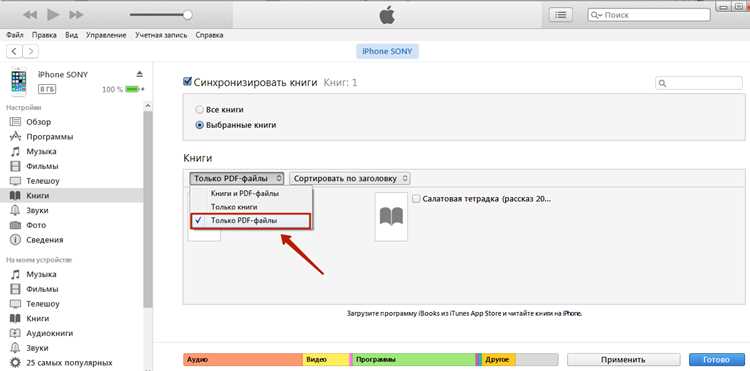
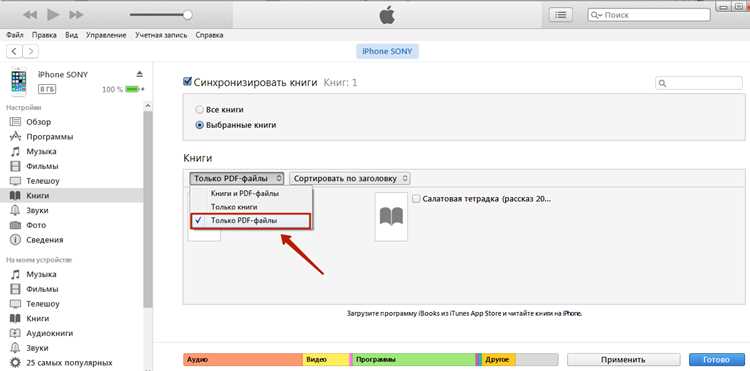
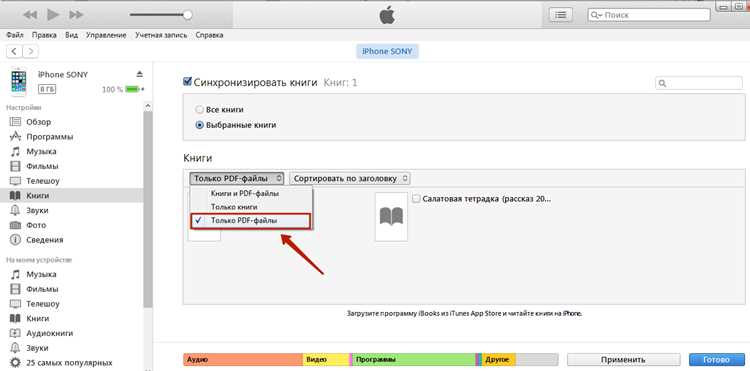
Самый быстрый способ перенести книги – через iTunes (Windows/macOS до Catalina) или Finder (macOS Catalina и новее). Подключите iPhone к компьютеру кабелем USB, откройте соответствующее приложение и выберите устройство. В разделе «Файлы» или «Общие файлы» найдите приложение для чтения (например, Apple Books, KyBook, Librera). Перетащите файлы в форматах .epub, .pdf или .mobi в список документов приложения. Синхронизация начнется автоматически – дождитесь завершения процесса.
Для беспроводного переноса используйте облачные сервисы: iCloud Drive, Dropbox или Google Диск. Загрузите книги в облако с компьютера, затем на iPhone откройте приложение сервиса и скачайте файлы. В случае iCloud Drive книги появятся в приложении «Файлы» на iPhone, откуда их можно открыть в стороннем ридере. Учтите ограничения: iCloud Drive требует включенной синхронизации в настройках iPhone, а Dropbox и Google Диск – установленных приложений.
- Если книги в формате
.epubне открываются в Apple Books, проверьте DRM-защиту. Защищенные файлы требуют авторизации через Adobe Digital Editions. - Для массового переноса упакуйте книги в ZIP-архив, загрузите в облако, а на iPhone распакуйте через приложение «Файлы».
- Избегайте переноса через почту – Gmail и Mail имеют ограничения на размер вложений (25 МБ и 20 МБ соответственно).
Альтернативный метод – прямое подключение через Wi-Fi и веб-интерфейс. Установите на компьютер программу AirDroid или Pushbullet, подключите устройства к одной сети. Откройте веб-интерфейс на компьютере, перетащите файлы в окно браузера, а на iPhone подтвердите загрузку. Метод работает без кабеля, но скорость зависит от качества Wi-Fi.
Решение проблем с открытием и чтением книг на iPhone

Если книга не открывается в приложении «Книги» (Apple Books), первым делом проверьте формат файла. iPhone поддерживает EPUB, PDF и аудиокниги в форматах M4B/AAC. Файлы FB2, MOBI или DOCX требуют конвертации через сторонние программы, например Calibre или онлайн-сервисы вроде Zamzar. Убедитесь, что файл не защищён DRM – такие книги открываются только через приложение, где они были куплены (например, Kindle для Amazon).
Ошибка «Не удалось открыть файл» часто возникает из-за повреждённого скачанного файла. Удалите книгу из библиотеки и загрузите заново, используя другой источник или браузер (Safari вместо Chrome). Если проблема сохраняется, попробуйте открыть файл на компьютере – если он не читается и там, проблема в самом файле. Для PDF проверьте целостность с помощью Adobe Acrobat Reader или онлайн-валидаторов.
Приложение «Книги» может зависать или вылетать из-за переполненного кэша. Очистите его через «Настройки» → «Книги» → «Очистить кэш». Если это не помогло, удалите и переустановите приложение. Для книг, синхронизированных через iCloud, отключите и снова включите синхронизацию в «Настройки» → [ваше имя] → iCloud → «Книги». Убедитесь, что на устройстве достаточно свободного места – минимально требуется 500 МБ для корректной работы.
Проблемы с отображением текста (сбитая вёрстка, отсутствие шрифтов) решаются изменением настроек чтения. В приложении «Книги» нажмите на значок «AA» и выберите другой шрифт (например, San Francisco вместо Georgia) или уменьшите размер текста. Для PDF попробуйте режим «Режим прокрутки» вместо «Постраничного» – это исправляет ошибки с масштабированием. Если книга содержит нестандартные шрифты, установите их в систему через профили конфигурации (для корпоративных или учебных материалов).
Если книга открывается, но не сохраняет прогресс чтения, проверьте настройки iCloud. Перейдите в «Настройки» → «Книги» и включите «Синхронизация книг» и «Синхронизация коллекций». Убедитесь, что вы авторизованы под тем же Apple ID, что и на других устройствах. Для сторонних приложений (Kindle, Libby) проверьте настройки синхронизации в самом приложении – иногда требуется ручное обновление через кнопку «Синхронизировать». Если прогресс всё равно теряется, экспортируйте заметки и закладки через функцию «Поделиться» и перезагрузите устройство.

 Загрузка...