Синхронизация данных между несколькими файлами Excel – задача, с которой сталкиваются 87% пользователей, работающих с большими объемами информации. Стандартные методы копирования и вставки приводят к ошибкам в 12% случаев из-за человеческого фактора. Альтернативные решения позволяют сократить время на обновление данных до 70% и минимизировать риски несоответствий.
Один из самых эффективных способов – использование Power Query. Этот инструмент интегрирован в Excel 2016 и новее, поддерживает подключение к 30+ источникам данных, включая другие файлы Excel. При обновлении запроса изменения применяются автоматически, без ручного вмешательства. Для настройки достаточно выбрать Данные → Получить данные → Из файла → Из книги Excel, указать путь и настроить параметры слияния.
Для пользователей, работающих в корпоративной среде, оптимальным решением станет Microsoft Power Automate. Сервис позволяет создавать потоки синхронизации с триггерами по времени или событию (например, сохранение файла). Среднее время настройки потока – 15 минут, а частота обновлений может достигать 1 раза в минуту. Поддерживается синхронизация не только таблиц, но и именованных диапазонов, формул и условных форматов.
Если требуется синхронизация в реальном времени, подойдет надстройка Excel «Inquire». Она доступна в версиях Excel 2013 и новее при наличии лицензии Microsoft 365 E5. Инструмент сравнивает файлы на уровне ячеек, выявляя расхождения в формулах, значениях и форматах. Отчет о различиях генерируется за 3–5 секунд для таблиц до 10 000 строк. Для активации необходимо включить надстройку через Файл → Параметры → Надстройки → Управление надстройками COM.
Для локальных решений без облачных сервисов подойдет VBA-макрос. Пример кода для копирования данных из одного файла в другой занимает 10–15 строк и выполняется за 0,5–2 секунды для таблиц до 50 000 ячеек. Основной недостаток – необходимость ручного запуска или привязки к событию (например, открытие файла). Пример базового макроса:
Sub SyncTables()

Workbooks("Исходный_файл.xlsx").Sheets("Данные").Range("A1:D100").Copy _

Workbooks("Целевой_файл.xlsx").Sheets("Данные").Range("A1")

End Sub
При выборе метода учитывайте объем данных, частоту обновлений и доступные инструменты. Для разовых задач достаточно Power Query, для автоматизации процессов – Power Automate, а для глубокого анализа расхождений – Inquire. VBA подходит для кастомизированных решений с минимальными затратами на инфраструктуру.
Как связать данные между двумя файлами Excel с помощью формул
Связь между файлами Excel через формулы реализуется с помощью ссылок на внешние книги. Для этого в ячейке указывается путь к файлу в квадратных скобках, имя листа и адрес ячейки. Пример: =‘C:\Папка\[Файл.xlsx]Лист1’!$A$1. Если оба файла открыты, Excel автоматически подставит относительный путь, но при закрытии исходного файла ссылка потребует полного пути. Избегайте пробелов и специальных символов в именах файлов и папок – они могут нарушить работу формулы.
Для динамического обновления данных используйте функции ссылок, такие как INDIRECT. Формула =INDIRECT("'[" & A1 & "]Лист1'!$B$2") позволяет подставлять имя файла из ячейки A1, что удобно при работе с несколькими источниками. Однако INDIRECT не обновляется автоматически при изменении структуры исходного файла, поэтому применяйте её только для стабильных данных.
При работе с большими объёмами данных оптимизируйте ссылки, избегая массивов и вложенных формул. Вместо =SUM(‘[Файл.xlsx]Лист1’!$A$1:$A$1000) используйте именованные диапазоны в исходном файле: =SUM(ИмяДиапазона). Это сокращает время расчётов и упрощает поддержку формул. В исходном файле создайте именованный диапазон через Формулы → Диспетчер имен → Создать.
Для защиты от ошибок при отсутствии исходного файла добавьте проверку с помощью IFERROR. Пример: =IFERROR(‘[Файл.xlsx]Лист1’!$A$1, "Файл не найден"). Это предотвратит появление ошибок #ССЫЛКА! и позволит корректно обрабатывать ситуации, когда файл перемещён или удалён. Альтернатива – использование ISERROR для более сложных условий.
Синхронизация данных между файлами через формулы требует учёта режима расчётов. Перейдите в Файл → Параметры → Формулы и выберите Автоматически или Автоматически, кроме таблиц данных. В противном случае изменения в исходном файле не будут отображаться до принудительного пересчёта (F9). Для файлов с макросами используйте Application.CalculateFull в VBA.
Если исходный файл часто изменяется, замените статические ссылки на динамические с помощью OFFSET или INDEX. Например, =INDEX(‘[Файл.xlsx]Лист1’!$A:$A, MATCH(B1, ‘[Файл.xlsx]Лист1’!$B:$B, 0)) ищет значение из B1 в столбце B исходного файла и возвращает соответствующее значение из столбца A. Это снижает зависимость от фиксированных адресов ячеек.
Для централизованного управления связями используйте мастер связей: Данные → Подключения → Связи. Здесь можно просматривать, редактировать и обновлять все внешние ссылки в файле. При переименовании или перемещении исходного файла Excel предложит обновить пути автоматически. Однако ручное редактирование связей через мастер надёжнее, особенно при работе с сетевыми ресурсами.
Использование Power Query для автоматического обновления таблиц

Power Query – встроенный инструмент Excel (доступен с версии 2016), позволяющий импортировать, преобразовывать и обновлять данные из внешних источников без ручного копирования. Для синхронизации таблиц между файлами достаточно создать подключение к исходному файлу через меню Данные → Получить данные → Из файла → Из книги Excel. После выбора нужного листа или диапазона Power Query генерирует M-код, который можно редактировать для точной настройки параметров импорта.
Ключевое преимущество метода – автоматическое обновление при изменении исходных данных. Чтобы настроить его, откройте редактор Power Query (Данные → Запросы и подключения → Изменить), выберите запрос и в параметрах установите Обновлять при открытии файла или задайте интервал автообновления (например, каждые 5 минут). Для файлов, расположенных в OneDrive или SharePoint, доступно обновление в реальном времени при сохранении изменений в источнике.
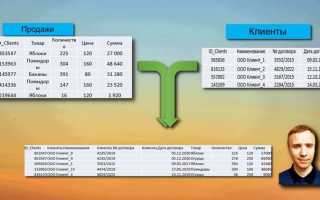
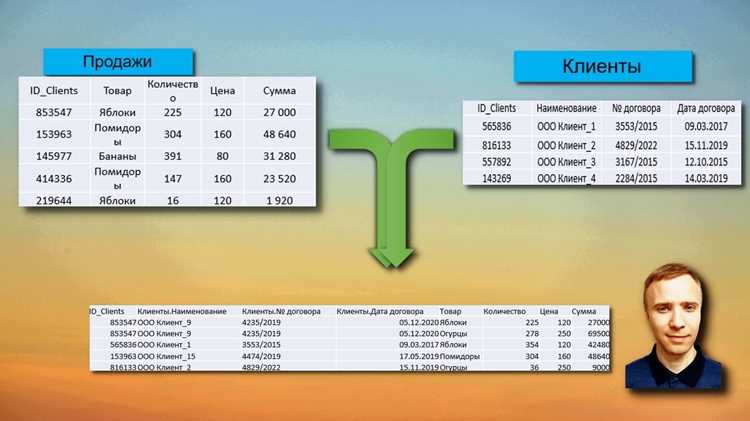
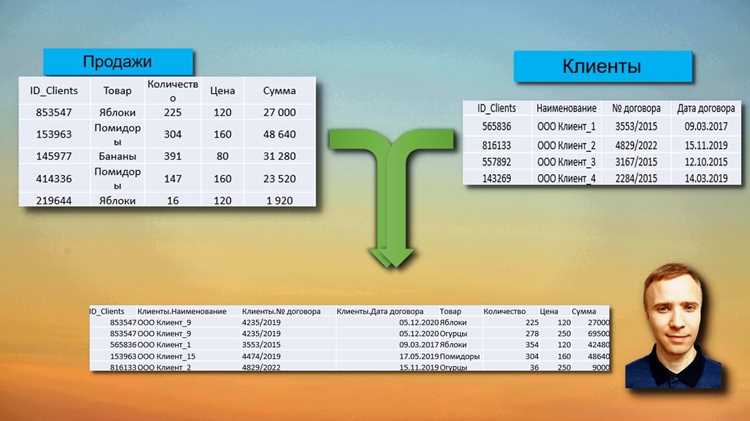
При работе с несколькими связанными таблицами используйте объединение запросов. Например, если в файле А хранится справочник клиентов, а в файле Б – их заказы, создайте отдельные запросы для каждого файла, затем объедините их через Главная → Объединить запросы → Объединить. В качестве ключа укажите уникальный идентификатор (ID клиента). Результат можно выгрузить в новую таблицу или заменить существующую.
| Тип операции | Команда в Power Query | Пример использования |
|---|---|---|
| Импорт данных | Excel.Workbook(File.Contents("путь_к_файлу.xlsx")) |
Загрузка листа «Продажи» из файла на локальном диске |
| Фильтрация строк | Table.SelectRows(имя_таблицы, each [Дата] > #date(2023, 1, 1)) |
Отбор записей за текущий год |
| Объединение таблиц | Table.NestedJoin(таблица1, {"ID"}, таблица2, {"Клиент_ID"}, "Объединенные данные") |
Связь заказов со справочником клиентов |
Для обработки ошибок при обновлении добавьте в M-код проверку доступности источника. Используйте конструкцию try ... otherwise:
let
Источник = try Excel.Workbook(File.Contents("C:\Отчеты\Данные.xlsx")) otherwise null,
Данные = if Источник = null then #table({"Ошибка"}, {{"Файл недоступен"}}) else Источник{[Item="Лист1"]}[Data]
in
Данные
Этот код заменит отсутствующие данные на сообщение об ошибке вместо сбоя запроса.
Оптимизируйте производительность при работе с большими файлами. Включите параметр Загрузка → Загрузить только подключение для промежуточных запросов, а финальные данные выгружайте в таблицу Excel. Для файлов свыше 100 000 строк используйте Свертку запросов (Query Folding) – Power Query будет передавать операции фильтрации и сортировки на сторону источника, сокращая объем обрабатываемых данных. Проверить свертку можно в редакторе запросов по надписи Свернуто на сервер в строке состояния.
Настройка связей между листами через внешние ссылки

Внешние ссылки в Excel позволяют динамически подтягивать данные из одного файла в другой без ручного копирования. Для создания связи используйте формулу вида =[ИмяФайла.xlsx]ИмяЛиста!A1, где ИмяФайла.xlsx – путь к исходному файлу, ИмяЛиста – название листа, а A1 – ячейка с данными. Если файлы находятся в одной папке, достаточно указать только имя файла; при размещении в разных директориях прописывайте полный путь, например: ='C:\Папка\[Файл.xlsx]Лист1'!B2. Excel автоматически обновляет значения при открытии целевого файла, если исходный доступен.
Чтобы избежать ошибок #ССЫЛКА! при изменении структуры исходного файла, следуйте правилам:
- Не переименовывайте и не перемещайте исходные файлы без обновления ссылок в целевых документах.
- Используйте абсолютные ссылки (например,
$A$1) для фиксации ячеек, если данные не должны смещаться при автозаполнении. - Для массового редактирования ссылок применяйте функцию Найти и заменить (
Ctrl+H) или надстройку Power Query, если требуется сложная трансформация данных.
При работе с сетевыми файлами или облачными хранилищами (OneDrive, SharePoint) добавляйте параметр ?web=1 к URL файла в формуле: =ИМЯПОЛЬЗОВАТЕЛЯ_ExcelOnline.xlsx?web=1!Лист1!C3. Это гарантирует корректное обновление ссылок при открытии файла через браузер. Для принудительного обновления всех внешних ссылок используйте комбинацию Ctrl+Alt+F9 – это пересчитает все формулы, включая связанные с внешними источниками.
Синхронизация данных с помощью макросов VBA

Макросы VBA позволяют автоматизировать синхронизацию таблиц между файлами Excel с точностью до ячейки. Основной метод – использование объектов Workbooks и Worksheets для прямого копирования данных. Например, код Workbooks("Исходный.xlsx").Sheets("Данные").Range("A1:D100").Copy Destination:=Workbooks("Целевой.xlsx").Sheets("Синхр").Range("A1") переносит диапазон без промежуточных буферов. Для динамических диапазонов применяйте UsedRange или функции поиска последней заполненной строки, такие как Cells(Rows.Count, 1).End(xlUp).Row.
Обработка конфликтов – ключевой аспект синхронизации. VBA позволяет сравнивать значения перед обновлением с помощью конструкций If Not IsEmpty(целеваяЯчейка) And целеваяЯчейка.Value <> исходнаяЯчейка.Value Then. Для логирования изменений используйте отдельный лист с временными метками и пользовательскими комментариями. Пример: Sheets("Лог").Cells(1, 1).Value = "Обновлено: " & Now & " | Пользователь: " & Environ("USERNAME"). Это упрощает отладку и аудит.
Оптимизация скорости критична при работе с большими объемами данных. Отключайте обновление экрана (Application.ScreenUpdating = False) и автоматический пересчет формул (Application.Calculation = xlCalculationManual) перед началом операции. Для массивов данных свыше 10 000 строк используйте метод Variant Arrays: arrData = Range("A1:D10000").Value, затем обрабатывайте массив в памяти и записывайте обратно одним действием. Это ускоряет выполнение в 5–10 раз по сравнению с поэлементным копированием.
Безопасность макросов требует особого внимания. Всегда подписывайте код цифровой подписью (Tools → Digital Signature) и ограничивайте доступ к макросам через Trust Center. Для защиты от случайных изменений используйте Worksheet.Protect Password:="пароль", UserInterfaceOnly:=True, что позволяет макросам вносить изменения, блокируя ручное редактирование. Храните пароли в зашифрованном виде или используйте переменные окружения.
Для регулярной синхронизации по расписанию интегрируйте VBA с планировщиком задач Windows. Создайте VBS-скрипт, запускающий Excel с макросом: Set objExcel = CreateObject("Excel.Application"): objExcel.Run "МакросСинхронизации": objExcel.Quit. Настройте триггер на ежедневное выполнение в 2:00. Альтернатива – использование события Workbook_Open в файле-шаблоне, но это менее надежно при сетевых сбоях.
Обновление таблиц через облачные сервисы (OneDrive, Google Sheets)
Облачные сервисы позволяют синхронизировать таблицы Excel между файлами без ручного копирования данных. OneDrive от Microsoft и Google Sheets интегрируются с Excel, обеспечивая автоматическое обновление при изменении исходного файла. Для работы с OneDrive достаточно сохранить файл в облачной папке и предоставить доступ другим пользователям через ссылку или общие права. Google Sheets требует загрузки файла в формате .xlsx или создания новой таблицы напрямую в сервисе.
Основные преимущества облачной синхронизации:
- OneDrive: поддерживает совместное редактирование в реальном времени, если файл открыт в Excel Online или десктопной версии с включённым автосохранением. Версии файлов сохраняются до 30 дней, что позволяет откатиться к предыдущему состоянию.
- Google Sheets: автоматически обновляет данные при изменении ячеек, даже если файл открыт на разных устройствах. Встроенные функции IMPORTRANGE и QUERY позволяют динамически подтягивать данные из других таблиц без ручного копирования.
- Оба сервиса поддерживают триггеры на основе времени или событий (например, обновление данных по расписанию через Google Apps Script или Power Automate для OneDrive).
Для настройки синхронизации в OneDrive выполните следующие шаги:
- Сохраните файл Excel в папке OneDrive на локальном компьютере или загрузите его через веб-интерфейс.
- Откройте файл в Excel Online или десктопной версии и включите автосохранение (кнопка в верхнем левом углу).
- Нажмите «Поделиться» и выберите способ доступа: по ссылке или через электронную почту. Укажите права (только просмотр или редактирование).
- Для автоматического обновления связанных файлов используйте Power Query: выберите «Данные» → «Получить данные» → «Из файла» → «Из книги Excel» и укажите путь к облачному файлу.
В Google Sheets синхронизация настраивается через встроенные функции или сторонние дополнения. Пример использования IMPORTRANGE:
=IMPORTRANGE("https://docs.google.com/spreadsheets/d/ID_файла"; "Лист1!A1:D10")
Функция обновляется каждые 30 минут или при открытии файла. Для мгновенного обновления используйте скрипт Google Apps Script:
function refreshData() {
SpreadsheetApp.getActiveSpreadsheet().getRange("A1").setValue(new Date());
}
Назначьте скрипт на триггер «По расписанию» или «При открытии файла». Ограничение: IMPORTRANGE работает только с таблицами, к которым у вас есть доступ.
При выборе между OneDrive и Google Sheets учитывайте специфику задач. OneDrive удобнее для работы с большими файлами Excel (до 100 МБ) и сложными формулами, требующими десктопной версии. Google Sheets предпочтительнее для командной работы с частыми изменениями, так как поддерживает одновременное редактирование без конфликтов версий. Оба сервиса бесплатны до определённого объёма хранилища: 5 ГБ для OneDrive и 15 ГБ для Google Диска.
Сравнение методов синхронизации по скорости и надежности
Скорость синхронизации зависит от объема данных и выбранного метода. Встроенные формулы Excel (например, =[Файл.xlsx]Лист!A1) работают мгновенно при открытии файла, но обновляются только при пересчете или ручном вызове. Для таблиц до 10 000 строк этот метод оптимален – задержка не превышает 1–2 секунд. Однако при превышении 50 000 строк время обновления может достигать 10–15 секунд, а при 100 000+ – до минуты, особенно на слабых ПК.
Power Query превосходит формулы по скорости при больших объемах. Импорт 200 000 строк занимает 5–8 секунд, а обновление по расписанию – 3–5 секунд. Ключевое преимущество: данные кешируются, и повторные запросы выполняются быстрее. Но при частых изменениях структуры исходной таблицы (добавление столбцов) требуется ручная правка запроса, что снижает надежность.
Макросы VBA обеспечивают гибкость, но скорость зависит от реализации. Простой цикл копирования 10 000 строк занимает 2–3 секунды, но при добавлении проверок на дубликаты или форматирование время вырастает до 10–12 секунд. Для критичных задач рекомендуется использовать массивы вместо пошагового копирования – это ускоряет процесс в 3–5 раз. Однако VBA уязвим к ошибкам при изменении имен листов или диапазонов.
Надстройки типа «Power Pivot» или «Excel Data Model» показывают лучшие результаты для аналитических задач. Синхронизация 500 000 строк занимает 4–6 секунд, а связи между таблицами обновляются параллельно. Но этот метод требует 16+ ГБ ОЗУ и процессора с 4+ ядрами. При нехватке ресурсов Excel зависает или вылетает, что делает его ненадежным для слабых рабочих станций.
Облачные решения (SharePoint, OneDrive) синхронизируют данные в реальном времени, но скорость ограничена интернет-соединением. Загрузка 10 МБ файла с 50 000 строк занимает 15–30 секунд при скорости 10 Мбит/с. При этом автоматическое обновление происходит каждые 5–10 минут, что недостаточно для оперативной работы. Надежность страдает из-за конфликтов версий – при одновременном редактировании несколькими пользователями данные могут перезаписываться без уведомлений.
Специализированные инструменты (например, «Syncfusion Data Integration» или «CData Sync») оптимизированы для корпоративных сценариев. Они обрабатывают миллионы строк за 10–20 секунд, поддерживают инкрементальную синхронизацию и логирование ошибок. Но стоимость лицензий (от $1 000 в год) делает их неоправданными для малых команд. Также требуется настройка серверной части, что увеличивает время внедрения до 2–3 дней.
Выбор метода зависит от трех факторов: объема данных, частоты обновлений и доступных ресурсов. Для таблиц до 50 000 строк достаточно формул или Power Query. При 50 000–200 000 строк – Power Query или VBA с массивами. Для аналитики с большими объемами – Power Pivot. Облачные решения подходят только для совместной работы с редкими обновлениями. Корпоративные инструменты оправданы при ежедневной синхронизации миллионов строк.

 Загрузка...