Matplotlib – библиотека для визуализации данных в Python, поддерживающая более 100 типов графиков, включая линейные, столбчатые, круговые и 3D-диаграммы. В PyCharm её установка занимает менее 2 минут, если следовать проверенным шагам. Версия 3.8.0 (актуальная на 2024 год) совместима с Python 3.8–3.12, но для стабильной работы рекомендуется использовать Python 3.10 или новее.
PyCharm предлагает два способа установки пакетов: через встроенный менеджер пакетов (удобно для новичков) и терминал (гибкость для опытных пользователей). Первый метод автоматически разрешает зависимости, второй позволяет указать конкретную версию библиотеки, например: pip install matplotlib==3.7.2. Оба варианта работают с виртуальными окружениями, которые PyCharm создаёт по умолчанию.
Перед установкой убедитесь, что в проекте выбран правильный интерпретатор Python. В PyCharm Community Edition 2023.3 и новее это делается через File → Settings → Project → Python Interpreter. Если интерпретатор не настроен, PyCharm предложит создать новое виртуальное окружение с помощью venv или conda. Для Matplotlib критически важно наличие NumPy (устанавливается автоматически как зависимость), но при ручной установке через терминал добавьте флаг --upgrade, чтобы избежать конфликтов версий.
После установки проверьте работоспособность библиотеки, запустив скрипт с минимальным примером:
import matplotlib.pyplot as plt
plt.plot([1, 2, 3, 4])
plt.ylabel('Пример графика')
plt.show()
Если окно с графиком не отображается, добавьте в начало скрипта строку %matplotlib inline (для Jupyter Notebook) или настройте бэкенд через matplotlib.use('TkAgg') для десктопных приложений. В PyCharm с темой Darcula графики по умолчанию отображаются в светлой цветовой схеме – измените её через plt.style.use('dark_background').
Проверка наличия Python и PyCharm на компьютере
Откройте командную строку Windows (Win + R → введите cmd → Enter) или терминал macOS/Linux. Введите команду python --version или python3 --version. Если Python установлен, вы увидите версию, например, Python 3.11.4. Отсутствие ответа или ошибка означают, что Python не установлен или не добавлен в переменные среды.
Для проверки PyCharm откройте меню «Пуск» (Windows) или Launchpad (macOS) и введите «PyCharm». Если ярлык отсутствует, перейдите в папку установки: C:\Program Files\JetBrains\PyCharm (Windows) или /Applications/PyCharm.app (macOS). На Linux путь обычно /opt/pycharm или ~/pycharm-*/bin.
В командной строке выполните where python (Windows) или which python3 (macOS/Linux), чтобы узнать путь к интерпретатору. Если результат содержит несколько путей, выберите тот, который относится к системной установке, а не к виртуальным окружениям. Это поможет избежать конфликтов при настройке PyCharm.
Запустите PyCharm и создайте новый проект. В окне выбора интерпретатора проверьте, отображается ли установленная версия Python в списке. Если нет, нажмите «Add Interpreter» → «System Interpreter» и укажите путь к python.exe (Windows) или /usr/bin/python3 (macOS/Linux). PyCharm автоматически проверит доступность интерпретатора.
На macOS и Linux используйте команду ls -l $(which python3), чтобы убедиться, что Python – это символическая ссылка на реальный бинарный файл. Если путь ведет в директорию типа /usr/local/bin, это указывает на корректную установку через пакетный менеджер (Homebrew, apt, yum).
Проверьте переменные среды: в Windows откройте «Система» → «Дополнительные параметры системы» → «Переменные среды». В разделе «Системные переменные» найдите Path и убедитесь, что в списке есть пути к Python и Scripts, например, C:\Python311 и C:\Python311\Scripts. На macOS/Linux выполните echo $PATH в терминале – путь к Python должен быть включен.
Если Python установлен, но не определяется в командной строке, переустановите его с официального сайта python.org, отметив галочку «Add Python to PATH» на первом экране установщика. Для PyCharm скачайте последнюю версию с jetbrains.com – Community Edition бесплатна и подходит для большинства задач.
Создание нового проекта в PyCharm с интерпретатором Python

Запустите PyCharm и выберите New Project в стартовом окне. В поле Location укажите путь к директории проекта – например, C:\Projects\MyMatplotlibApp или /home/user/projects/matplotlib_demo. Если папка не существует, PyCharm создаст её автоматически. Избегайте пробелов в названиях директорий: используйте snake_case или kebab-case.
В разделе New environment using выберите Virtualenv – это изолирует зависимости проекта от системного Python. Укажите версию интерпретатора: для Matplotlib рекомендуется Python 3.8+ (актуальная версия на 2024 год – 3.11). Если нужный интерпретатор не отображается, нажмите … и укажите путь к исполняемому файлу Python (python.exe на Windows, /usr/bin/python3 на Linux/macOS).
Опция Inherit global site-packages должна быть отключена, чтобы избежать конфликтов зависимостей. Если проект требует доступа к системным пакетам (например, для работы с CUDA), включите её, но для Matplotlib это не обязательно. Нажмите Create – PyCharm инициализирует виртуальное окружение и откроет пустой проект.
После создания проекта проверьте настройки интерпретатора: перейдите в File | Settings | Project: <имя_проекта> | Python Interpreter. В списке должен отображаться путь к виртуальному окружению, например:
| Платформа | Путь к интерпретатору |
|---|---|
| Windows | C:\Projects\MyMatplotlibApp\venv\Scripts\python.exe |
| Linux/macOS | /home/user/projects/matplotlib_demo/venv/bin/python |
Если путь неверный, нажмите Add Interpreter и выберите существующий.
Для установки Matplotlib в новом проекте откройте терминал PyCharm (Alt+F12 на Windows/Linux, Option+F12 на macOS) и выполните команду:
pip install matplotlibPyCharm автоматически использует виртуальное окружение. Проверьте установку, создав файл test_plot.py с кодом:
import matplotlib.pyplot as plt
plt.plot([1, 2, 3, 4])
plt.show()
Запустите скрипт (Shift+F10) – если откроется окно с графиком, проект настроен корректно.
Настройте шаблоны кода для быстрого старта: перейдите в File | Settings | Editor | File and Code Templates. В разделе Python Script добавьте строку:
# -*- coding: utf-8 -*-
import matplotlib.pyplot as plt
Теперь при создании нового Python-файла (Ctrl+N) шаблон будет содержать импорт Matplotlib по умолчанию. Для проектов с частым использованием графиков добавьте также:
plt.style.use('seaborn')– это улучшит визуальное оформление графиков без дополнительных настроек.
Открытие терминала в PyCharm для установки библиотек
В PyCharm терминал интегрирован непосредственно в IDE, что ускоряет работу с пакетами. Чтобы открыть его, используйте сочетание клавиш Alt+F12 (Windows/Linux) или Option+F12 (macOS). Альтернативный способ – через главное меню: View → Tool Windows → Terminal. Терминал автоматически активирует виртуальное окружение проекта, если оно настроено, что исключает конфликты зависимостей.
В терминале PyCharm поддерживаются все стандартные команды оболочки: cd, ls, python. Для установки Matplotlib используйте pip install matplotlib – пакет будет загружен из PyPI в активное окружение. При работе с корпоративными сетями добавьте флаг --proxy=http://user:password@proxy:port, если требуется прокси-сервер.
Использование команды pip для установки Matplotlib
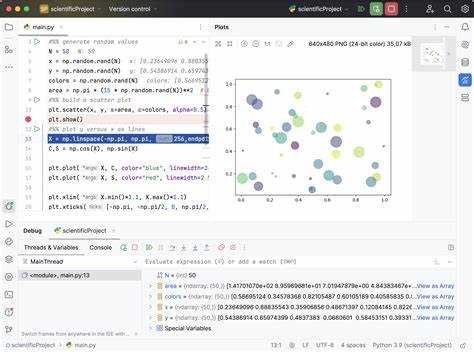
Если требуется конкретная версия Matplotlib, укажите её в команде: pip install matplotlib==3.7.2. Это полезно при работе с legacy-кодом или совместимостью с другими библиотеками. Список доступных версий можно получить через pip index versions matplotlib. Избегайте установки нестабильных релизов (например, alpha или beta) без явной необходимости – они могут содержать критические баги.
Для установки в виртуальное окружение активируйте его перед выполнением команды. В PyCharm окружение создаётся автоматически при создании проекта, но проверить его можно через File → Settings → Project → Python Interpreter. Если используется системный Python, добавьте флаг --user: pip install --user matplotlib. Это предотвратит конфликты с системными пакетами и упростит обновление.
При проблемах с зависимостями используйте pip install --upgrade matplotlib – команда обновит не только Matplotlib, но и все связанные пакеты (например, numpy, kiwisolver). Если установка прерывается ошибками, добавьте флаг --verbose для детального лога: pip install matplotlib --verbose. Частые причины сбоев – отсутствие компилятора C++ (для Windows установите Build Tools) или несовместимость версий Python (Matplotlib требует Python ≥ 3.8).
После установки импортируйте библиотеку в скрипте: import matplotlib.pyplot as plt. Если PyCharm не распознаёт модуль, перезапустите IDE или обновите индексы интерпретатора через File → Invalidate Caches / Restart. Для ускорения работы с графиками настройте бэкенд: добавьте в начало скрипта plt.switch_backend('TkAgg') (или Agg для безоконного режима).
Проверка корректности установки Matplotlib в проекте
Создайте в проекте тестовый файл check_matplotlib.py с кодом:
import matplotlib.pyplot as plt
plt.plot([1, 2, 3], [4, 5, 1])
plt.title("Тестовый график")
plt.show()
Запустите скрипт (Shift+F10). Если откроется окно с графиком и не возникнет исключений (ModuleNotFoundError, ImportError), установка прошла успешно. Для Linux-систем при ошибке TclError: no display name and no $DISPLAY environment variable добавьте в начало скрипта строку plt.switch_backend('Agg') и замените plt.show() на plt.savefig('test.png').
Проверьте совместимость с другими библиотеками проекта. В том же терминале выполните pip check matplotlib – инструмент выявит конфликты версий зависимостей. При обнаружении проблем (например, matplotlib 3.8.0 requires numpy>=1.20.0, but you have numpy 1.19.5) обновите конфликтующие пакеты через pip install --upgrade numpy. Для проектов с pandas или seaborn убедитесь, что их версии не старше 6 месяцев, иначе возможны несовместимости с новым Matplotlib.
Настройка виртуального окружения для изоляции зависимостей

В PyCharm виртуальное окружение создаётся через встроенный инструмент Python Interpreter. Откройте настройки проекта (File → Settings → Project: <название> → Python Interpreter) и нажмите на шестерёнку рядом с текущим интерпретатором. Выберите Add Interpreter → Add Local Interpreter, затем Virtualenv Environment. Укажите путь к папке окружения (например, venv в корне проекта) и версию Python – рекомендуется использовать ту же, что и для проекта, чтобы избежать конфликтов библиотек.
После создания окружения PyCharm автоматически предложит установить зависимости из requirements.txt, если файл существует. Если нет – создайте его вручную и добавьте строку matplotlib==3.8.0 (или актуальную версию). Для установки выполните в терминале PyCharm команду:
pip install -r requirements.txt– если файл уже заполнен;pip install matplotlib– для установки без файла зависимостей.
Проверьте успешность установки через pip list – в списке должна появиться библиотека с указанной версией.
Для активации окружения в терминале используйте команду, соответствующую вашей ОС:
- Windows:
.\venv\Scripts\activate; - macOS/Linux:
source venv/bin/activate.
Активное окружение отображается в командной строке префиксом (venv). Убедитесь, что все последующие команды pip install выполняются в этом контексте, иначе зависимости установятся глобально, нарушая изоляцию.
Тестирование работы Matplotlib с простым графиком в PyCharm
После установки Matplotlib создайте новый Python-файл в PyCharm и введите следующий код для проверки работоспособности библиотеки:
- Импортируйте модуль:
import matplotlib.pyplot as plt - Задайте данные:
x = [1, 2, 3, 4, 5],y = [2, 4, 6, 8, 10] - Постройте график:
plt.plot(x, y) - Добавьте заголовок и метки осей:
plt.title("Тестовый график"),plt.xlabel("X"),plt.ylabel("Y") - Отобразите график:
plt.show()
Запустите скрипт через Shift+F10 или кнопку запуска в правом верхнем углу. Если график отобразился в отдельном окне без ошибок – Matplotlib работает корректно. В случае ошибок проверьте:
- Версию Python (рекомендуется 3.8+):
python --versionв терминале PyCharm - Наличие зависимостей:
pip show matplotlib numpy– обе библиотеки должны быть установлены - Настройки интерпретатора в PyCharm: File → Settings → Project → Python Interpreter – убедитесь, что Matplotlib отображается в списке пакетов
Для быстрого тестирования используйте встроенный терминал PyCharm и команду python -c "import matplotlib.pyplot as plt; plt.plot([1,2,3]); plt.show()". Если график не появляется, измените бэкенд: добавьте в начало скрипта import matplotlib; matplotlib.use('TkAgg') (для Windows/Linux) или matplotlib.use('MacOSX') (для macOS). Альтернативные бэкенды: 'Qt5Agg', 'WebAgg'.

 Загрузка...