Содержание статьи
Современные системы охлаждения и корпуса с RGB-подсветкой поддерживают синхронизацию через фирменные экосистемы: ASUS Aura Sync, MSI Mystic Light, Gigabyte RGB Fusion, ASRock Polychrome Sync и Corsair iCUE. Первым шагом проверьте совместимость компонентов – на официальных сайтах производителей указаны поддерживаемые модели кулеров, вентиляторов и корпусов. Например, Corsair iCUE работает только с устройствами линейки LL, ML, QL, SP и HD, а ASUS Aura Sync – с кулерами ROG Strix и вентиляторами Addressable RGB.
Для синхронизации потребуется подключить RGB-контроллеры к материнской плате через разъёмы 3-pin ARGB (5V) или 4-pin RGB (12V). Ошибка в выборе разъёма приведёт к некорректной работе или отсутствию подсветки. Вентиляторы с ARGB поддерживают индивидуальное управление каждым светодиодом, в то время как RGB – только однородное свечение. Убедитесь, что на плате есть свободные порты: например, ASUS ROG Crosshair VIII имеет 2 разъёма ARGB и 1 RGB, а MSI B550 Tomahawk – 3 ARGB и 2 RGB.
Программное обеспечение настраивается через фирменные утилиты. В ASUS Aura Sync выберите режим «Синхронизация» и добавьте устройства вручную, если они не определяются автоматически. В Corsair iCUE создайте профиль с предустановленными эффектами или настройте кастомные сценарии через «Редактор освещения». Для корректной работы обновите ПО до последней версии – производители регулярно исправляют баги с синхронизацией. Если подсветка мерцает или не реагирует, проверьте целостность кабелей и попробуйте переподключить устройства к другому разъёму.
При использовании нескольких экосистем (например, iCUE + Aura Sync) возможны конфликты. Решение – отключить встроенные контроллеры в BIOS («RGB Lighting Control» → «Disabled») или использовать сторонние решения вроде OpenRGB или SignalRGB. Эти программы поддерживают большинство устройств и позволяют объединить подсветку в единый профиль без привязки к бренду. Однако учтите, что не все функции (например, управление скоростью вентиляторов) будут доступны.
Выбор совместимых контроллеров и программного обеспечения
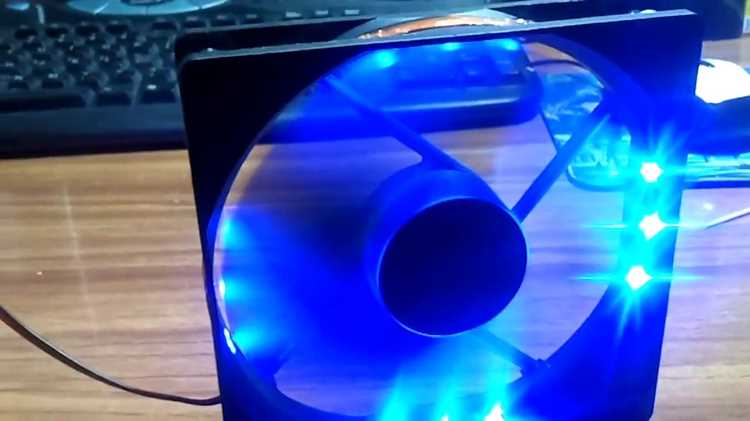
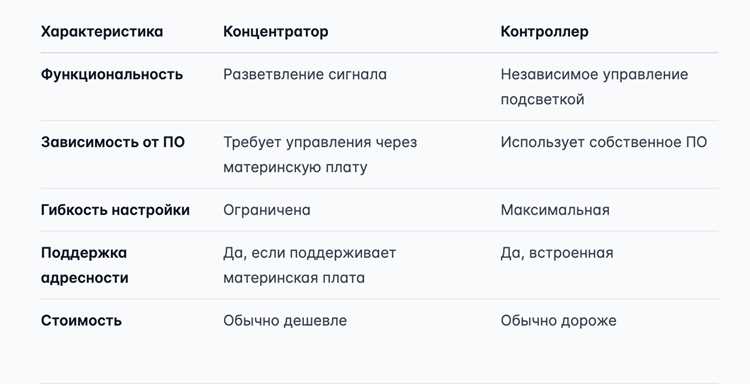
Первым шагом станет определение экосистемы RGB-компонентов в вашей сборке. Если используете кулеры и корпус от одного производителя (например, Corsair, ASUS или NZXT), выбирайте фирменные контроллеры и ПО: iCUE для Corsair, Armoury Crate для ASUS, CAM для NZXT. Эти решения поддерживают синхронизацию без дополнительных адаптеров, но ограничены брендом. Для смешанных сборок потребуются универсальные контроллеры, такие как ARGB Hub от DeepCool или RGB Fusion 2.0 от Gigabyte, которые работают с 5V 3-pin и 12V 4-pin разъемами.
Обратите внимание на количество каналов контроллера. Базовые модели поддерживают 4–6 устройств, чего достаточно для кулера, корпуса и пары вентиляторов. Для сложных систем с подсветкой ОЗУ, видеокарты и периферии выбирайте контроллеры с 8+ каналами, например, Cooler Master ARGB Controller или Thermaltake TOUGHRAM. Проверяйте совместимость с материнской платой: некоторые контроллеры требуют подключения к USB 2.0 для работы с ПО, а не только к SATA или Molex.
Программное обеспечение должно поддерживать профили синхронизации. SignalRGB и OpenRGB – кроссплатформенные решения, работающие с оборудованием разных брендов, но могут иметь задержки при обновлении эффектов. Фирменные утилиты стабильнее, но ограничены аппаратной базой. Например, MSI Mystic Light синхронизирует только устройства с поддержкой Mystic Light Sync, включая кулеры Cooler Master и вентиляторы Lian Li. Перед покупкой сверяйте список совместимых устройств на сайте разработчика.
Для систем на базе AMD или Intel учитывайте поддержку чипсета. ASRock Polychrome RGB и Gigabyte RGB Fusion оптимизированы под свои материнские платы, но могут конфликтовать с ПО других производителей. Если используете контроллер без фирменного ПО, проверьте наличие API или SDK для сторонних приложений. OpenRGB поддерживает большинство контроллеров через плагины, но для некоторых моделей потребуется ручная настройка адресации светодиодов.
Энергопотребление RGB-устройств редко превышает 5–10 Вт на канал, но для 10+ устройств выбирайте контроллеры с отдельным питанием от SATA или Molex. Corsair Commander PRO и NZXT Smart Device v2 обеспечивают стабильное питание и мониторинг оборотов вентиляторов, но требуют установки фирменного ПО. Для минималистичных сборок подойдут пассивные хабы, такие как Phanteks Universal RGB Hub, которые распределяют сигнал без дополнительных настроек.
Тестируйте совместимость до покупки. На форумах Overclockers.ru и Reddit r/buildapc часто публикуют списки проверенных сочетаний контроллеров и устройств. Если планируете использовать адресную RGB-подсветку (ARGB), убедитесь, что контроллер поддерживает протокол WS2812B или SK6812. Для 12V RGB (4-pin) подойдут любые контроллеры с соответствующим разъемом, но эффекты будут ограничены статичными цветами и базовыми градиентами.
Подключение RGB-кулеров и корпуса к материнской плате
Перед подключением проверьте тип разъёмов на кулерах и корпусе. Современные системы используют три основных стандарта: 3-pin ARGB (5V), 4-pin RGB (12V) и проприетарные решения от производителей (например, Corsair iCUE, ASUS Aura Sync). На материнской плате ищите соответствующие порты: RGB_HEADER (12V, 4-pin) и ARGB_Header (5V, 3-pin). Несовпадение напряжения приведёт к неработоспособности или повреждению подсветки.
Для синхронизации нескольких устройств используйте только один тип разъёмов. Смешивание 12V и 5V компонентов без контроллера невозможно – материнская плата не поддерживает одновременное управление обоими стандартами через один порт. Исключение: платы с двумя и более разными заголовками (например, MSI B550 Tomahawk имеет 2x ARGB и 2x RGB).
- Отключите питание ПК перед подключением.
- Снимите боковую крышку корпуса для доступа к материнской плате.
- Найдите разъёмы на плате по маркировке:
JRAINBOW1(ARGB),JRGB1(RGB). - Подключайте кабели последовательно, избегая натяжения.
При подключении ARGB-устройств (5V) обратите внимание на полярность. Разъём имеет ключ (выступ), но некоторые кабели могут быть универсальными. Ошибка приведёт к отсутствию подсветки. Для проверки подайте питание и запустите ПК – если светодиоды не горят, отключите питание и переверните разъём на 180°.
Корпуса с предустановленными вентиляторами часто оснащены разветвителями. Подключите основной кабель к материнской плате, а дополнительные – к разветвителю. Убедитесь, что суммарная нагрузка не превышает допустимую для порта: 3A для ARGB (15 Вт) и 3A для RGB (36 Вт). Превышение вызовет перегрев или отключение подсветки.
Если на плате недостаточно разъёмов, используйте контроллер. Например, ASUS ROG ARGB Hub поддерживает до 6 ARGB-устройств и подключается к одному порту на материнской плате. Контроллеры часто идут в комплекте с корпусами или кулерами премиум-сегмента. Альтернатива – хабы с внешним питанием (например, DeepCool FH-10), но они требуют дополнительного SATA-кабеля.
- Подключите все ARGB/RGB-устройства к соответствующим портам или контроллеру.
- Запустите ПК и войдите в BIOS (обычно клавиша
DelилиF2). - Найдите раздел
RGB/ARGB Configuration(название зависит от производителя). - Активируйте синхронизацию, если она отключена по умолчанию.
- Сохраните настройки и загрузите ОС.
В Windows установите фирменное ПО производителя материнской платы: ASUS Aura Sync, MSI Mystic Light, Gigabyte RGB Fusion или ASRock Polychrome. Программы позволяют настраивать эффекты, яркость и синхронизацию между всеми подключёнными устройствами. Для проприетарных решений (Corsair, NZXT) потребуется отдельное ПО – совместимость с материнской платой не гарантирована.
Установка и настройка фирменного ПО производителя
Большинство производителей кулеров и корпусов с RGB-подсветкой разрабатывают собственное программное обеспечение для управления синхронизацией. Например, ASUS использует Armoury Crate, MSI – Mystic Light, Gigabyte – RGB Fusion 2.0, а Corsair – iCUE. Перед установкой проверьте совместимость ПО с вашей материнской платой и устройствами: некоторые программы работают только с фирменными контроллерами или чипсетами.
Скачайте последнюю версию ПО с официального сайта производителя. Избегайте сторонних сборок – они могут содержать вредоносное ПО или некорректные драйверы. Для ASUS Armoury Crate потребуется учетная запись ASUS, а для Corsair iCUE – регистрация на сайте. Установите программу от имени администратора, чтобы избежать проблем с правами доступа к USB-контроллерам и SATA-устройствам.
После установки подключите все RGB-устройства к соответствующим разъемам на материнской плате или контроллере. Например, для синхронизации через ARGB (5V) используйте 3-пиновые разъемы, а для RGB (12V) – 4-пиновые. В ПО проверьте автоматическое обнаружение устройств: если кулер или корпус не отображаются, переподключите их или обновите прошивку через программу.
Основные настройки синхронизации обычно находятся в разделах «Lighting» или «Effects». В iCUE, например, можно выбрать режим «Hardware Lighting» для работы без ПО или «Software Mode» для расширенных эффектов. В RGB Fusion 2.0 доступны предустановленные сценарии, такие как «Pulse», «Static» или «Music», но для точной настройки используйте ручное управление зонами подсветки.
Для синхронизации нескольких устройств разных производителей используйте универсальные решения, например, OpenRGB или SignalRGB. Однако фирменное ПО обеспечивает лучшую стабильность и поддержку всех функций. Если устройства не синхронизируются, проверьте:
- Версию прошивки контроллера (обновляется через ПО производителя).
- Наличие конфликтов с другими программами управления подсветкой.
- Корректность подключения кабелей (например, ARGB-ленты требуют правильной полярности).
Некоторые программы, такие как Mystic Light, позволяют сохранять профили настроек для быстрого переключения между сценариями. Экспортируйте профили на случай переустановки системы. В iCUE можно настроить триггеры для изменения подсветки при запуске игр или достижении определенной температуры процессора. Для этого используйте раздел «Actions» и привяжите эффект к датчику температуры.
Если ПО работает нестабильно, выполните следующие действия:
- Удалите программу через «Программы и компоненты» Windows, затем очистите остаточные файлы в папках %ProgramFiles% и %AppData%.
- Отключите антивирус на время установки – некоторые программы блокируют драйверы контроллеров.
- Обновите драйверы чипсета материнской платы и USB-контроллеров через Device Manager.
- Проверьте наличие обновлений BIOS – устаревшая версия может вызывать конфликты с ПО.
После переустановки настройте подсветку заново, начиная с базовых параметров.
Синхронизация цветовых профилей между устройствами
Если устройства разных брендов, используйте универсальные решения: OpenRGB (поддерживает более 100 моделей кулеров, корпусов и материнских плат) или SignalRGB (позволяет настраивать синхронизацию через плагины, включая интеграцию с Razer Chroma и Corsair iCUE). В OpenRGB добавьте устройства вручную через вкладку Devices, затем создайте профиль с одинаковыми параметрами яркости, скорости и цветовой палитры. Для стабильной работы отключите фирменное ПО производителей – конфликты драйверов вызывают мерцание или зависание подсветки. При использовании адресуемых лент (например, WS2812B) задайте одинаковое количество светодиодов в настройках профиля, иначе эффекты будут смещены.
Создание пользовательских режимов подсветки
Большинство современных ПО для управления RGB (например, ASUS Aura Sync, MSI Mystic Light, Gigabyte RGB Fusion 2.0) поддерживают создание кастомных профилей с точной настройкой цветов, скорости анимации и направления эффектов. Для начала определите последовательность светодиодов в цепочке: в кулерах с адресной подсветкой (ARGB) каждый светодиод управляется индивидуально, в то время как в стандартных RGB-лентах цвета задаются для всей зоны. В таблице ниже приведены ключевые параметры, доступные для настройки в популярных утилитах:
| Параметр | ASUS Aura Sync | MSI Mystic Light | Gigabyte RGB Fusion |
|---|---|---|---|
| Цветовая палитра (RGB/HSV) | Да (16.7 млн цветов) | Да (HSV-регулировка) | Да (ограничение до 1 млн) |
| Скорость анимации (мс) | 10–1000 | 50–2000 | 20–1500 |
| Направление эффекта | Влево/вправо, радиально | Линейно, волна, спираль | По сегментам, зеркально |
| Синхронизация с музыкой | Через плагин (только ASUS) | Встроенный анализатор | Ограниченный функционал |
Для сложных сценариев используйте сторонние инструменты вроде OpenRGB или SignalRGB, которые позволяют объединять устройства разных производителей в единый профиль. Экспортируйте готовые настройки в файл формата .json или .xml, чтобы быстро применять их после переустановки системы. При работе с адресными лентами учитывайте ограничения по длине цепочки: например, контроллеры на чипе WS2812B поддерживают до 1024 светодиодов на один канал, но при превышении 60 LED рекомендуется использовать усилитель сигнала.
Диагностика и устранение проблем с синхронизацией
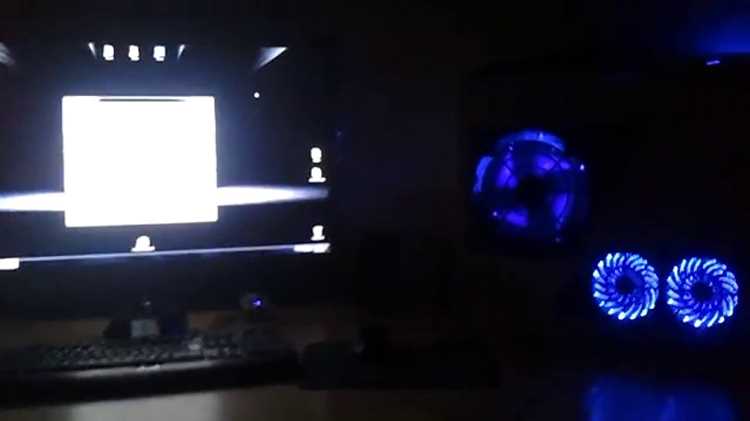
Первым шагом проверьте совместимость устройств: не все кулеры и корпуса поддерживают единые протоколы синхронизации (например, ARGB 5V 3-pin или RGB 12V 4-pin). Убедитесь, что контроллер подсветки (встроенный в материнскую плату или внешний) соответствует типу разъёмов на устройствах. Для диагностики отключите все RGB-устройства, кроме одного, и протестируйте его работу через фирменное ПО (ASUS Aura Sync, MSI Mystic Light, Gigabyte RGB Fusion). Если подсветка не реагирует, замените кабель питания или проверьте целостность контактов на разъёме – окисление или неплотное соединение часто становятся причиной сбоев.
При конфликтах синхронизации обновите BIOS материнской платы и драйверы контроллера подсветки. В диспетчере устройств найдите «Контроллер RGB» или «Lighting Service» и удалите его, затем перезагрузите систему – Windows переустановит драйвер автоматически. Если проблема сохраняется, сбросьте настройки ПО до заводских (кнопка «Reset» в интерфейсе) и отключите сторонние утилиты управления RGB (например, OpenRGB или SignalRGB), так как они могут блокировать доступ к контроллеру. Для устройств с адресной подсветкой (ARGB) проверьте порядок подключения цепочки: первый кулер должен быть подключён напрямую к контроллеру, а не через разветвитель, иначе сигнал может теряться.
Автоматизация запуска настроек при старте системы
Добавьте ярлык программы управления RGB в папку Автозагрузка Windows (%AppData%\Microsoft\Windows\Start Menu\Programs\Startup) или создайте задачу в Планировщике заданий с триггером «При запуске системы». Для ASUS Aura Sync, Corsair iCUE и MSI Mystic Light используйте параметры командной строки: /startminimized или /silent, чтобы избежать всплывающих окон. В Linux (для OpenRGB) добавьте строку @openrgb --startminimized в автозапуск через Startup Applications или ~/.config/autostart/.
Для стабильной работы исключите конфликты с другими утилитами: отключите дублирующие службы через msconfig или systemctl disable (Linux). Если программа требует прав администратора, настройте задачу в Планировщике с параметром «Запускать с наивысшими привилегиями». Проверьте лог-файлы (%LocalAppData%\ProgramName\logs) на ошибки инициализации драйверов – задержка запуска на 10–15 секунд (timeout /t 15 в батнике) часто решает проблемы с неопознанными устройствами.

 Загрузка...