Содержание статьи
Перенос системных файлов Windows на диск D требует точной последовательности действий. Стандартная установка ОС размещает загрузчик и ядро на диске C, но при нехватке места или для оптимизации производительности SSD можно изменить приоритет. Процесс включает редактирование загрузочной записи через bcdedit, копирование системных папок и настройку BIOS. Важно: перед началом создайте резервную копию данных и подготовьте установочный носитель Windows для восстановления.
Диск D должен быть отформатирован в NTFS и иметь не менее 50 ГБ свободного пространства для системных файлов. Если на нём уже установлены программы или данные, перенесите их на другой носитель – после назначения диска основным пути к файлам изменятся. Проверьте в Управлении дисками (diskmgmt.msc), что диск D активен и инициализирован как MBR или GPT в зависимости от конфигурации вашей материнской платы.
Инструмент bcdboot – ключевой элемент процедуры. Он создаёт новые загрузочные файлы на целевом диске, но требует запуска из командной строки с правами администратора. Ошибки в синтаксисе команд могут привести к неработоспособности системы, поэтому следуйте инструкциям дословно. После переноса потребуется изменить порядок загрузки в BIOS, чтобы система стартовала с диска D.
Какие данные нужно сохранить перед изменением системного диска
Перенесите лицензионные ключи программ и операционной системы. Сохраните файлы активации из папок %ProgramData%\Microsoft\Windows\ClipSvc и %ProgramFiles%\Windows Kits, если используете корпоративные версии Windows. Для стороннего ПО скопируйте ключи из реестра по пути HKEY_LOCAL_MACHINE\SOFTWARE\Microsoft\Windows\CurrentVersion tall или экспортируйте их через встроенные инструменты программ (например, Help > License Info в Adobe).
Архивируйте профили браузеров: закладки, расширения, сохраненные пароли. В Chrome и Edge данные хранятся в %LOCALAPPDATA%\Google\Chrome\User Data и %LOCALAPPDATA%\Microsoft\Edge\User Data соответственно. Для Firefox – в %APPDATA%\Mozilla\Firefox\Profiles. Используйте встроенные инструменты экспорта (например, chrome://bookmarks/ для закладок) или сторонние утилиты вроде FEBE для Firefox.
Сохраните конфигурации виртуальных машин и контейнеров. Для VirtualBox скопируйте папку %USERPROFILE%\VirtualBox VMs и файл %USERPROFILE%\.VirtualBox\VirtualBox.xml. В Docker экспортируйте образы командой docker save -o images.tar image1 image2 и тома через docker run --rm -v volume_name:/data -v Í%:/backup alpine tar cvf /backup/volume.tar /data. Не забудьте конфиги из %USERPROFILE%\.docker.
Перенесите почтовые клиенты и базы данных. Outlook хранит данные в .pst и .ost файлах – найдите их через Файл > Настройки учетной записи > Файлы данных. Для Thunderbird скопируйте папку %APPDATA%\Thunderbird. Базы данных MySQL/MariaDB экспортируйте через mysqldump -u root -p --all-databases > backup.sql, PostgreSQL – pg_dumpall -U postgres > backup.sql.
Сделайте резервную копию реестра Windows. Экспортируйте критические ветки: HKEY_LOCAL_MACHINE\SYSTEM, HKEY_LOCAL_MACHINE\SOFTWARE, HKEY_CURRENT_USER\Software через regedit (Файл > Экспорт). Для автоматизации используйте reg export HKLM\SYSTEM system.reg /y в командной строке. Не игнорируйте пользовательские ветки – они содержат настройки программ и системы.
Скопируйте папки с пользовательскими данными: %USERPROFILE%\Documents, %USERPROFILE%\Pictures, %USERPROFILE%\Desktop. Проверьте скрытые директории %APPDATA% и %LOCALAPPDATA% на наличие важных конфигураций (например, %APPDATA%\JetBrains для IDE). Для игр сохраните сейвы из %USERPROFILE%\Saved Games и %ProgramFiles(x86)%\Steam ata. Используйте утилиты вроде Robocopy для точного копирования: robocopy C: \Имя D:\Backup /MIR /ZB /R:1 /W:1 /LOG:backup.log.
Как проверить текущую конфигурацию разделов через «Управление дисками»
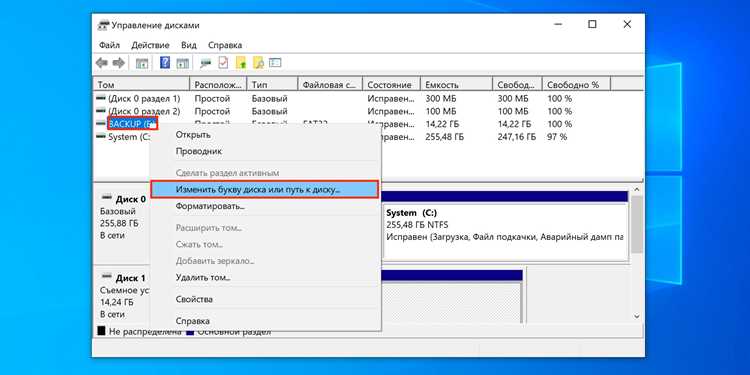
Откройте «Управление дисками» через комбинацию клавиш Win + X, выбрав соответствующий пункт в меню. Альтернативный способ – ввести diskmgmt.msc в окне «Выполнить» (Win + R). Инструмент загружается за 2–5 секунд и отображает все физические и логические диски, подключённые к системе, включая внешние накопители.
В верхней части окна расположена таблица разделов с колонками: «Том», «Метка», «Файловая система», «Состояние» и «Ёмкость». Обратите внимание на столбец «Тип»: здесь указано, является ли раздел «Основным», «Дополнительным» или «Системным зарезервированным». Системный раздел (обычно диск C) помечен как «Загрузочный» или «Системный» в колонке «Состояние».
Нижняя часть интерфейса визуализирует диски в виде горизонтальных блоков. Каждый блок разделён на цветные сегменты, где чёрный – нераспределённое пространство, синий – основные разделы, зелёный – логические диски в расширенном разделе. Наведите курсор на сегмент, чтобы увидеть подробности: размер, файловую систему (NTFS, FAT32, exFAT) и статус (например, «Исправен» или «Не инициализирован»).
Для проверки загрузочного диска найдите раздел с пометкой «Системный» или «Активный». Если диск D планируется сделать основным, убедитесь, что на нём нет критических данных – перенос системных файлов требует форматирования. Щёлкните правой кнопкой по разделу и выберите «Свойства» → «Тома», чтобы уточнить тип раздела и его GUID (для дисков с GPT).
Если в списке отображаются не все диски, обновите данные через меню «Действие» → «Обновить» или перезапустите утилиту. Для дисков с ошибками в колонке «Состояние» появится предупреждение (например, «Не читается»). В этом случае выполните проверку через chkdsk /f в командной строке от имени администратора.
Запишите текущую конфигурацию: скопируйте данные из таблицы или сделайте скриншот (Win + Shift + S). Это пригодится для восстановления настроек, если изменения приведут к сбоям. Особое внимание уделите разделам с пометкой «Восстановление» – их удаление может нарушить работу инструментов диагностики Windows.
Как перенести системные файлы Windows на диск D с помощью утилиты
Перед началом процедуры убедитесь, что на диске D достаточно свободного пространства – минимум на 20-30% больше, чем занимает текущий системный раздел на диске C. Например, если на C занято 50 ГБ, диск D должен иметь не менее 65-70 ГБ свободного места. Также отключите все сторонние антивирусы и программы, работающие в фоне, чтобы избежать конфликтов во время клонирования.
- Скачайте и установите выбранную утилиту (например, AOMEI Partition Assistant Standard). Версия должна поддерживать функцию Migrate OS to SSD/HDD.
- Запустите программу от имени администратора и выберите опцию Перенос ОС на SSD/HDD в главном меню.
- Укажите диск D в качестве целевого носителя. Утилита автоматически предложит оптимальные настройки разметки, но при необходимости их можно скорректировать вручную.
- Перед началом процесса программа предупредит о форматировании целевого диска – подтвердите действие, если на D нет важных данных.
- Дождитесь завершения клонирования. Время зависит от объема данных и скорости дисков: для 100 ГБ на HDD процесс может занять 30-60 минут.
После завершения клонирования необходимо изменить порядок загрузки в BIOS/UEFI, чтобы система запускалась с диска D. Для этого:
- Перезагрузите ПК и войдите в BIOS (обычно клавиша Del, F2 или F12 в зависимости от материнской платы).
- Найдите раздел Boot Order или Boot Priority и установите диск D на первое место.
- Сохраните изменения (F10) и выйдите из BIOS.
Если после переноса система не загружается, проверьте настройки загрузчика. В командной строке (запущенной с установочного носителя Windows) выполните команды:
bootrec /fixmbr
bootrec /fixboot
bootrec /rebuildbcd
Эти команды восстановят загрузочную запись и позволят системе корректно стартовать с нового диска.
После успешного переноса рекомендуется отключить старый системный диск C или удалить с него системные файлы, чтобы избежать конфликтов. Для этого:
- Откройте Управление дисками (Win + X → Управление дисками).
- Найдите диск C, щелкните правой кнопкой мыши на системном разделе и выберите Удалить том.
- Создайте новый том для хранения данных или оставьте пространство нераспределенным.
Важно помнить, что перенос системных файлов не гарантирует 100% совместимости с драйверами и программами, особенно если диск D имеет другую файловую систему (например, NTFS вместо FAT32). В редких случаях может потребоваться переустановка отдельных приложений или обновление драйверов контроллера дисков. Для проверки целостности системных файлов после переноса выполните команду sfc /scannow в командной строке с правами администратора.
Как изменить приоритет загрузки в BIOS или UEFI для диска D

Вход в BIOS или UEFI осуществляется нажатием клавиши во время старта системы. Для большинства материнских плат это Del, F2, F12 или Esc. Уточните комбинацию в документации к вашей модели – производители ASUS, MSI, Gigabyte и ASRock часто используют разные варианты. Если экран с логотипом исчезает слишком быстро, попробуйте зажать клавишу сразу после включения питания.
Интерфейс BIOS и UEFI отличается: классический BIOS использует текстовые меню с навигацией стрелками, а UEFI – графический интерфейс с поддержкой мыши. В обоих случаях найдите раздел Boot или Boot Priority. В UEFI он может называться Boot Option Priorities или Boot Order. Если диск D не отображается, проверьте, подключен ли он к порту SATA или M.2 и распознаётся ли контроллером.
В списке устройств выделите диск D (например, SATA: WDC WD10EZEX-00BN5A0 или NVMe: Samsung SSD 970 EVO) и переместите его на первое место. В BIOS это делается клавишами +/- или F5/F6, в UEFI – перетаскиванием мышью. Убедитесь, что диск D указан как загрузочный: если рядом с именем стоит [UEFI] или [Legacy], выберите соответствующий режим загрузки в разделе Boot Mode.
Для систем с несколькими накопителями важно учитывать тип разметки. Если диск D использует GPT, выберите в BIOS режим UEFI; для MBR – Legacy или CSM. Ошибка в выборе режима приведёт к тому, что система не загрузится. Проверьте разметку диска через diskpart в Windows: команда list disk покажет звёздочку (*) в столбце GPT для дисков с этой таблицей.
После изменения приоритета сохраните настройки. В BIOS это обычно клавиша F10, в UEFI – кнопка Save & Exit. Подтвердите действие, если потребуется. Если система не загружается с диска D, вернитесь в BIOS и проверьте, не отключён ли контроллер SATA в разделе Advanced или Integrated Peripherals. Для NVMe-накопителей убедитесь, что режим PCIe включён.
На ноутбуках Lenovo и HP доступ к настройкам загрузки может быть ограничен. В Lenovo попробуйте F12 для временного выбора загрузочного устройства или Fn+F2 для входа в BIOS. На HP часто используется Esc, затем F9 для выбора устройства или F10 для настроек. Если диск D не появляется в списке, обновите прошивку BIOS – иногда это решает проблему совместимости.
Для RAID-массивов или конфигураций с несколькими дисками приоритет загрузки может настраиваться в отдельном разделе, например Intel Rapid Storage Technology или AMD RAIDXpert2. В таких случаях выберите логический том, соответствующий диску D, и установите его первым. Если диск D – часть массива, убедитесь, что он помечен как Bootable в настройках RAID.
После успешной загрузки с диска D проверьте в Windows, что система действительно использует его как основной. Откройте Управление дисками (diskmgmt.msc) и убедитесь, что диск D помечен как Загрузочный и Системный. Если метки отсутствуют, возможно, загрузчик Windows не был перенесён корректно – воспользуйтесь утилитой bcdboot для его восстановления.
Как обновить загрузочную запись для корректного запуска системы
После переноса системы на диск D или изменения приоритета загрузки Windows может потребоваться обновление загрузочной записи (BCD). Для этого используйте утилиту bcdboot из командной строки с правами администратора. Введите команду: bcdboot C:\Windows /s D: /f UEFI, где C:\Windows – путь к системным файлам, а D: – целевой диск. Параметр /f UEFI обязателен для систем с UEFI, для Legacy BIOS замените его на /f BIOS. Этот метод автоматически создаст новые загрузочные файлы в указанном разделе.
Если команда не сработала, проверьте активность раздела через diskpart. Запустите утилиту, выберите диск командой select disk 0 (замените 0 на номер диска D), затем раздел: select partition 1. Введите active для Legacy BIOS или set id=c12a7328-f81f-11d2-ba4b-00a0c93ec93b для UEFI. Перезагрузите ПК и повторите bcdboot. Ошибки часто связаны с неверным типом раздела или отсутствием флага активности.
Для диагностики используйте bcdedit. Введите bcdedit /enum firmware, чтобы проверить текущие записи загрузчика. Если система не видит диск D, убедитесь, что он подключен как основной в BIOS/UEFI (приоритет загрузки) и имеет правильную файловую систему (NTFS для Legacy, FAT32 для UEFI). При сбоях восстановите BCD вручную: bootrec /rebuildbcd из среды восстановления Windows.
Как удалить старые системные файлы с диска C после переноса
После переноса Windows на новый диск (например, с HDD на SSD или с диска C на D) на старом накопителе остаются системные файлы, занимающие гигабайты пространства. Основные кандидаты на удаление: папка Windows.old (до 20–30 ГБ), временные файлы обновлений ($Windows.~BT, $Windows.~WS), резервные копии драйверов (DriverStore) и логи установки (Windows10Upgrade). Перед очисткой убедитесь, что система стабильно работает с нового диска – проверьте загрузчик через msconfig (вкладка «Загрузка») и отключите старый диск в BIOS на время теста.
Для удаления Windows.old используйте встроенный инструмент «Очистка диска» (выберите диск C, нажмите «Очистить системные файлы», отметьте «Предыдущие установки Windows»). Альтернатива – командная строка с правами администратора:
takeown /f "C:\Windows.old" /r /d y– получение прав на папку;icacls "C:\Windows.old" /grant administrators:F /t– назначение полного доступа;rd /s /q "C:\Windows.old"– принудительное удаление.
Папки $Windows.~BT и $Windows.~WS можно стереть аналогично, но предварительно завершите все процессы обновлений через services.msc (остановите службы «Центр обновления Windows» и «Установщик модулей Windows»).
Очистка кэша драйверов требует осторожности: удалите только устаревшие версии через «Диспетчер устройств» (вкладка «Драйверы» → «Удалить устройство» с галочкой «Удалить программы драйверов»). Для массовой очистки используйте утилиту pnputil:
- Откройте командную строку от имени администратора;
- Выведите список драйверов:
pnputil /e; - Удалите ненужные по OEM-индексу:
pnputil /delete-driver oemX.inf /uninstall /force.
Не трогайте драйверы с пометкой «Включено» – они могут использоваться текущей системой.
Для финальной проверки освободившегося пространства используйте WinDirStat или встроенную утилиту cleanmgr /sageset:1 (выберите все пункты, кроме «Загрузки»). Если после очистки диск C всё ещё переполнен, проанализируйте папку C:\ProgramData – там часто остаются кэши программ (например, Microsoft\Windows Defender\Scans или Package Cache от Visual Studio). Удаляйте только те файлы, которые не связаны с работающими приложениями.
Как проверить работоспособность системы после смены основного диска

Первым шагом запустите встроенную утилиту chkdsk для проверки целостности файловой системы на новом диске D. Откройте командную строку от имени администратора и выполните команду: chkdsk D: /f /r. Параметр /f исправляет ошибки, а /r ищет поврежденные сектора. Процесс может занять от 10 минут до нескольких часов в зависимости от объема диска. Если утилита обнаружит критические ошибки, повторите проверку после их исправления.
Проверьте загрузчик Windows с помощью инструмента bcdedit. В командной строке введите bcdedit /enum и убедитесь, что в разделе device и osdevice указан путь к новому диску (например, partition=D:). Если пути неверные, исправьте их командами: bcdedit /set {current} device partition=D: и bcdedit /set {current} osdevice partition=D:. Перезагрузите систему и проверьте, появляется ли ошибка загрузки.
Протестируйте скорость работы диска D с помощью утилиты CrystalDiskMark или встроенного инструмента Windows. Запустите winsat disk -drive D в командной строке – результаты покажут скорость чтения/записи в МБ/с. Сравните их с эталонными значениями для вашей модели диска (например, SSD NVMe должен показывать 2000+ МБ/с на последовательных операциях). Падение скорости более чем на 30% от заявленных характеристик указывает на проблемы с драйверами или контроллером.
| Параметр | Команда проверки | Ожидаемый результат |
|---|---|---|
| Температура диска | wmic diskdrive get status |
Значение «OK» без предупреждений |
| SMART-статус | wmic diskdrive get status,model |
Отсутствие ошибок в логе |
| Загрузка процессора при операциях с диском | perfmon /res (вкладка «Диск») |
Менее 10% при нагрузке |
Убедитесь, что все системные службы и приложения корректно работают с новым расположением. Откройте «Диспетчер задач» → вкладка «Производительность» → «Диск D» и понаблюдайте за активностью в течение 5–10 минут. Запустите критически важные программы (например, антивирус, офисные пакеты) и проверьте, не возникают ли ошибки доступа к файлам. Особое внимание уделите службам, зависящим от путей (например, SQL Server, если базы данных хранились на старом диске).
Создайте тестовый файл размером 1–2 ГБ на диске D и скопируйте его в другую папку, затем удалите. Повторите операцию 3–4 раза, отслеживая время выполнения и отсутствие зависаний. Если копирование занимает более 30 секунд для SSD или 2 минут для HDD, проверьте драйверы контроллера диска в «Диспетчере устройств» – обновите их до последней версии с сайта производителя (например, Intel RST для материнских плат Intel). Для NVMe-дисков убедитесь, что в BIOS включен режим AHCI или NVMe.

 Загрузка...