Содержание статьи
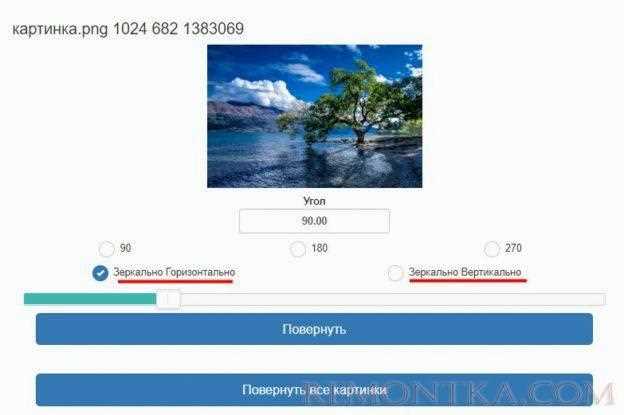
Отзеркаливание изображения – базовая, но часто необходимая операция. Она применяется для коррекции фотографий, подготовки макетов, создания зеркальных эффектов в дизайне или исправления ошибок съёмки (например, когда текст на вывеске читается наоборот). В большинстве редакторов процесс занимает меньше минуты, если знать правильный алгоритм.
В этой инструкции рассмотрим три способа: через Photoshop (версии CC 2023 и новее), GIMP (бесплатный аналог) и онлайн-сервис Photopea. Каждый метод подходит для разных задач – от быстрого исправления снимка до работы с многослойными проектами. Выбирайте инструмент в зависимости от формата файла (.psd, .png, .jpg) и требуемой точности.
Для отзеркаливания в Photoshop откройте файл через Файл → Открыть, выделите слой с изображением (или весь холст, если слоёв нет) и нажмите Редактирование → Трансформирование → Отразить по горизонтали/вертикали. В GIMP аналогичная функция скрыта в Слой → Трансформация → Отразить горизонтально/вертикально. Photopea повторяет логику Photoshop, но работает в браузере без установки.
Если нужно отзеркалить только часть изображения, используйте инструмент Прямоугольная область (или Лассо) для выделения фрагмента перед трансформацией. В сложных проектах с текстом или векторными элементами проверяйте результат – шрифты и иконки могут потерять читаемость при неверном отражении.
Какие инструменты подойдут для отзеркаливания картинки
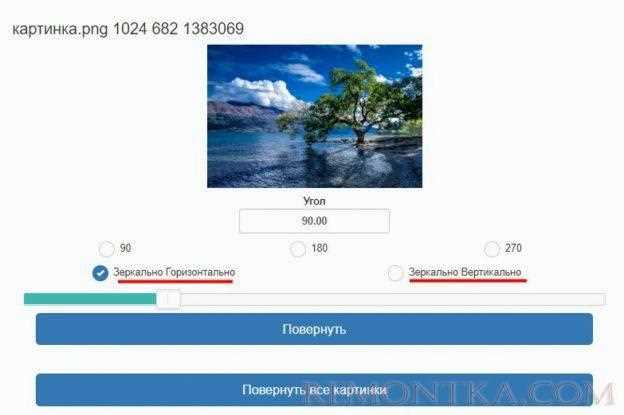
Для отзеркаливания изображений подойдут как встроенные средства операционных систем, так и специализированные программы. В Windows 10/11 можно использовать приложение «Фотографии» – откройте файл, нажмите «Редактировать и создать» → «Редактировать» → «Обрезать и повернуть» → выберите горизонтальное или вертикальное отражение. На macOS аналогичную функцию предоставляет «Просмотр»: откройте изображение, перейдите в меню «Инструменты» → «Отразить по горизонтали/вертикали». Для Linux-систем подойдет GIMP (Фильтры → Преобразование → Отразить) или командная строка с ImageMagick: convert input.jpg -flop output.jpg для горизонтального отражения.
| Инструмент | Платформа | Особенности |
|---|---|---|
| Paint.NET | Windows | Поддержка слоев, плагины для расширенной обработки, горячие клавиши Ctrl+Shift+H/V |
| XnView MP | Windows/macOS/Linux | Пакетная обработка, поддержка 500+ форматов, встроенный просмотрщик |
| Photoshop | Windows/macOS | Точная настройка параметров, работа с RAW, инструмент «Трансформирование» (Ctrl+T) |
| Online-сервисы (например, Ezgif, LunaPic) | Любая (браузер) | Не требуют установки, ограничения по размеру файла (обычно до 10 МБ), риск утечки данных |
Как выбрать направление отзеркаливания: по горизонтали или вертикали
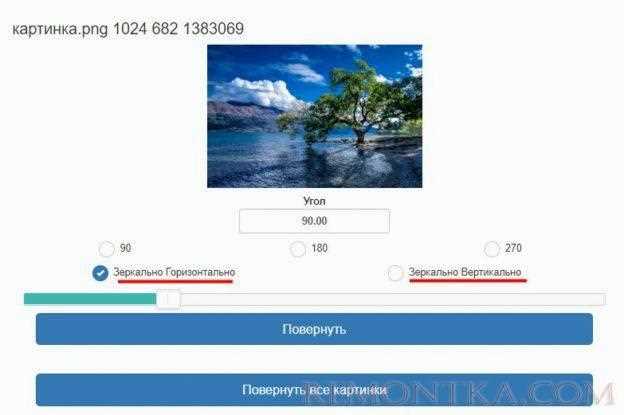
Направление отзеркаливания зависит от задачи. Горизонтальное переворачивает изображение слева направо, как отражение в зеркале. Вертикальное – вверх ногами, словно лист бумаги перевернули. Выбор определяется не эстетикой, а функциональностью.
Для портретов и текста используйте горизонтальное отзеркаливание. Оно сохраняет привычную ориентацию лиц и символов, избегая искажений. Например, логотипы с надписями при вертикальном перевороте становятся нечитаемыми. Исключение – если цель специально нарушить восприятие, как в дизайне плакатов с эффектом «перевёрнутого мира».
Вертикальное отзеркаливание подходит для симметричных объектов: архитектуры, узоров, абстрактных композиций. Оно создаёт иллюзию отражения в воде или зеркальном полу. При работе с пейзажами учитывайте, что небо и земля поменяются местами – это может нарушить баланс кадра, если горизонт не симметричен.
В полиграфии горизонтальное отзеркаливание применяют для подготовки изображений к печати на прозрачных материалах (например, плёнках для термопереноса). Вертикальное – редко, но встречается при создании двусторонних баннеров, где одна сторона должна быть перевёрнутым дубликатом другой.
Для анализа данных (графики, диаграммы) вертикальное отзеркаливание помогает сравнить тренды «вверх ногами». Например, при изучении сезонных колебаний продаж переворот графика может выявить скрытые закономерности. Горизонтальное в этом случае бесполезно – оси координат останутся на месте, а данные просто поменяют стороны.
В фотографии горизонтальное отзеркаливание исправляет ошибки композиции. Если объект смещён влево, а взгляд зрителя должен двигаться вправо, переворот кадра уравновесит кадрирование. Вертикальное применяют для создания эффекта «падения» или «взлёта», когда нужно подчеркнуть динамику (например, в спортивной съёмке).
При работе с векторной графикой учитывайте, что вертикальное отзеркаливание может сломать выравнивание текста и сложных фигур. Горизонтальное безопаснее – оно сохраняет пропорции и не требует дополнительной корректировки. В Adobe Illustrator или CorelDRAW используйте горячие клавиши: Ctrl+Shift+M для горизонтального, Ctrl+Shift+V для вертикального.
Для соцсетей горизонтальное отзеркаливание – стандарт при подготовке Stories или Reels. Алгоритмы Instagram и TikTok автоматически переворачивают видео, снятые фронтальной камерой, поэтому предварительный переворот гарантирует правильное отображение. Вертикальное используйте только для креативных эффектов, например, имитации «перевёрнутой реальности» в AR-фильтрах.
Пошаговая инструкция для отзеркаливания в Paint
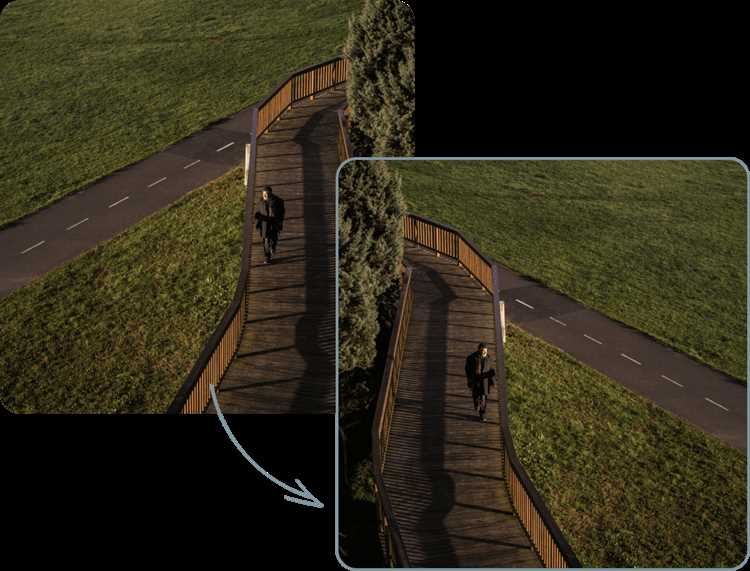
Откройте изображение в Paint: нажмите «Файл» → «Открыть», выберите нужный файл. Убедитесь, что слой не заблокирован – в Paint это не требует дополнительных действий, так как программа работает с одним слоем по умолчанию. Если изображение слишком большое, уменьшите его масштаб комбинацией Ctrl + колесо мыши для удобства.
Выделите область для отзеркаливания. Используйте инструмент «Выделение» (прямоугольное или произвольное) на панели слева. Если нужно отзеркалить всё изображение, нажмите Ctrl + A. Перейдите на вкладку «Главная» → «Повернуть» → «Отразить по горизонтали» или «Отразить по вертикали». Для точного контроля используйте горячие клавиши: Ctrl + R для горизонтального отражения, Ctrl + Shift + R – для вертикального.
Сохраните результат: «Файл» → «Сохранить как», выберите формат (PNG для прозрачности, JPEG для сжатия). Если требуется сохранить исходник, используйте «Сохранить копию». Paint не поддерживает слои, поэтому отзеркаленное изображение заменит оригинал, если не создать резервную копию заранее.
Как отразить изображение в Photoshop без потери качества
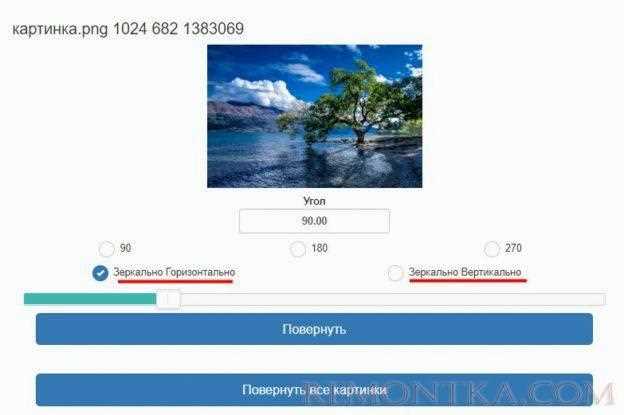
Отзеркаливание в Photoshop выполняется через трансформацию слоя с сохранением исходного разрешения. Выделите слой с изображением (Ctrl+A для выделения всего содержимого или клик по слою в панели Layers), затем нажмите Ctrl+T для активации инструмента Free Transform. Щелкните правой кнопкой мыши внутри рамки трансформации и выберите Flip Horizontal или Flip Vertical – операция применяется мгновенно без ресемплинга пикселей. Для многослойных документов предварительно объедините слои в смарт-объект (Ctrl+Alt+Shift+E) или используйте Layer → New → Layer via Copy, чтобы избежать артефактов при последующем экспорте.
Чтобы гарантировать отсутствие потерь качества:
- Работайте с файлами в форматах PSD, TIFF или PNG-24 – они поддерживают слои и сжатие без потерь.
- Перед трансформацией убедитесь, что изображение не подвергалось масштабированию с интерполяцией (Image → Image Size, отключите Resample).
- Экспортируйте результат через File → Export → Save for Web (Legacy), выбрав PNG-24 или JPEG с качеством 100% и отключенной опцией Convert to sRGB для сохранения цветового профиля.
- Для векторных элементов (текст, фигуры) используйте Edit → Transform → Flip – они останутся редактируемыми без растеризации.
Использование онлайн-сервисов для быстрого отзеркаливания
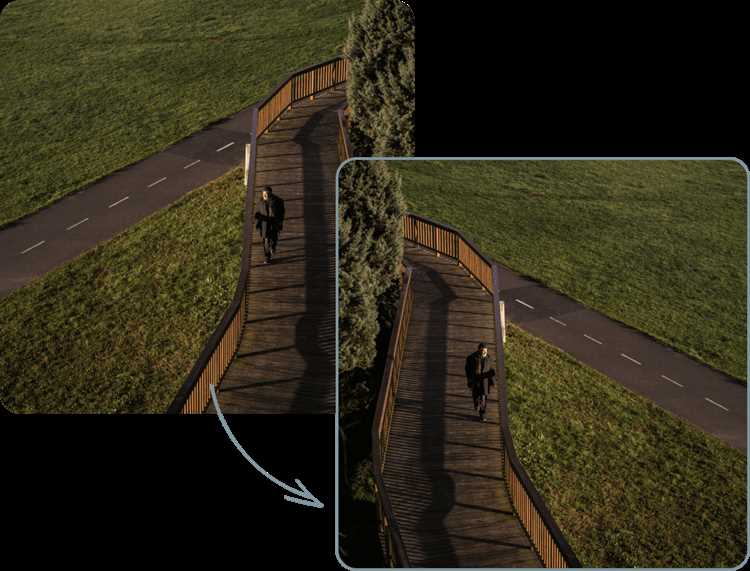
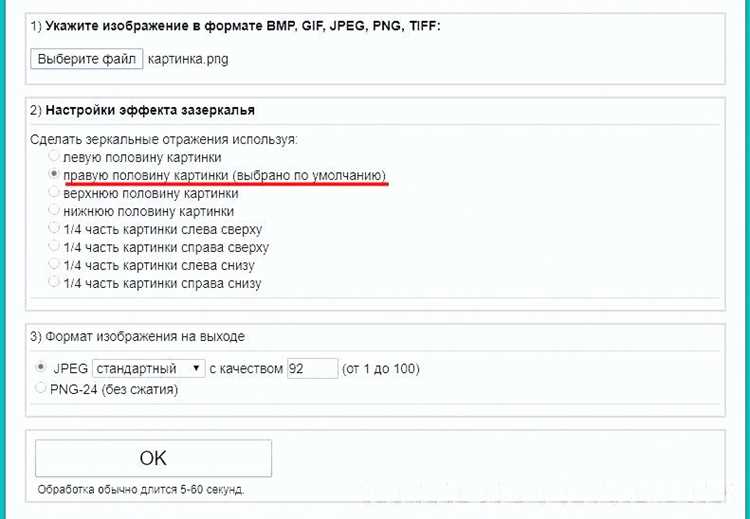
Онлайн-сервисы позволяют отзеркалить изображение без установки программ. Достаточно загрузить файл, выбрать направление отражения (по горизонтали или вертикали) и скачать результат. Большинство платформ поддерживают форматы JPG, PNG, GIF и даже SVG, сохраняя исходное качество.
Среди популярных инструментов выделяются Mirror Image Online, FlipAPic и Online-Convert. Первый работает с файлами до 10 МБ, второй – до 25 МБ, а третий предлагает дополнительные функции, например, изменение размера или формата. Время обработки редко превышает 5 секунд.
Mirror Image Online не требует регистрации и удаляет загруженные файлы через 24 часа. Интерфейс минималистичен: кнопка загрузки, переключатель направления и кнопка скачивания. Поддерживает пакетную обработку до 5 изображений одновременно.
Для работы с векторными изображениями подойдет Vectorizer.AI. Сервис распознает слои и сохраняет редактируемость файла после отзеркаливания. Ограничение – 1 МБ на бесплатном тарифе, платные планы начинаются от $5 в месяц.
Если важна конфиденциальность, выбирайте сервисы с локальной обработкой данных. PrivacyTools.io рекомендует ImageFlipper – инструмент с открытым исходным кодом, который не хранит файлы на серверах. Код доступен на GitHub для самостоятельного развертывания.
При выборе сервиса обращайте внимание на ограничения по разрешению. Например, BIRME обрабатывает изображения до 5000×5000 пикселей, а LunaPic – до 8000×8000. Для фотографий с высоким разрешением лучше использовать десктопные решения.
Некоторые сервисы предлагают API для автоматизации. CloudConvert позволяет интегрировать отзеркаливание в рабочие процессы через REST-запросы. Цена зависит от объема: 25 бесплатных минут обработки в месяц, далее – $9 за 1000 минут.
Типичные ошибки при отзеркаливании и как их избежать
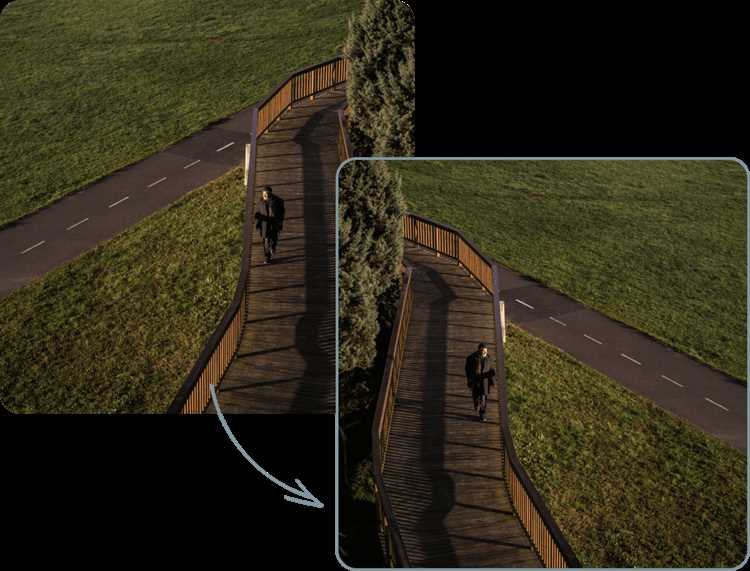
Первая и самая распространённая ошибка – игнорирование исходного разрешения изображения. При отзеркаливании в графических редакторах пользователи часто забывают, что операция может ухудшить качество, если файл изначально имеет низкое разрешение (например, 72 PPI вместо 300 PPI). Результат – размытые края, артефакты на границах объектов. Решение: всегда проверяйте разрешение перед трансформацией и при необходимости увеличивайте его с помощью алгоритмов интерполяции (например, *Bicubic Sharper* в Photoshop).
Вторая ошибка связана с неверным выбором оси отражения. Новички часто путают горизонтальное и вертикальное отзеркаливание, особенно при работе с текстом или асимметричными объектами. Например, отзеркаливание логотипа по вертикали вместо горизонтали может сделать его нечитаемым. Чтобы избежать этого:
- Используйте направляющие линии в редакторе для точного позиционирования оси.
- Предварительно дублируйте слой и тестируйте оба варианта отражения.
- Для текста применяйте инструмент *Flip Horizontal* только после растеризации или конвертации в кривые.
Третья проблема – потеря метаданных и слоёв при сохранении. Многие экспортируют отзеркаленное изображение в форматы без поддержки слоёв (JPEG, PNG), что делает невозможным дальнейшее редактирование. Особенно критично для PSD-файлов с масками или корректирующими слоями. Правильный подход:
- Сохраняйте промежуточные версии в исходном формате (PSD, XCF, AI).
- Экспортируйте конечный результат в JPEG/PNG только после финальной проверки.
- Для векторных изображений используйте SVG или PDF с сохранением редактируемых объектов.
Четвёртая ошибка – неучёт перспективы и искажений. При отзеркаливании фотографий с перспективными линиями (например, снимки зданий или дорог) результат может выглядеть неестественно. Причина в том, что простая операция *Flip* не корректирует искажения объектива. Исправление:
- Перед отзеркаливанием применяйте инструмент *Lens Correction* (в Photoshop) или *Perspective Crop* (в GIMP).
- Для архитектурных снимков используйте плагины типа *PTLens* для компенсации бочкообразных искажений.
- Вручную корректируйте перспективу с помощью *Transform Tool* (Ctrl+T в Photoshop).
Пятая ошибка – игнорирование цветового профиля. При отзеркаливании изображения с профилем sRGB в редактор, работающий в Adobe RGB, цвета могут сместиться. Особенно заметно на градиентах и телесных тонах. Как избежать:
- Перед трансформацией конвертируйте изображение в рабочий цветовой профиль редактора (*Edit → Convert to Profile*).
- Проверяйте соответствие профилей при экспорте: sRGB для веба, Adobe RGB для печати.
- Используйте инструмент *Proof Colors* (Ctrl+Y в Photoshop) для предварительного просмотра.
Последняя ошибка – небрежное обращение с прозрачностью. При отзеркаливании PNG с альфа-каналом пользователи часто забывают, что фон может стать видимым или наоборот – исчезнуть. Например, отзеркаливание иконки с прозрачным фоном без фиксации слоя приводит к появлению белых артефактов по краям. Решение:
- Закрепляйте прозрачность перед трансформацией (*Layer → Matting → Defringe* в Photoshop).
- Для векторных объектов используйте *Pathfinder* (Illustrator) вместо простого отражения.
- Экспортируйте PNG-24 с включённым альфа-каналом и проверяйте результат в разных браузерах.
Сохранение результата: форматы файлов и настройки экспорта
После отзеркаливания изображения выбор формата и параметров экспорта определяет качество, совместимость и дальнейшее использование файла. Основные форматы делятся на две категории: сжатые (JPEG, PNG, WebP) и несжатые (TIFF, BMP, PSD). JPEG подходит для фотографий с градиентами – поддерживает 24-битный цвет, но теряет качество при повторном сохранении из-за сжатия с потерями. Для изображений с прозрачностью или резкими границами (логотипы, текст) используйте PNG-24 или PNG-8, если нужна экономия места. WebP совмещает преимущества обоих: сжатие без потерь для графики и с потерями для фото при меньшем размере файла.
Настройки экспорта зависят от целей. Для печати выбирайте TIFF или PSD с разрешением 300 DPI и цветовым профилем CMYK (ISO Coated v2 для Европы). В вебе оптимальны JPEG (качество 80–90%) или WebP (качество 75–85%) с разрешением 72 DPI и цветовым пространством sRGB. Избегайте BMP – он не сжимает данные, увеличивая размер файла в 5–10 раз без видимых преимуществ. Для архивации или редактирования сохраняйте исходник в PSD или TIFF с включёнными слоями.
- JPEG: Степень сжатия регулируйте ползунком «качество» (60–100%). При 60% артефакты заметны на однотонных областях, при 90% – минимальны. Отключите опцию «прогрессивная загрузка» для статичных изображений.
- PNG: Используйте фильтр «Адаптивный» для сложных изображений и «Нет» для простых (например, скриншоты). Включите сжатие уровня 6–9 в Photoshop или Zopfli в других редакторах.
- WebP: Для анимации выбирайте формат WebP с поддержкой анимации (аналог GIF, но эффективнее). Включите метаданные только при необходимости – они увеличивают размер на 5–15%.
При экспорте учитывайте платформу. Соцсети (Instagram, Facebook) автоматически пережимают JPEG до 85–90% качества – сохраняйте оригинал с 95% для компенсации потерь. Для email-рассылок ограничивайте размер файла до 200–300 КБ: используйте JPEG с качеством 70% или WebP с качеством 60%. Если изображение содержит текст, экспортируйте его отдельно в PNG-8 с палитрой 256 цветов – это уменьшит размер в 2–3 раза без потери читаемости.
Проверяйте результат перед финальным сохранением. В Photoshop используйте «Сохранить для Web» (Alt+Shift+Ctrl+S) для предварительного просмотра сжатия. В GIMP аналогичная функция – «Экспорт как» с предпросмотром. Для массового экспорта скрипты (например, ImageMagick) автоматизируют процесс: команда convert input.jpg -quality 85 output.jpg задаёт качество 85%. Всегда сохраняйте копию в исходном формате – повторное редактирование сжатых файлов ухудшает качество.
Вопрос-ответ:
Можно ли отзеркалить изображение без специальных программ, только средствами Windows?
Да, в Windows есть встроенные инструменты, которые позволяют отзеркалить изображение без установки дополнительных программ. Самый простой способ — использовать приложение «Фотографии». Откройте нужный файл, нажмите на кнопку редактирования (обычно это значок карандаша или «Изменить»), затем выберите пункт «Повернуть» или «Отразить». В некоторых версиях Windows может потребоваться сначала открыть изображение в Paint, где есть функция «Отразить по горизонтали» или «Отразить по вертикали» в меню «Повернуть». Если этих опций нет, можно воспользоваться онлайн-сервисами, но для этого потребуется интернет.
Почему после отзеркаливания текст на изображении становится нечитаемым? Как это исправить?
Текст становится нечитаемым, потому что отзеркаливание меняет его ориентацию на противоположную — как если бы вы смотрели на него в зеркале. Чтобы исправить это, нужно либо заранее подготовить текст в зеркальном виде (например, в графических редакторах есть опция «Зеркальный текст»), либо после отзеркаливания изображения снова отразить только текстовый слой. В программах вроде Photoshop или GIMP это делается через выделение текста и применение к нему отдельной команды отражения. Если вы работаете с простыми инструментами, например, в Paint, можно скопировать текст, отразить его отдельно, а затем вставить обратно на изображение.

 Загрузка...