Содержание статьи

Полоски зебры в таблицах Word – это чередующееся выделение строк для улучшения читаемости. Стандартные инструменты программы не предлагают готовое решение, но реализовать эффект можно через настройку границ и заливки. Метод работает в версиях Word 2013 и новее, включая онлайн-редактор.
Для создания полосок потребуется таблица с фиксированным количеством строк – динамическое обновление при добавлении новых данных не поддерживается. Используйте заливку ячеек или границы с цветом фона, чтобы избежать проблем с печатью и экспортом в PDF. Оба способа дают одинаковый визуальный результат, но отличаются по удобству редактирования.
Если таблица содержит более 20 строк, автоматизируйте процесс с помощью макроса VBA. Запишите макрос через Разработчик → Запись макроса, примените заливку к каждой второй строке, затем остановите запись. Макрос сократит время настройки для больших документов, но требует базовых знаний работы с кодом.
Подготовка документа и выбор стиля таблицы
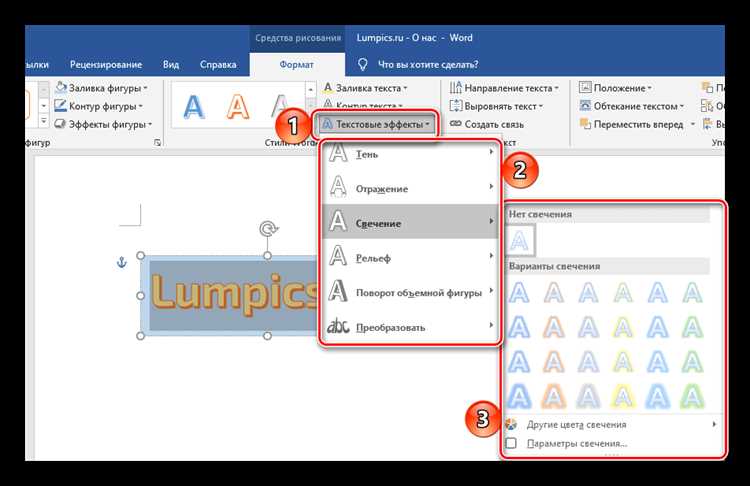
Откройте новый документ Word и установите поля страницы: перейдите в «Макет» → «Поля» → «Узкие» (1,27 см со всех сторон). Это обеспечит достаточное пространство для таблицы без обрезки при печати. Если полоски зебры нужны для финансового отчета, используйте шрифт Arial или Calibri размером 10–11 пт – они лучше читаются в таблицах с чередующимися строками.
Создайте таблицу через «Вставка» → «Таблица» → «Вставить таблицу». Укажите количество столбцов и строк: для зебры достаточно 2–3 столбцов и 5–10 строк (тестовый вариант). Заполните ячейки данными – например, для отчета о продажах:
| Месяц | Продажи (тыс. руб.) | Рост (%) |
|---|---|---|
| Январь | 1250 | 5,2 |
| Февраль | 1380 | 10,4 |
| Март | 1420 | 2,9 |
Выделите таблицу и перейдите на вкладку «Конструктор таблиц». В разделе «Стили таблиц» выберите вариант с чередующимися строками – например, «Сетка таблицы 1 (акцент 1)» или «Светлый список (акцент 2)». Если стандартные стили не подходят, нажмите «Изменить стиль таблицы» → «Формат» → «Заливка» и задайте два цвета: белый (#FFFFFF) и светло-серый (#F2F2F2) или бледно-голубой (#E6F2FF). Избегайте ярких оттенков – они ухудшают восприятие данных.
Проверьте выравнивание текста в ячейках: для числовых данных используйте выравнивание по правому краю, для текста – по левому. Установите одинаковую высоту строк через «Макет» → «Высота строки» (0,6–0,8 см). Если таблица выходит за границы страницы, уменьшите размер шрифта на 0,5 пт или сократите количество столбцов.
Настройка чередующихся строк через параметры таблицы

Откройте таблицу в Word и выделите все строки, кроме заголовка. Перейдите на вкладку Макет в разделе Работа с таблицами. В группе Таблица нажмите Свойства таблицы – откроется окно с настройками.
В окне Свойства таблицы выберите вкладку Строка. Установите флажок Чередовать цвет строк и нажмите Параметры. Здесь задайте цвет для первой и второй строки – например, белый и светло-серый (#F5F5F5). Убедитесь, что опция Применить к выделенным строкам активна.
Для точной настройки используйте палитру Дополнительные цвета. Введите HEX-код или выберите оттенок из палитры RGB. Избегайте контрастных цветов – разница в 10–15% яркости между строками обеспечит читаемость без визуального шума. Проверьте результат в режиме предварительного просмотра.
Если таблица содержит объединённые ячейки, Word автоматически корректирует чередование. Однако при добавлении новых строк потребуется повторно применить настройки через Свойства таблицы. Для экономии времени сохраните стиль как Экспресс-стиль – это позволит применять его к другим таблицам одним кликом.
Для динамических таблиц используйте условное форматирование через Стили таблиц. Выделите таблицу, перейдите на вкладку Конструктор и выберите стиль с чередующимися строками, например, Сетчатый – Акцент 1. Настройте цвета под корпоративный стиль через Изменить стиль таблицы.
Использование заливки для создания контрастных полос
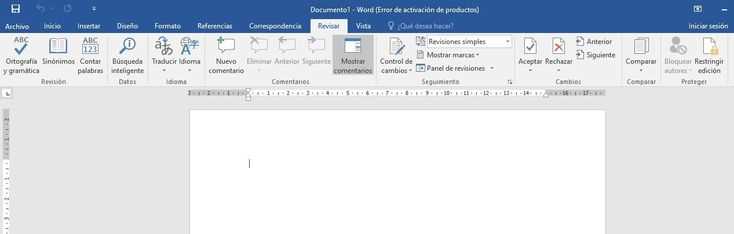
Заливка в Word – инструмент, который часто недооценивают при работе с таблицами или абзацами. Для создания полос зебры выбирайте не стандартные цвета, а оттенки с разницей в 20–30% по яркости. Например, пара #F5F5F5 (светло-серый) и #E0E0E0 (серый) обеспечит мягкий контраст, а #FFFFFF (белый) и #D3D3D3 (светло-серый) – более выраженный. Избегайте сочетаний с насыщенными цветами: они утомляют зрение при длительном чтении.
Чтобы применить заливку к строкам таблицы:
- Выделите нужные строки (удерживайте
Ctrlдля выборочного выделения). - Перейдите на вкладку Главная → Заливка (значок ведра).
- Выберите цвет из палитры или нажмите Другие цвета для точной настройки через RGB/HSL.
- Для повторяющегося узора используйте Стили таблиц → Новый стиль таблицы → задайте чередование строк.
При работе с абзацами заливка применяется через Границы и заливка (Ctrl+Q). Установите параметры:
- Применить к: – абзацу (не тексту!).
- Тип заливки: – сплошной или градиент (для плавных переходов).
- Отступы: – 0,2 см сверху/снизу, чтобы избежать слипания строк.
Для таблиц с динамическим содержимым используйте условное форматирование. Выделите таблицу, перейдите в Макет → Свойства таблицы → Чередование строк. Укажите два цвета и шаг чередования (например, каждая 2-я строка). Это автоматически обновляет заливку при добавлении/удалении строк.
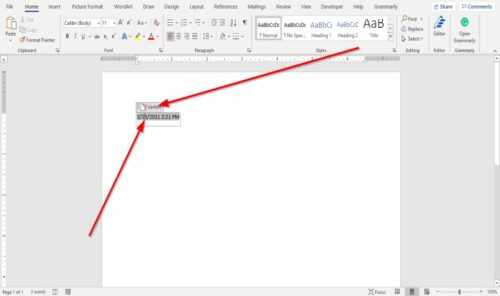 → Свойства таблицы → Чередование строк. Укажите два цвета и шаг чередования (например, каждая 2-я строка). Это автоматически обновляет заливку при добавлении/удалении строк.»>
Ошибка новичков – применение заливки к ячейкам вместо строк. В результате при изменении ширины столбцов появляются белые зазоры. Решение: выделяйте всю строку (клик по левому краю таблицы) и только потом применяйте заливку. Для проверки растяните таблицу по ширине страницы – полосы должны оставаться сплошными.
Если нужно выделить только часть строки (например, заголовок столбца), используйте Границы и заливка с параметром применить к тексту. Но учтите: такой подход не масштабируется при изменении шрифта или межстрочного интервала. Альтернатива – вставка отдельной строки с заливкой и объединением ячеек.
Для документов, которые будут печататься, тестируйте контрастность на черно-белом принтере. Оттенки серого должны различаться не менее чем на 30% по шкале яркости. Проверить можно в Файл → Печать → Предварительный просмотр. Если полосы сливаются, увеличьте разницу в яркости или добавьте тонкую границу между строками.
Сохраните часто используемые сочетания заливок как быстрые стили. Выделите отформатированную строку, нажмите Главная → Стили → Создать стиль. Назовите его (например, «Зебра_Светлая») и используйте в других документах. Это сокращает время настройки и обеспечивает единообразие оформления.
Корректировка ширины и цвета полосок
Ширина полосок задаётся в параметрах таблицы или абзаца. В Word откройте Макет таблицы (если используете табличный метод) и выделите нужные строки. В поле Высота строки установите значение от 0,5 до 2 см – оптимальный диапазон для визуального контраста. Для абзацев с чередующимся фоном через Границы и заливка настройте интервал между строками в Абзац → Интервал, где перед и после абзаца должны совпадать с высотой полоски.
Цвет выбирайте в палитре Заливка (Главная → Заливка). Для профессионального вида используйте оттенки одного цвета: например, базовый #E6F7FF и акцентный #B3E0FF. Избегайте неоновых или слишком тёмных тонов – они снижают читаемость. Если требуется фирменный стиль, скопируйте HEX-код из корпоративных гайдлайнов и вставьте через Другие цвета → Спектр.
Для точной настройки ширины полосок в таблице используйте Автоподбор содержимого с последующей ручной корректировкой. Выделите столбцы, щёлкните правой кнопкой мыши и выберите Свойства таблицы → Столбец. Установите фиксированную ширину, например, 12 см для листа A4, и распределите её между полосками пропорционально: 6 см на светлую, 6 см на тёмную. При нечётном количестве строк добавьте пустую строку в конце для симметрии.
Чтобы изменить цвет только части полосок, выделите нужные ячейки или абзацы и примените заливку выборочно. В таблицах используйте Ластик (Макет таблицы → Ластик) для удаления границ между ячейками, если требуется сплошная полоса без разделителей. Для абзацев с фоном через Границы и заливка → Заливка отключите параметр Применить к тексту, чтобы цвет распространялся на всю ширину страницы.
Проверьте результат в режиме Предварительный просмотр (Файл → Печать). Если полоски выглядят неравномерно, скорректируйте высоту строк или интервал абзацев с шагом 0,1 см. Для цветопередачи на печати выберите Цвета CMYK в настройках принтера – это предотвратит искажение оттенков. Сохраните шаблон как *.dotx, чтобы использовать настройки повторно.
Сохранение шаблона для повторного использования
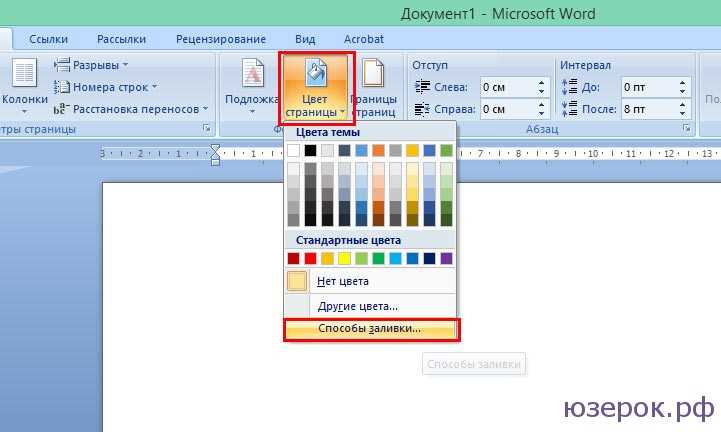
Для быстрого применения шаблона к новым документам используйте комбинацию клавиш Ctrl + N, затем выберите сохраненный шаблон из списка. Если шаблон не отображается, проверьте путь сохранения: он должен быть в директории %appdata%\Microsoft\Шаблоны (Windows) или ~/Library/Group Containers/UBF8T346G9.Office/User Content/Templates (macOS).
- Удалите из шаблона лишние данные: оставьте только структуру таблицы и стили полос.
- Добавьте в шаблон инструкцию в виде скрытого текста (выделите текст, нажмите Ctrl + Shift + H), чтобы напомнить о параметрах форматирования.
- Обновите шаблон после изменения корпоративных стилей: откройте файл
.dotx, внесите правки и пересохраните.
Для массового распространения шаблона упакуйте его в ZIP-архив вместе с кратким руководством в формате .pdf. Разместите архив на корпоративном портале или отправьте коллегам с инструкцией по установке: скопировать файл в папку шаблонов → перезапустить Word. Это сократит время на обучение и снизит количество ошибок при создании документов.
Проверка отображения полосок перед печатью
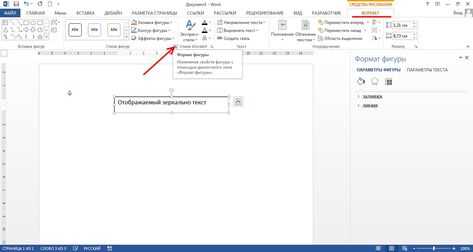
Откройте документ в режиме предварительного просмотра (Файл → Печать → Предварительный просмотр). Убедитесь, что полоски зебры отображаются корректно: ширина, цвет и шаг чередования должны совпадать с настройками таблицы. Если полосы сливаются или прерываются, проверьте параметры границ ячеек – часто проблема возникает из-за неверно заданного стиля границы («Нет границы» вместо «Сплошная линия»).
Используйте функцию масштабирования (100–150%) для детальной проверки. Обратите внимание на выравнивание полосок относительно текста: они не должны смещаться при изменении ширины колонок или добавлении новых строк. Если документ содержит объединённые ячейки, убедитесь, что полосы не нарушаются – Word может автоматически корректировать заливку, игнорируя шаблон.
Перед печатью протестируйте документ на разных принтерах или в PDF-экспорте. Некоторые драйверы принтеров искажают заливку, особенно при использовании светлых оттенков серого или пастельных цветов. Если полоски пропадают, замените заливку на более контрастную (например, RGB 230,230,230 вместо 245,245,245) или сохраните файл в формате .pdf с включённой опцией «Печать фоновых цветов и изображений».
Вопрос-ответ:
Можно ли сделать полоски зебры в Word не только горизонтальными, но и вертикальными?
Да, в Word можно создать как горизонтальные, так и вертикальные полоски, похожие на окрас зебры. Для этого нужно использовать инструмент «Границы и заливка» или «Узорная заливка». Если вы хотите вертикальные полосы, выделите нужный фрагмент текста или таблицу, перейдите в раздел «Границы и заливка» (через вкладку «Главная» или «Конструктор» для таблиц), выберите вкладку «Заливка» и настройте параметры узора. Например, можно задать вертикальные линии с чередованием цветов. Если полосы нужны в таблице, можно вручную закрасить ячейки в шахматном порядке или использовать условное форматирование, если таблица связана с данными в Excel.
Почему после применения заливки полоски зебры выглядят размытыми или неровными?
Размытость или неровность полосок может возникать по нескольким причинам. Во-первых, проверьте разрешение документа: если вы используете узорную заливку с низким разрешением, линии могут отображаться нечётко. Попробуйте выбрать более простой узор или увеличить масштаб просмотра (например, до 200%), чтобы оценить качество. Во-вторых, проблема может быть связана с параметрами печати: если принтер не поддерживает высокое разрешение, полосы могут выглядеть неаккуратно. В этом случае попробуйте сохранить документ в PDF и распечатать его с другого устройства. Также убедитесь, что вы не применяете заливку к тексту с прозрачным фоном — это может искажать рисунок.
Как сделать так, чтобы полоски зебры автоматически появлялись в каждой новой строке таблицы?
Для автоматического применения полосок к каждой строке таблицы можно использовать два способа. Первый — через стили таблицы: создайте таблицу, выделите её, перейдите на вкладку «Конструктор» (она появляется при работе с таблицами), выберите один из готовых стилей с чередующимися цветами строк. Если стандартные стили не подходят, нажмите «Создать стиль таблицы» и настройте заливку для чётных и нечётных строк вручную. Второй способ — использовать макрос, если вам нужно, чтобы полоски применялись динамически при добавлении новых строк. Для этого откройте редактор VBA (Alt + F11), вставьте код, который будет проверять номер строки и применять заливку, а затем назначьте макрос на кнопку или горячие клавиши.

 Загрузка...