Содержание статьи
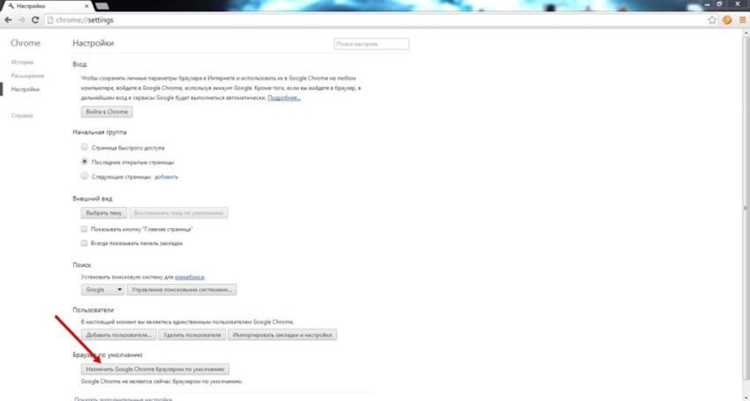
Google Chrome занимает более 65% рынка браузеров на настольных устройствах по данным StatCounter за 2024 год. Если вы используете его как основной инструмент для работы или развлечений, настройка в качестве браузера по умолчанию сэкономит время при открытии ссылок из почты, мессенджеров или документов. Процесс отличается в зависимости от операционной системы, но занимает не более 2–3 минут.
В Windows 11 и 10 настройка выполняется через Параметры → Приложения → Приложения по умолчанию. Найдите в списке Google Chrome и выберите его для всех типов файлов и протоколов: .html, .htm, HTTP, HTTPS. На macOS откройте Системные настройки → Основные → Браузер по умолчанию и укажите Chrome. В Linux (например, Ubuntu) используйте команду sudo update-alternatives --config x-www-browser или графический интерфейс настроек.
После установки проверьте результат: откройте ссылку из любого стороннего приложения – она должна автоматически загружаться в Chrome. Если этого не происходит, перезагрузите систему или повторно выберите браузер в настройках. Для мобильных устройств (Android/iOS) процесс аналогичен: в настройках приложений укажите Chrome как обработчик веб-ссылок. Учтите, что на iOS из-за ограничений Apple браузер по умолчанию работает только для ссылок из Safari и некоторых приложений.
Проверка текущего браузера по умолчанию в Windows
Чтобы узнать, какой браузер установлен по умолчанию в Windows 10 или 11, откройте меню «Параметры» через комбинацию клавиш Win + I. Перейдите в раздел «Приложения» и выберите «Приложения по умолчанию». В верхней части окна отобразится текущий браузер, назначенный для открытия ссылок и HTML-файлов.
Альтернативный способ – использование командной строки. Запустите PowerShell или командную строку и введите команду Get-ItemProperty -Path "HKCU:\Software\Microsoft\Windows\Shell\Associations\UrlAssociations\http\UserChoice" | Select-Object ProgId. Результат покажет идентификатор программы, например, ChromeHTML для Google Chrome или MSEdgeHTM для Microsoft Edge.
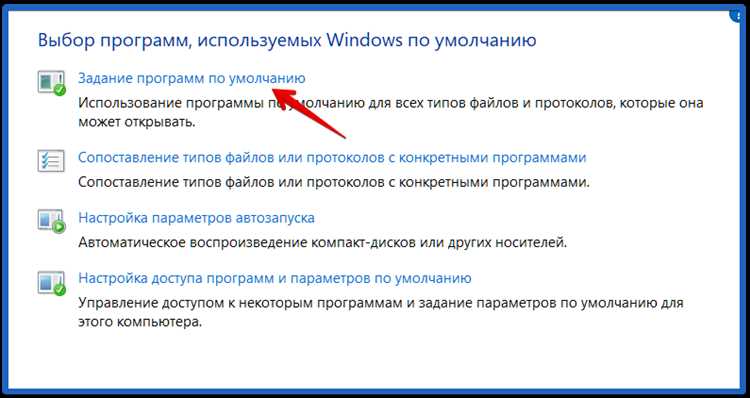
В Windows 10 и 11 также работает проверка через панель управления. Откройте её, выберите «Программы по умолчанию» и нажмите «Задать программы по умолчанию». В списке найдите текущий браузер – он будет отмечен как «По умолчанию». Этот метод удобен для быстрого просмотра без глубокой настройки.
Если вы используете сторонние утилиты для управления ассоциациями файлов, например, Default Programs Editor или FileTypesMan, проверьте настройки в них. Эти инструменты позволяют увидеть не только браузер по умолчанию, но и все связанные с ним расширения файлов, такие как .html, .htm, .shtml и .xhtml.
Для пользователей, работающих с несколькими профилями Windows, важно учитывать, что настройки браузера по умолчанию могут отличаться в зависимости от учётной записи. Проверьте параметры в каждой из них, особенно если система используется в корпоративной среде с групповыми политиками.
В редких случаях Windows может не отображать корректную информацию из-за повреждённых системных файлов. Запустите утилиту sfc /scannow в командной строке с правами администратора, чтобы восстановить целостность системы. После завершения проверки перезагрузите компьютер и повторите проверку браузера по умолчанию.
Если после всех манипуляций браузер по умолчанию не меняется, сбросьте настройки ассоциаций файлов через команду DISM /Online /Cleanup-Image /RestoreHealth. Это удалит все пользовательские настройки и вернёт системные параметры к состоянию по умолчанию, после чего можно будет повторно назначить нужный браузер.
Изменение браузера по умолчанию через настройки Windows 10 и 11

В Windows 10 откройте Параметры (Win + I) и перейдите в раздел Приложения → Приложения по умолчанию. В списке выберите Веб-браузер и кликните по текущему варианту. Появится окно с доступными браузерами – выделите Google Chrome и подтвердите выбор. Если Chrome не отображается, убедитесь, что он установлен из официального сайта или Microsoft Store.
В Windows 11 процесс аналогичен, но интерфейс отличается: в Параметрах выберите Приложения → Приложения по умолчанию, затем в поисковой строке введите .html или http. Для каждого типа файлов или протокола (например, .htm, .html, HTTP, HTTPS) укажите Chrome вручную. Это гарантирует корректное открытие ссылок из почтовых клиентов и других программ.
Если после выбора Chrome система продолжает использовать Edge, выполните сброс настроек: в Приложения по умолчанию прокрутите вниз и нажмите Сбросить все настройки по умолчанию. Затем повторите привязку Chrome к протоколам. Альтернативный метод – через Панель управления: зайдите в Программы по умолчанию → Задание программ по умолчанию, выберите Chrome и нажмите Использовать эту программу по умолчанию.
Для проверки откройте любой HTML-файл или кликните по ссылке в документе Word. Если браузер запускается некорректно, переустановите Chrome с удалением пользовательских данных через Параметры → Приложения → Установленные приложения → Google Chrome → Удалить (выберите опцию Удалить данные приложения). После переустановки повторите настройку.
Установка Google Chrome браузером по умолчанию на macOS
Откройте системные настройки macOS через меню Apple в левом верхнем углу экрана или с помощью комбинации клавиш Command + ,. Перейдите в раздел «Основные», затем выберите пункт «Браузер по умолчанию». В выпадающем списке найдите Google Chrome – если его нет, убедитесь, что браузер установлен и запускался хотя бы один раз.
Если Chrome отсутствует в списке, скачайте его с официального сайта google.com/chrome. После установки откройте приложение и подтвердите запуск, перетащив его в папку «Программы». Запустите Chrome, чтобы macOS зарегистрировала его в системе, затем повторите шаги из первого абзаца.
Для пользователей, работающих с несколькими профилями в Chrome, важно: настройка браузера по умолчанию применяется ко всем учётным записям. Если вы используете разные профили для работы и личных задач, убедитесь, что нужный профиль активен перед установкой, иначе ссылки могут открываться не в том контексте.
В macOS Ventura и новее настройка браузера по умолчанию может потребовать дополнительных прав. Если после выбора Chrome система не сохраняет изменения, проверьте разрешения в «Системных настройках» → «Конфиденциальность и безопасность» → «Полный доступ к диску». Добавьте Chrome в список разрешенных приложений и перезагрузите компьютер.
После установки Chrome браузером по умолчанию протестируйте работу: откройте ссылку из почтового клиента (например, Apple Mail) или мессенджера (Telegram, Slack). Если ссылка открывается в Safari, перезапустите все открытые приложения – некоторые программы кэшируют настройки браузера при запуске.
Для автоматизации процесса через командную строку используйте команду: open -a "Google Chrome" --args --make-default-browser. Выполните её в Терминале, предварительно закрыв все окна Chrome. Этот метод полезен для массовой настройки устройств в корпоративной среде или при удалённом администрировании.
Настройка Google Chrome как основного браузера в Android

На устройствах Android выбор браузера по умолчанию зависит от версии ОС и производителя. В Android 10 и новее процесс унифицирован: откройте «Настройки» → «Приложения» → «Приложения по умолчанию» → «Браузер». Если Chrome не отображается в списке, предварительно установите его из Google Play. На некоторых смартфонах (например, Samsung Galaxy) путь может отличаться: «Настройки» → «Приложения» → «Выбор приложений по умолчанию» → «Браузерное приложение».
Если после выбора Chrome ссылки продолжают открываться в другом браузере, очистите кеш системного диспетчера приложений. Для этого перейдите в «Настройки» → «Приложения» → найдите «Диспетчер приложений» (или «App Links») → «Хранилище» → «Очистить кеш». На устройствах с MIUI (Xiaomi) дополнительно проверьте настройки: «Настройки» → «Приложения» → «Разрешения» → «Открывать ссылки по умолчанию» → выберите Chrome и активируйте переключатель «Открывать поддерживаемые ссылки».
Для проверки корректности настройки откройте любое приложение с внешними ссылками (например, Telegram или Gmail) и тапните по URL. Если Chrome запускается автоматически – настройка завершена. В противном случае Android предложит выбрать браузер вручную; выберите Chrome и отметьте галочку «Всегда». На устройствах с Android 12+ система может запрашивать подтверждение для каждого типа ссылок (HTTP, HTTPS, mailto).
| Версия Android | Путь к настройкам | Особенности |
|---|---|---|
| Android 9 и ниже | «Настройки» → «Приложения» → «⚙️» → «Приложения по умолчанию» | Может отсутствовать отдельный пункт для браузера |
| Android 10–11 | «Настройки» → «Приложения» → «Приложения по умолчанию» | Поддержка Chrome гарантирована |
| Android 12+ | «Настройки» → «Приложения» → «Выбор приложений по умолчанию» | Разделение по типам ссылок (HTTP/HTTPS) |
На устройствах с оболочками EMUI (Huawei) или ColorOS (Oppo/Realme) возможны конфликты с предустановленными браузерами. Чтобы их избежать, отключите стандартный браузер: «Настройки» → «Приложения» → найдите предустановленный браузер (например, «Huawei Browser») → «Отключить». После этого повторите выбор Chrome в настройках по умолчанию. Если проблема сохраняется, сбросьте настройки приложений: «Настройки» → «Система» → «Сброс» → «Сбросить настройки приложений».
Перенос закладок и данных из старого браузера в Chrome

Chrome автоматически предлагает импорт данных при первом запуске, если обнаруживает установленные браузеры. Для ручного переноса откройте меню Chrome (три точки в правом верхнем углу), выберите Закладки → Импортировать закладки и настройки. В списке доступных браузеров появятся Firefox, Edge, Safari и Opera – выберите нужный, отметьте галочками элементы для переноса (закладки, сохранённые пароли, историю, куки) и нажмите Импорт. Данные появятся в папке Импортированные в менеджере закладок (chrome://bookmarks).
Если автоматический импорт не сработал или требуется перенести данные из неподдерживаемого браузера (например, Vivaldi или Brave), используйте экспорт в HTML-файл:
- В Firefox: Библиотека → Закладки → Показать все закладки → Импорт и резервные копии → Экспортировать закладки в HTML.
- В Edge: Настройки → Профили → Импорт данных браузера → Экспортировать в файл.
- В Chrome: импортируйте HTML-файл через Закладки → Импортировать закладки и настройки → Файл HTML с закладками.
Для паролей и истории используйте сторонние инструменты вроде FavBackup (Windows) или Migration Assistant (macOS), но учитывайте риски безопасности при работе с конфиденциальными данными.
Исправление ошибок, если Chrome не отображается в списке браузеров

На macOS откройте Системные настройки → Основные → Приложение по умолчанию и выберите Chrome из списка. Если его нет, выполните следующие действия:
- Убедитесь, что Chrome установлен в папке
/Applications– перетащите его туда вручную, если это не так. - Запустите Terminal и выполните команду:
open -a "Google Chrome" --args --make-default-browser. Это принудительно зарегистрирует Chrome как браузер по умолчанию. - Проверьте права доступа: щелкните правой кнопкой мыши на Chrome → Свойства → Разрешения и убедитесь, что у вашего пользователя есть доступ на чтение и выполнение.
В Linux (например, Ubuntu) проблема может возникать из-за отсутствия файла .desktop в системных директориях. Выполните команду sudo update-alternatives --config x-www-browser и выберите Chrome из списка. Если его нет, добавьте вручную: создайте символическую ссылку на исполняемый файл Chrome в /usr/bin/google-chrome и обновите базу данных приложений командой sudo update-desktop-database. Для дистрибутивов на базе Debian также проверьте наличие пакета google-chrome-stable через dpkg -l | grep chrome – при его отсутствии установите через sudo apt install ./google-chrome-stable_current_amd64.deb.
Сброс настроек браузера по умолчанию в случае проблем

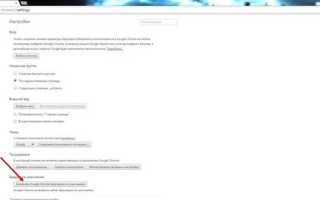
Если после установки Google Chrome в качестве браузера по умолчанию возникают ошибки – например, ссылки открываются в другом приложении, некорректно работают ассоциации файлов или пропадают настройки протоколов (HTTP, HTTPS, FTP) – выполните сброс системных параметров через встроенные инструменты Windows. В Windows 10 и 11 откройте Параметры → Приложения → Приложения по умолчанию, прокрутите вниз до раздела «Сброс всех настроек по умолчанию» и нажмите кнопку «Сбросить». Это вернёт стандартные ассоциации для всех типов файлов и протоколов, после чего можно повторно назначить Chrome.
Для macOS откройте Системные настройки → Основные → Приложение по умолчанию и выберите Chrome для каждого типа контента (веб-страницы, электронные письма, PDF). Если проблема сохраняется, сбросьте параметры через Terminal командой:
duti -s com.google.Chrome http https ftp– назначает Chrome для протоколов;duti -s com.google.Chrome .html .htm .pdf– для расширений файлов.
Утилита duti устанавливается через Homebrew: brew install duti.
В Chrome откройте Настройки → Сбросить настройки и выберите «Восстановить настройки по умолчанию». Это удалит временные данные, отключит расширения и вернёт стартовую страницу, но не затронет закладки и сохранённые пароли. Если ошибки связаны с конфликтующими расширениями, запустите браузер с отключёнными дополнениями через флаг --disable-extensions в свойствах ярлыка или командной строке.
На Android перейдите в Настройки → Приложения → Приложения по умолчанию → Браузер и выберите Chrome. Если пункт отсутствует, очистите кэш системного приложения «Настройки» или выполните сброс через Настройки → Система → Сброс → Сбросить настройки приложений. На устройствах с оболочками MIUI, EMUI или One UI дополнительно проверьте настройки «Приложения по умолчанию» в разделе безопасности или специальных возможностей.
Проверка работы ссылок после установки Chrome основным браузером
После установки Chrome браузером по умолчанию откройте системные настройки: в Windows – через «Параметры» → «Приложения» → «Приложения по умолчанию», в macOS – «Системные настройки» → «Основные» → «Браузер по умолчанию». Убедитесь, что Chrome указан как приложение для обработки протоколов http, https и ftp. Если настройки не сохранились, перезагрузите систему.
Проверьте работу ссылок из разных источников: почтовых клиентов (Outlook, Thunderbird), мессенджеров (Telegram, Slack), офисных приложений (Word, Excel) и PDF-документов. В Windows используйте команду start "" "https://example.com" в командной строке, чтобы протестировать открытие URL без участия сторонних программ. На macOS выполните open "https://example.com" в терминале.
Если ссылки открываются в другом браузере, сбросьте ассоциации протоколов вручную. В Windows откройте реестр (regedit) и найдите ключ HKEY_CLASSES_ROOT\http\shell\open\command. Убедитесь, что значение по умолчанию содержит путь к Chrome, например: "C:\Program Files\Google\Chrome\Application\chrome.exe" -- "%1". Для https и ftp повторите аналогичные действия.
В macOS выполните команду duti -s com.google.Chrome http https ftp через терминал, предварительно установив утилиту duti через Homebrew (brew install duti). Это принудительно назначит Chrome обработчиком всех указанных протоколов. Проверьте результат через duti -l | grep http.
Для проверки работы ссылок из корпоративных приложений (например, 1C, SAP) убедитесь, что они не используют жестко прописанные пути к браузерам. В некоторых случаях потребуется изменить конфигурационные файлы или настройки безопасности. Если приложение игнорирует системные настройки, обратитесь к документации вендора или администратору.
Тестируйте работу ссылок с параметрами, например: https://example.com/search?q=test&utm_source=email. Chrome должен корректно обрабатывать GET-запросы с динамическими параметрами. Если ссылка открывается без части после ?, проверьте настройки обработки URL в Chrome: перейдите в chrome://settings/handlers и отключите все сторонние обработчики.
На мобильных устройствах (Android) откройте настройки Chrome, выберите «Приложения по умолчанию» и установите Chrome как браузер по умолчанию. Проверьте открытие ссылок из Google Поиска, Gmail и сторонних приложений. Если проблема сохраняется, очистите кэш и данные Chrome через «Настройки» → «Приложения» → «Chrome» → «Хранилище».

 Загрузка...