Вордпад – встроенный текстовый редактор Windows, который часто недооценивают из-за отсутствия продвинутых функций. Однако для быстрого создания простых таблиц он подходит идеально: не требует установки дополнительных программ, работает стабильно даже на слабых ПК и поддерживает базовые форматы экспорта. Таблицы в Вордпаде строятся на основе символов табуляции и границ, что ограничивает гибкость, но позволяет обойтись без сложных настроек.
Максимальное количество столбцов в таблице Вордпада – 12, строк – не ограничено, но при превышении 50 строк редактирование замедляется. Для сравнения: в Word можно создавать таблицы до 63 столбцов и 32 767 строк. Однако для списков товаров, расписаний или небольших баз данных возможностей Вордпада достаточно. Важно помнить: таблицы здесь не поддерживают объединение ячеек, автоподбор ширины или цветовое форматирование.
Чтобы таблица выглядела аккуратно, используйте моноширинный шрифт (например, Consolas или Courier New) – это обеспечит выравнивание данных по столбцам. Размер шрифта лучше выбирать 10–12 пт: при меньшем значении текст сливается, при большем – таблица выходит за границы страницы. Если данные нужно перенести в Excel, экспортируйте файл в формате .rtf – так сохранится структура таблицы при импорте.
В этом руководстве разберём три метода создания таблиц: через меню, с помощью горячих клавиш и вручную. Каждый способ подходит для разных задач: первый – для новичков, второй – для быстрого ввода, третий – для точного контроля над форматом. Также рассмотрим типичные ошибки: разрыв строк при копировании, неверное выравнивание и проблемы с экспортом.
Как открыть Вордпад и подготовить документ для таблицы
Откройте Вордпад через меню «Пуск»: нажмите Win, введите wordpad и выберите приложение. Альтернативный способ – через команду write в окне «Выполнить» (Win + R). Если ярлык закреплён на панели задач, запустите его двойным кликом. При первом открытии документ будет пустым, с параметрами по умолчанию: шрифт Calibri 11 пт, выравнивание по левому краю, поля 2,54 см.
Настройте документ перед созданием таблицы:
| Параметр | Рекомендуемое значение | Как изменить |
|---|---|---|
| Шрифт | Arial 10 пт | Выделите текст → вкладка «Главная» → выберите шрифт и размер |
| Межстрочный интервал | Одинарный | «Главная» → «Абзац» → «Интервал» → 1,0 |
| Поля | 1,5 см (левое), 1 см (остальные) | «Файл» → «Макет страницы» → введите значения вручную |
Сохраните документ в формате .rtf (Ctrl + S), чтобы сохранить форматирование таблицы. Для быстрого доступа к инструментам таблицы закрепите панель «Вставка» через «Вид» → «Панели инструментов».
Способы вставки таблицы через меню и горячие клавиши
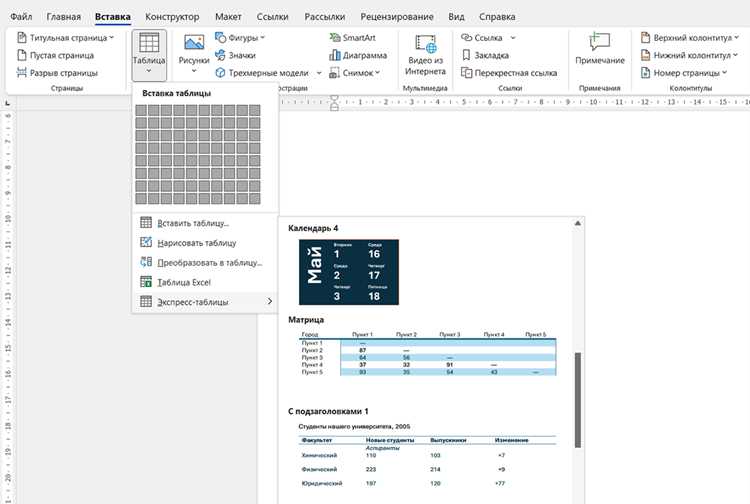
В WordPad таблицы создаются двумя основными методами: через графический интерфейс и с помощью клавиатурных сокращений. Первый вариант подходит для визуального выбора параметров, второй – для быстрого добавления стандартных структур без отрыва от клавиатуры.
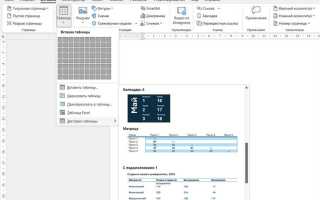
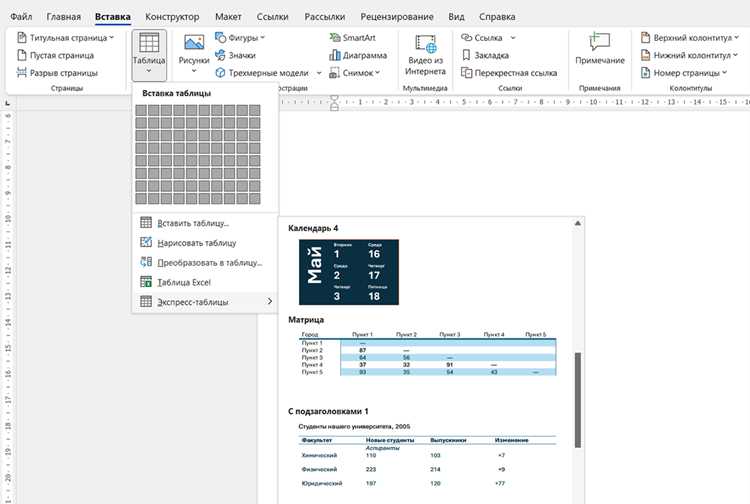
Через меню: перейдите в раздел «Главная» → «Вставка» → «Таблица». Появится сетка 10×8 ячеек – выделите нужное количество строк и столбцов, кликнув левой кнопкой мыши. WordPad автоматически вставит таблицу с выбранными размерами. Для точной настройки параметров (например, фиксированной ширины столбцов) используйте контекстное меню правой кнопки мыши после создания таблицы.
- Горячие клавиши: комбинация
Alt + I, затемTоткрывает диалог вставки таблицы. Введите количество строк и столбцов вручную (например,3×4) и нажмитеEnter. Метод работает только в англоязычной версии Windows. - Быстрая вставка:
Ctrl + Shift + Tсоздаёт таблицу 2×2 без дополнительных настроек. Подходит для черновых заметок или временных данных.
Для редактирования существующей таблицы используйте сочетания: Tab – переход к следующей ячейке, Shift + Tab – возврат к предыдущей. Удаление строк/столбцов выполняется через контекстное меню или клавишу Delete после выделения. WordPad не поддерживает сложные форматы (объединение ячеек, автоподбор ширины), поэтому для расширенных задач рекомендуется использовать Microsoft Word или LibreOffice Writer.
Настройка количества строк и столбцов при создании
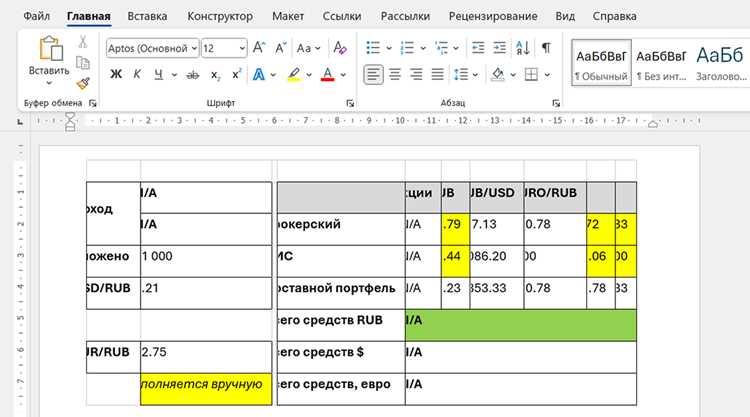
В Вордпаде таблица создаётся через меню «Таблица» → «Вставить» → «Таблица». По умолчанию открывается диалоговое окно с полями для ввода числа строк и столбцов. Минимальное значение для обоих параметров – 1, максимальное ограничено только техническими возможностями программы (до 63 столбцов и 32767 строк). Однако на практике таблицы свыше 20×20 строк становятся неудобными для редактирования из-за отсутствия прокрутки и ограниченного функционала форматирования.
При выборе количества столбцов учитывайте ширину содержимого. Например, для таблицы с данными о сотрудниках (ФИО, должность, отдел, телефон) достаточно 4 столбцов. Если планируете добавлять фотографии или длинные текстовые блоки, заранее увеличивайте ширину ячеек через контекстное меню («Свойства таблицы» → «Столбец»). Для числовых данных (например, финансовые отчёты) оптимально использовать 5–7 столбцов, чтобы избежать горизонтальной прокрутки при печати.
- Для быстрого добавления строк/столбцов после создания таблицы используйте горячие клавиши:
- Tab – добавляет строку в конец таблицы;
- Enter – вставляет новую строку под курсором;
- Ctrl+Shift+Enter – добавляет столбец справа от текущего.
- Если таблица уже создана, изменить количество строк/столбцов можно через «Таблица» → «Вставить» или «Удалить». При удалении строки/столбца данные в них теряются без возможности отмены.
Для таблиц с динамическим содержимым (например, расписание занятий) заранее добавляйте 2–3 пустые строки. Это позволит вносить изменения без пересоздания структуры. В Вордпаде нет функции автозаполнения, поэтому каждую ячейку придётся заполнять вручную. При работе с большими объёмами данных экспортируйте таблицу в Excel, редактируйте там, а затем вставляйте обратно через буфер обмена.
Ошибка в количестве строк/столбцов на этапе создания приводит к потере времени. Перед подтверждением в диалоговом окне проверяйте параметры дважды. Если таблица не помещается на страницу, уменьшите количество столбцов или разбейте её на несколько частей. Вордпад не поддерживает объединение таблиц, поэтому планируйте структуру заранее.
Редактирование границ и выравнивание текста в ячейках
В WordPad границы таблицы настраиваются через контекстное меню ячеек. Выделите нужные ячейки, щелкните правой кнопкой мыши и выберите «Границы и заливка». В открывшемся окне доступны параметры: толщина линий (от 0,25 до 6 пт), стиль (сплошная, пунктирная, двойная) и цвет. Для экономии времени используйте предустановленные варианты: «Все границы», «Внешние границы» или «Нет границ». Применяйте разную толщину для заголовков (1,5–2 пт) и основного содержимого (0,5–1 пт), чтобы визуально отделить данные.
Выравнивание текста в ячейках выполняется через панель инструментов или горячие клавиши. По горизонтали доступны три варианта: по левому краю (Ctrl+L), по центру (Ctrl+E), по правому краю (Ctrl+R). По вертикали – верх, центр, низ (настраиваются через контекстное меню «Свойства таблицы» → вкладка «Ячейка»). Для числовых данных используйте выравнивание по правому краю, для текстовых – по левому. В заголовках таблицы применяйте центрирование, чтобы улучшить восприятие структуры.
Для точной настройки отступов внутри ячеек откройте «Свойства таблицы» → «Ячейка» и задайте значения в полях «Отступы». Минимальный рекомендуемый отступ – 0,1 см, стандартный – 0,2–0,3 см. Избегайте значений выше 0,5 см, так как это уменьшает полезную площадь ячейки. Если текст не помещается, увеличьте ширину столбца или уменьшите размер шрифта, но не сокращайте отступы до нуля – это ухудшает читаемость.
Чтобы быстро применить одинаковое форматирование к нескольким ячейкам, используйте инструмент «Формат по образцу» (Ctrl+Shift+C для копирования, Ctrl+Shift+V для вставки). Выделите ячейку с нужными параметрами, скопируйте формат, затем выделите целевые ячейки и примените его. Этот метод работает для границ, выравнивания, шрифтов и заливки. Для массового редактирования выделите всю таблицу (Ctrl+A внутри таблицы) и настройте параметры один раз.
При печати таблицы проверяйте границы через предварительный просмотр (Ctrl+F2). Если линии не отображаются или сливаются с текстом, увеличьте их толщину на 0,25–0,5 пт или измените цвет на более контрастный (например, темно-серый вместо черного). Для электронных документов используйте сплошные линии толщиной 0,5 пт – они хорошо читаются на экране и не отвлекают от содержимого.
Добавление и удаление строк или столбцов после создания таблицы

В WordPad строки и столбцы модифицируются через контекстное меню или клавиатурные сокращения. Чтобы добавить строку, выделите существующую, щелкните правой кнопкой мыши и выберите «Вставить строку выше» или «Вставить строку ниже». Для столбцов алгоритм аналогичен: выделите ячейку в нужном столбце, вызовите контекстное меню и выберите «Вставить столбец слева» или «Вставить столбец справа». WordPad не поддерживает горячие клавиши для этих операций, поэтому действия выполняются только через меню.
При удалении элементов важно учитывать, что WordPad не сохраняет данные из удаляемых ячеек. Чтобы убрать строку, выделите её целиком (щелчок по левому краю таблицы) и выберите «Удалить строки». Для столбцов выделите любую ячейку в нём и используйте «Удалить столбцы». Если таблица содержит объединённые ячейки, удаление может нарушить их структуру – перед выполнением операции проверьте выделение.
Добавление нескольких строк или столбцов за один раз в WordPad невозможно. Каждую новую строку или столбец придётся вставлять отдельно, повторяя процедуру. Это ограничение особенно заметно при работе с большими таблицами, где требуется добавить 5–10 строк. В таких случаях удобнее сначала создать таблицу с запасом строк, а затем удалить лишние, чем наращивать её поэтапно.
При вставке строки WordPad автоматически копирует форматирование из соседней. Если исходная строка имела выравнивание по центру или жирный шрифт, новая унаследует эти параметры. Однако границы ячеек не переносятся – их придётся настраивать вручную через «Границы таблицы». Для столбцов поведение аналогичное, но ширина нового столбца по умолчанию равна ширине того, после которого он вставляется.
Удаление последней строки или столбца в таблице WordPad не уменьшает её общие размеры. Вместо этого внизу или справа появляется пустое пространство, которое можно заполнить новыми данными или оставить как есть. Чтобы полностью убрать таблицу, выделите её целиком (щелчок по крестику в левом верхнем углу) и нажмите Delete. Альтернативный способ – выделить все ячейки и выбрать «Удалить таблицу» в контекстном меню.
Если после удаления строки или столбца таблица стала нечитаемой (например, из-за нарушения структуры объединённых ячеек), отмените действие комбинацией Ctrl+Z. WordPad не предлагает инструментов для восстановления повреждённых таблиц, поэтому перед массовыми изменениями сохраните документ. Для сложных правок проще экспортировать данные в Excel, внести изменения там, а затем вставить обратно в WordPad.
Сохранение документа с таблицей в нужном формате

В WordPad таблицу можно сохранить в форматах RTF, TXT или ODT. RTF – оптимальный выбор: он сохраняет форматирование ячеек, границы и выравнивание текста, но совместим с большинством текстовых редакторов. Для этого выберите «Файл» → «Сохранить как» → «Формат RTF». Если требуется обмен с LibreOffice или OpenOffice, используйте ODT – он поддерживает расширенные параметры таблиц, включая заливку и стили границ. TXT сохраняет только текст без форматирования, что полезно для импорта в базы данных или скрипты, но разрушает структуру таблицы.
При сохранении в RTF или ODT проверьте целостность таблицы после открытия в другой программе: иногда смещаются границы или теряются шрифты. Для критически важных документов экспортируйте таблицу в PDF через «Печать» → «Microsoft Print to PDF» – это гарантирует неизменность макета на любом устройстве. Избегайте сохранения в DOCX: WordPad не поддерживает этот формат, и при попытке открыть файл в Word возможны ошибки отображения.

 Загрузка...