Содержание статьи

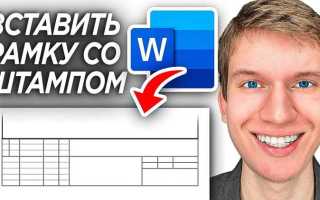
Штамп в документах Word – это структурированный блок с реквизитами, который повторяется на каждой странице или в конце файла. Чаще всего он содержит название организации, дату, подпись, печать или служебные пометки. Встроенные инструменты Word позволяют создать его без сторонних программ, но требуют точной настройки параметров.
Для юридических и технических документов штамп должен соответствовать ГОСТ Р 7.0.97-2016 (для делопроизводства) или отраслевым стандартам. Например, в конструкторской документации используют штампы по ГОСТ 2.104-2006 с размерами 185×55 мм для основной надписи. В Word такие параметры задаются через вставку таблицы с фиксированными ячейками или текстовые поля с привязкой к колонтитулам.
Наиболее надежный способ – создание штампа через таблицу с границами. Выделите область внизу страницы, добавьте таблицу 3×5 ячеек (для стандартного штампа), объедините нужные ячейки и задайте высоту строки 0,5 см. В каждую ячейку вставьте текст с реквизитами: «Утвердил», «Проверил», «Дата», «Лист N». Шрифт – Arial Narrow, 8–10 пт, выравнивание по центру. Для автоматического заполнения даты используйте поле { DATE \@ "dd.MM.yyyy" }.
Чтобы штамп отображался на всех страницах, поместите таблицу в нижний колонтитул. Для этого перейдите в меню Вставка → Колонтитулы → Нижний колонтитул и вставьте подготовленную таблицу. Если штамп должен быть только на последней странице, используйте разрыв раздела перед ним и настройте колонтитулы для отдельного раздела.
Для печати штампа с подписью и печатью оставьте пустые ячейки под сканированные изображения. Вставьте их через Вставка → Рисунок, задайте размер 2×2 см и обрежьте по границам. Чтобы избежать смещения при печати, зафиксируйте положение таблицы: выделите её, перейдите в Макет таблицы → Свойства → Положение и выберите привязку к странице.
Выбор подходящего шаблона штампа для разных типов документов
Для внутренней переписки компании подойдут шаблоны с минималистичным дизайном: прямоугольная рамка 40×20 мм, шрифт Arial 8–10 пт, обязательные поля – «Исполнитель», «Дата» и «Подпись». В контрактах и актах используйте вертикальные штампы 50×30 мм с жирной границей (0,75 пт) и полями «Утверждено», «Согласовано», «Дата вступления в силу». Для финансовых документов (счета, накладные) добавьте цветовое выделение: красный для оригиналов, синий – для копий, и обязательный реквизит «Печать организации» в нижнем правом углу.
В медицинских справках и больничных листах штамп должен соответствовать требованиям Минздрава: размер 35×25 мм, шрифт Times New Roman 11 пт, угловой вариант с полями «Врач», «Лицензия №», «Дата осмотра». Для технической документации (чертежи, спецификации) используйте штампы по ГОСТ 2.104-2006: горизонтальный формат 185×55 мм с разделами «Разработал», «Проверил», «Нормоконтроль», «Утвердил», разделенными вертикальными линиями толщиной 0,5 пт.
Для служебных записок и приказов оптимален штамп 60×25 мм с полями «В дело №», «Исх. №», «Дата регистрации» и местом для резолюции руководителя. В шаблонах для доверенностей добавьте поле «Срок действия» и строку «Основание» с указанием приказа или распоряжения. При работе с международными документами используйте двуязычные штампы: слева – текст на русском, справа – на английском, шрифт Calibri 9 пт для компактности.
Настройка полей и границ страницы перед добавлением штампа
Настройте границы страницы через вкладку Макет → Границы страниц. Для штампов с рамкой выберите тип «Рамка» и задайте ширину линии 0,5–1 пт. Цвет границы – черный или серый (#808080), чтобы не отвлекать от основного содержания. Исключите границы для внутренних страниц многостраничных документов, оставив их только на титульной и последней страницах.
| Тип документа | Рекомендуемые поля (см) | Расположение штампа |
|---|---|---|
| Договор | 2,5 (низ), 2 (остальные) | Нижний правый угол |
| Акт | 2 (все) | Верхний левый угол |
| Справка | 1,5 (все) | Нижний левый угол |
Создание таблицы для структурирования элементов штампа
Для формирования штампа в Word используйте таблицу с фиксированными размерами ячеек. Оптимальная структура: 3–5 строк и 4–6 столбцов, в зависимости от объема данных. Задайте ширину столбцов вручную: например, первый столбец – 2 см (для подписей), второй – 4 см (для значений), третий – 1,5 см (для дат). Выделите таблицу, перейдите в Макет → Свойства таблицы → Параметры и снимите флажок «Автоподбор размеров по содержимому». Это предотвратит смещение элементов при редактировании.
- Первая строка: заголовки разделов (например, «Организация», «Документ», «Дата»). Объедините ячейки по горизонтали, если требуется единый заголовок.
- Вторая строка: основные данные (наименование организации, номер документа). Используйте полужирный шрифт для выделения.
- Последняя строка: подписи и должности. Задайте высоту строки не менее 1 см для удобства подписания.
Для точного позиционирования текста в ячейках примените выравнивание: Макет → Выравнивание → По центру по вертикали и горизонтали. Если штамп содержит логотип, вставьте его в отдельную ячейку с параметрами обтекания «В тексте» и фиксированными размерами (например, 2×2 см). Перед сохранением шаблона удалите границы таблицы: выделите её, перейдите в Конструктор → Границы → Нет границы. Это позволит визуально скрыть структуру, оставив только содержимое.
Добавление и форматирование текста в ячейках штампа
Выделите ячейку таблицы штампа, щелкнув по её границе. Введите текст: для реквизитов используйте короткие формулировки (например, «Утвердил:», «Дата: 01.01.2024»), а для переменных данных – поля слияния из вкладки «Вставка» → «Экспресс-блоки» → «Поле». Задайте шрифт Arial или Times New Roman размером 8–10 пт для основного текста и 12 пт для заголовков ячеек (например, «Подпись»). Выровняйте текст по левому краю для реквизитов и по центру для заголовков, используя кнопки на панели «Главная».
Для выделения обязательных полей примените полужирное начертание или подчеркивание: выделите текст, нажмите Ctrl+B или Ctrl+U. Если штамп содержит многострочные данные (например, адрес организации), уменьшите межстрочный интервал до 0,8–1,0 через «Интервал» в разделе «Абзац». Избегайте переносов слов – отключите их в параметрах абзаца («Расстановка переносов» → «Нет»).
Для автоматического заполнения даты используйте поле { DATE \@ «dd.MM.yyyy» }: вставьте его через «Вставка» → «Поле» → «Date», затем выберите формат. Чтобы текст не выходил за границы ячейки, установите фиксированную высоту строки (правый клик по ячейке → «Свойства таблицы» → «Строка» → «Высота» → 0,5–0,8 см). Проверьте отображение на печати: перейдите в режим «Макет страницы» и убедитесь, что текст не обрезается.
Вставка логотипа или графических элементов в штамп
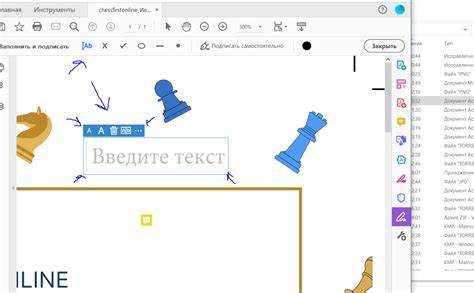
Логотип или графический элемент в штампе повышает узнаваемость документа и придаёт ему официальный вид. В Word для этого используйте инструмент «Вставка» → «Рисунок», выбрав файл с расширением .png, .jpg или .svg. Формат .png предпочтителен из-за поддержки прозрачного фона, что исключает белые артефакты вокруг изображения.
Размер логотипа должен соответствовать пропорциям штампа. Оптимальные параметры: ширина 30–50 мм для горизонтальных штампов и 20–30 мм для вертикальных. Чтобы изменить размер без искажений, удерживайте клавишу Shift при перетаскивании угловых маркеров. Для точной настройки откройте «Формат рисунка» → «Размер» и задайте значения в миллиметрах.
- Для корректного отображения логотипа на печати выберите разрешение не менее 300 dpi.
- Избегайте растровых изображений с низким разрешением – они размываются при масштабировании.
- Если логотип содержит текст, используйте векторный формат (
.svgили.emf) для сохранения чёткости.
Расположите графический элемент в штампе так, чтобы он не перекрывал текстовые поля. Для выравнивания используйте направляющие линии или сетку: включите их через «Вид» → «Линейка» и «Сетка». Альтернативный способ – привязка к границам текстового поля: выделите рисунок и текстовое поле, затем выберите «Формат» → «Выровнять» → «Выровнять по левому краю» или «Распределить по вертикали».
Чтобы логотип не смещался при редактировании документа, зафиксируйте его положение. Выделите рисунок, перейдите в «Формат рисунка» → «Обтекание текстом» → «За текстом» или «Впереди текста», затем выберите «Фиксированное положение на странице». Для дополнительной стабильности сгруппируйте логотип с текстовыми полями штампа: выделите все элементы, нажмите правую кнопку мыши и выберите «Группировать».
При печати проверьте цветопередачу: чёрно-белые принтеры могут искажать оттенки серого. Для монохромных штампов конвертируйте логотип в чёрно-белый режим перед вставкой или используйте инструмент «Цвет» → «Оттенки серого» в Word. Если штамп предназначен для сканирования, протестируйте его на контрастность – тёмные элементы должны чётко выделяться на светлом фоне документа.
Использование инструментов Word для выравнивания и масштабирования
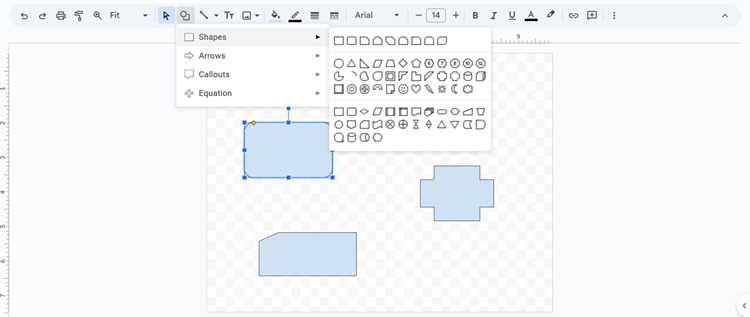
Для точного позиционирования штампа на странице используйте инструмент «Выравнивание» на вкладке «Макет». Выделите объект, перейдите в раздел «Упорядочить» и выберите «Выровнять». Доступны варианты: по левому/правому краю, по верхней/нижней границе, по центру страницы или относительно других объектов. При работе с несколькими элементами включите опцию «Выровнять относительно» → «Поля страницы» или «Края страницы» для исключения смещений при изменении формата документа.
Масштабирование штампа выполняется через маркеры изменения размера или параметры в контекстном меню. Удерживайте клавишу Shift при перетаскивании угловых маркеров для пропорционального изменения размеров. Для фиксированных значений откройте «Формат фигуры» → «Размер» и задайте высоту/ширину в миллиметрах. Таблица ниже содержит рекомендуемые размеры штампов для стандартных форматов документов:
| Формат документа | Рекомендуемая ширина штампа (мм) | Рекомендуемая высота штампа (мм) | Отступ от нижнего края (мм) |
|---|---|---|---|
| A4 (210×297 мм) | 70–100 | 15–25 | 10–15 |
| A5 (148×210 мм) | 50–70 | 10–20 | 8–12 |
| Letter (216×279 мм) | 75–105 | 15–25 | 12–18 |
Для автоматического выравнивания штампа на всех страницах используйте колонтитулы. Перейдите в «Вставка» → «Нижний колонтитул» → «Изменить нижний колонтитул», добавьте штамп как объект WordArt или фигуру. Включите опцию «Особый колонтитул для первой страницы» в параметрах колонтитулов, если штамп не должен отображаться на титульном листе. При изменении масштаба страницы (например, при печати) проверяйте положение штампа через режим «Предварительный просмотр».
Сохранение штампа как шаблона для повторного использования
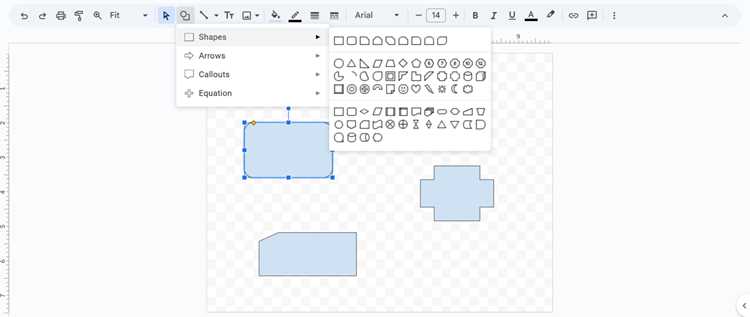
После создания штампа в Word сохраните его как шаблон, чтобы избежать повторной настройки при каждом использовании. Для этого выделите все элементы штампа (текст, фигуры, линии) и нажмите Ctrl+X, чтобы вырезать их. Затем откройте новый документ через Файл → Создать → Пустой документ и вставьте элементы обратно с помощью Ctrl+V. Это гарантирует, что форматирование останется неизменным.
Перейдите в Файл → Сохранить как и выберите формат .dotx (шаблон Word) или .dotm (если требуется поддержка макросов). Укажите имя файла, например, «Штамп_для_договоров.dotx», и сохраните в папке C:\Users\[Ваше_имя]\Documents\Custom Office Templates. Word автоматически предложит эту папку при выборе шаблонов в будущем.
Чтобы использовать сохранённый шаблон, откройте Word и выберите Файл → Создать → Личные. Найдите свой шаблон в списке и кликните по нему. Новый документ откроется с уже вставленным штампом, готовым к редактированию. Если шаблон не отображается, проверьте путь сохранения или перезапустите Word.
Для быстрого доступа добавьте шаблон в панель быстрого доступа. Перейдите в Файл → Параметры → Панель быстрого доступа, выберите «Команды не на ленте» и добавьте «Открыть». Теперь при нажатии на иконку в панели можно сразу выбрать свой шаблон без лишних переходов.
Если штамп содержит динамические данные (например, дату или номер документа), используйте поля Word. Вставьте их через Вставка → Экспресс-блоки → Поле, выбрав нужный тип (например, Date или Seq). При каждом открытии шаблона поля обновятся автоматически, а при необходимости – вручную через F9.
Для корпоративного использования разместите шаблон в сетевой папке или на SharePoint. Убедитесь, что у всех пользователей есть доступ к файлу, и настройте права на редактирование. В Word укажите путь к сетевому шаблону в Файл → Параметры → Дополнительно → Расположение файлов, чтобы он отображался в списке личных шаблонов.
Печать документа с корректным расположением штампа на листе
Перед печатью проверьте поля документа в Word: перейдите в «Макет» → «Поля» → «Настраиваемые поля». Установите значения не менее 15 мм для левого и правого полей, если штамп располагается сбоку, и 20 мм для нижнего – при размещении внизу страницы. Это предотвратит обрезку штампа принтером, особенно на устройствах с ограниченной зоной печати. Для точной настройки используйте линейку в режиме разметки страницы, перетаскивая маркеры полей.
Расположите штамп в фиксированной позиции с помощью привязки к абзацу или таблице. Выделите штамп, щелкните правой кнопкой мыши и выберите «Абзац» → «Положение на странице» → «Запретить автоматический перенос». Альтернативный метод – вставка штампа в одноклеточную таблицу с выравниванием по правому краю или низу страницы. Задайте точные координаты через «Формат фигуры» → «Положение» → «Дополнительные параметры макета», указав смещение от края листа в миллиметрах.
Используйте режим предварительного просмотра перед печатью: нажмите Ctrl+P или перейдите в «Файл» → «Печать». Убедитесь, что штамп отображается полностью и не выходит за границы печатаемой области. Если принтер поддерживает двустороннюю печать, активируйте опцию «Разное на четных/нечетных страницах» в параметрах страницы, чтобы штамп не дублировался на обороте. Для цветных штампов выберите в настройках принтера режим «Цветная печать» и качество «Высокое» – это сохранит четкость мелких деталей.
При печати на бланках с предварительно нанесенными элементами (например, логотипами) отключите в Word фоновые изображения документа: «Файл» → «Параметры» → «Дополнительно» → «Показывать содержимое документа» → снимите галочку с «Печатать фоновые цвета и рисунки». Это исключит наложение штампа на существующие элементы. Для проверки совмещения распечатайте тестовую страницу на обычной бумаге и приложите ее к бланку на просвет – штамп должен точно попадать в отведенную зону.
Если штамп смещается при печати на разных принтерах, экспортируйте документ в PDF с фиксированным макетом: «Файл» → «Экспорт» → «Создать PDF/XPS». В параметрах PDF выберите «Стандарт ISO 19005-1 (PDF/A)» – это гарантирует неизменное расположение элементов при открытии на любом устройстве. Печатайте PDF-файл вместо исходного документа Word, чтобы избежать искажений, вызванных различиями в драйверах принтеров.

 Загрузка...