Содержание статьи
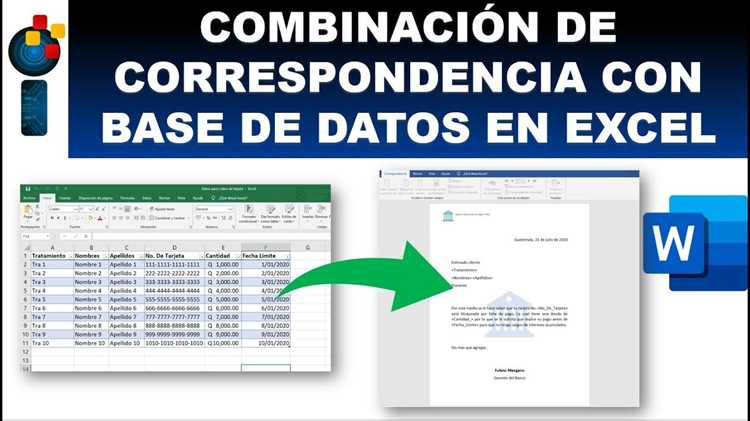
Интеграция данных из Excel в Word – задача, с которой сталкиваются бухгалтеры, аналитики и офисные сотрудники. В 80% случаев пользователи вручную копируют таблицы, рискуя допустить ошибки при переносе формул или форматирования. Автоматизация этого процесса сокращает время работы на 60–70% и исключает человеческий фактор. Рассмотрим методы, которые работают без сторонних плагинов и макросов.
Самый быстрый способ – вставка объекта Excel через меню Вставка → Объект → Лист Microsoft Excel. Этот метод сохраняет связь с исходным файлом: при обновлении данных в Excel они автоматически синхронизируются в Word. Однако у него есть ограничение – размер вставляемого диапазона не должен превышать 65 536 строк, иначе Word зависнет. Для больших таблиц используйте связанные данные через Специальная вставка → Связать.
Если требуется сохранить только значения без формул, выделите нужный диапазон в Excel, скопируйте его (Ctrl+C) и вставьте в Word с помощью Специальная вставка → Текст без форматирования. Этот вариант подходит для отчетов, где важна только визуальная презентация данных. Для динамических отчетов с обновляемыми графиками используйте Power Query – инструмент, доступный в Excel 2016 и новее, который позволяет загружать данные из Word в виде таблицы с автоматической синхронизацией.
При работе с большими документами оптимизируйте процесс: разделите данные на логические блоки и вставляйте их по частям. Например, финансовый отчет на 200 страниц лучше разбить на разделы по кварталам, чтобы избежать зависаний Word. Для сложных расчетов, которые должны оставаться в Excel, используйте гиперссылки на ячейки – это позволит быстро переходить к исходным данным прямо из документа.
Как вставить таблицу Excel в документ Word без потери форматирования
Существует три основных способа вставки таблицы Excel в Word: копирование с сохранением исходного формата, вставка как объекта и импорт через функцию «Текст из файла». Первый метод подходит для быстрого переноса данных, второй – для динамического обновления, третий – для масштабных проектов с большим объемом информации.
Для копирования с сохранением формата выделите нужный диапазон в Excel, нажмите Ctrl+C, перейдите в Word и используйте комбинацию Ctrl+Alt+V. В появившемся окне выберите «Сохранить исходное форматирование» или «Связать и сохранить исходное форматирование». Второй вариант позволит обновлять данные в Word при изменении исходного файла Excel.
Вставка как объекта актуальна, если требуется редактировать таблицу непосредственно в Word. Перейдите на вкладку «Вставка» → «Объект» → «Объект» → «Создать из файла». Укажите путь к файлу Excel и установите флажок «Связь с файлом», если хотите синхронизировать изменения. Этот метод сохраняет все стили, формулы и условное форматирование.
При использовании функции «Текст из файла» (вкладка «Вставка» → «Объект» → «Текст из файла») Word импортирует данные как таблицу с базовым форматированием. Чтобы сохранить стили, предварительно экспортируйте таблицу Excel в формат .rtf или .html – это частично сохранит шрифты, цвета и границы.
| Способ вставки | Сохраняет форматирование | Динамическое обновление | Подходит для |
|---|---|---|---|
Копирование (Ctrl+Alt+V) |
Да | Да (при выборе «Связать») | Небольшие таблицы |
| Объект из файла | Да | Да | Сложные таблицы с формулами |
| «Текст из файла» | Частично | Нет | Большие объемы данных |
Если форматирование теряется, проверьте настройки стилей в Word. Перейдите в «Конструктор таблиц» → «Стили таблиц» и выберите вариант без автоформатирования (например, «Сетка таблицы»). Также убедитесь, что в Excel не используются пользовательские стили, несовместимые с Word – замените их на стандартные.
Для сложных таблиц с объединенными ячейками или диаграммами используйте экспорт в PDF с последующей вставкой как изображения. В Excel выделите таблицу, нажмите Ctrl+P, выберите «Сохранить как PDF» и вставьте файл в Word через «Вставка» → «Рисунок». Этот метод гарантирует 100% сохранение визуальной структуры, но лишает возможности редактирования.
Способы связать данные Excel с Word для автоматического обновления
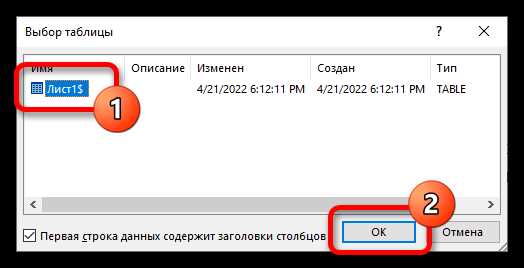
Первый метод – вставка объекта Excel через меню «Вставка» → «Объект» → «Объект из файла». Выберите файл, установите флажок «Связь с файлом» и нажмите «ОК». Word создаст динамическую ссылку на таблицу, обновляемую при каждом открытии документа или вручную через контекстное меню (правый клик → «Обновить связь»). Этот способ подходит для статичных отчетов, где данные меняются редко, но требуют синхронизации с исходным файлом.
Для более гибкого управления используйте поля Word с функцией LINK. Вставьте данные через «Вставка» → «Экспресс-блоки» → «Поле», выберите категорию «Связи и ссылки» и тип поля «Link». Укажите путь к файлу Excel, диапазон ячеек (например, `Лист1!A1:D10`) и формат отображения (RTF, HTML или текст). Обновление происходит по нажатию F9 или через макрос VBA: `ActiveDocument.Fields.Update`.
Макросы VBA позволяют автоматизировать обновление при открытии документа. Добавьте в шаблон Word следующий код: `Private Sub Document_Open() ActiveDocument.Fields.Update End Sub`. Для принудительного обновления всех связей при сохранении используйте `Private Sub Document_BeforeSave(ByVal SaveAsUI As Boolean, Cancel As Boolean) ActiveDocument.Fields.Update End Sub`. Убедитесь, что макросы включены в настройках безопасности Word («Файл» → «Параметры» → «Центр управления безопасностью»).
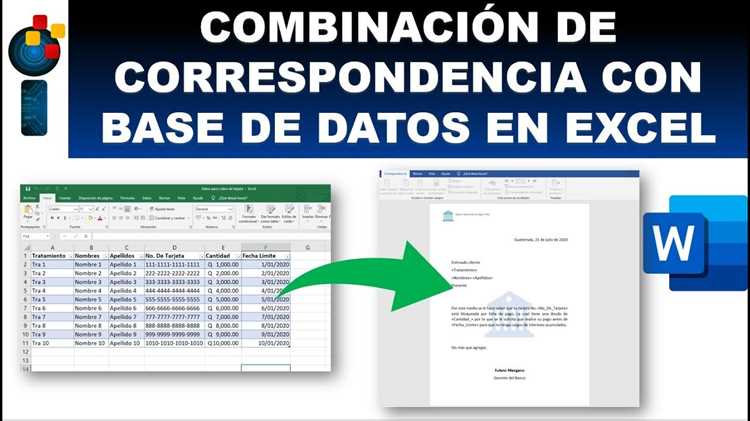
Слияние писем – эффективный способ для массовой рассылки с динамическими данными из Excel. Подготовьте таблицу с колонками для подстановки (например, «ФИО», «Сумма»), затем в Word перейдите в «Рассылки» → «Начать слияние» → «Письма». Выберите источник данных (файл Excel) и вставьте поля слияния через «Вставить поле слияния». При выполнении слияния Word подтянет актуальные данные из Excel, но не сохранит связь для последующего обновления – только для одноразовой генерации документов.
Для сложных отчетов с формулами используйте OLE-объекты. В Excel выделите нужный диапазон, скопируйте его (Ctrl+C), затем в Word выполните «Вставка» → «Специальная вставка» → «Связать» → «Лист Microsoft Excel Объект». Объект сохранит все формулы и форматирование, но при обновлении может потребоваться пересчет (F9 в Excel). Ограничение: OLE-объекты увеличивают размер файла Word и могут конфликтовать с версиями Excel старше 2016.
Если данные в Excel часто меняются, настройте автообновление через Power Query. В Excel создайте запрос к исходным данным («Данные» → «Получить данные»), затем в Word вставьте таблицу как связанный объект. При каждом открытии документа Word предложит обновить данные из Power Query. Этот метод требует установленного Power Query и подходит для корпоративных отчетов с регулярными обновлениями из баз данных или облачных хранилищ.
Как перенести диаграммы из Excel в Word с сохранением интерактивности
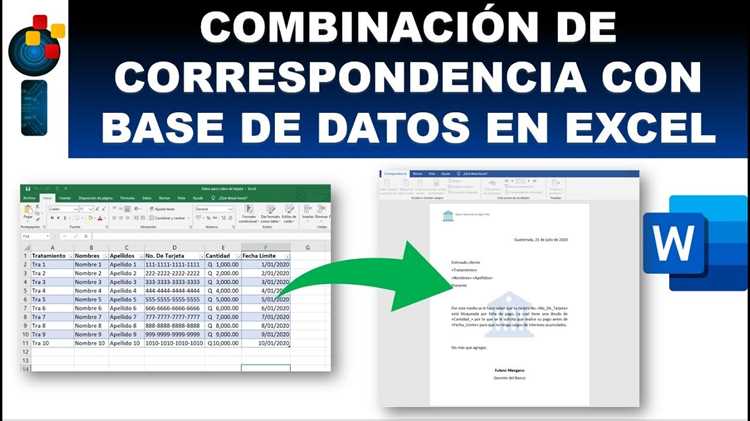
Интерактивные диаграммы из Excel сохраняют функциональность в Word только при использовании метода вставки через объект OLE. Для этого выделите диаграмму в Excel, скопируйте её (Ctrl+C), перейдите в Word и выберите Главная → Вставить → Специальная вставка. В открывшемся окне выберите «Лист Microsoft Excel (объект)» и установите флажок «Связать». Это обеспечит двустороннюю синхронизацию: изменения в исходном файле Excel автоматически обновятся в Word при открытии документа.
Если диаграмма содержит элементы управления (например, выпадающие списки или кнопки), убедитесь, что они не зависят от внешних ссылок. Проверьте формулы в Excel: используйте только относительные или абсолютные ссылки на ячейки внутри того же листа. При переносе сложных диаграмм с макросами добавьте исходный файл Excel в доверенные расположения (Файл → Параметры → Центр управления безопасностью → Параметры центра управления безопасностью → Надежные расположения) – иначе интерактивность будет заблокирована.
- Для динамических диаграмм с таблицами данных используйте Вставка → Таблица → Таблица Excel в Word. Это создаст встроенный лист, где можно редактировать данные прямо в документе.
- Избегайте вставки диаграмм через «Вставить как рисунок» – это лишает их интерактивности.
- Если диаграмма не обновляется, щелкните по ней правой кнопкой мыши и выберите «Обновить связь».
При работе с большими документами оптимизируйте производительность: разорвите связь с Excel после финальной правки (Правка → Связи → Разорвать связь). Это уменьшит размер файла Word и предотвратит случайные изменения. Для сохранения интерактивности в PDF экспортируйте документ через Файл → Экспорт → Создать PDF/XPS, установив флажок «Создать файл для распространения с поддержкой макросов».
Объединение текста из Word и числовых данных из Excel в одном файле
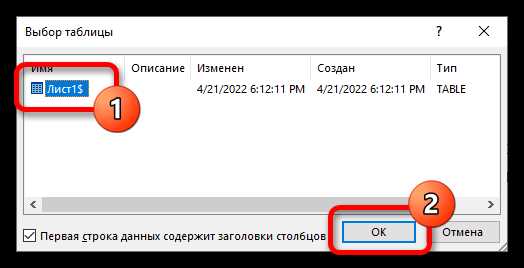
Совмещение отчетов, содержащих текстовые блоки из Word и таблицы Excel, требует точного выбора инструмента. Оптимальный вариант – экспорт данных в единый формат, например, PDF или DOCX с внедренными объектами. Для этого используйте функцию «Вставить объект» в Word: перейдите в меню Вставка → Объект → Создать из файла, выберите нужный XLSX-файл и установите флажок «Связь с файлом», если данные в Excel будут обновляться.
Если требуется динамическая синхронизация, воспользуйтесь Power Query в Excel. Импортируйте текст из Word через Данные → Получить данные → Из файла → Из текста/CSV, указав DOCX как источник. Преобразуйте содержимое в таблицу, удалив лишние символы форматирования с помощью функции Текст по столбцам или формулы =ПОДСТАВИТЬ(A1;СИМВОЛ(13);" ") для замены переносов строк.
- Для статичных отчетов: скопируйте таблицу из Excel (Ctrl+C) и вставьте в Word с параметром Сохранить исходное форматирование (Ctrl+V → Параметры вставки). Это сохранит границы ячеек и числовые форматы.
- Для редактируемых данных: вставьте таблицу как Объект Excel (Вставка → Таблица → Таблица Excel). Двойной клик по объекту откроет редактор Excel внутри Word.
- Для масштабных проектов: используйте VBA-макрос для автоматического объединения. Пример кода для вставки Excel в Word:
Sub InsertExcelToWord()
Dim wdApp As Object, wdDoc As Object
Set wdApp = CreateObject("Word.Application")
Set wdDoc = wdApp.Documents.Open("C:\Отчет.docx")
wdApp.Selection.InlineShapes.AddOLEObject _
ClassType:="Excel.Sheet.12", _
FileName:="C:\Данные.xlsx", _
LinkToFile:=False
wdDoc.Save
wdApp.Quit
End Sub
При работе с большими объемами данных избегайте вставки всей книги Excel – выделите нужный диапазон (Ctrl+Shift+→↓) перед копированием. В Word используйте стили заголовков для структурирования: например, Заголовок 1 для разделов, Заголовок 2 для подразделов, а таблицы Excel форматируйте через Конструктор таблиц → Стили таблиц для единообразия.
Для экспорта готового документа в PDF с сохранением интерактивности выберите Файл → Экспорт → Создать PDF/XPS и установите флажок Создать закладки, используя заголовки. Это позволит быстро переходить к разделам с таблицами. Если PDF должен содержать обновляемые данные, используйте Adobe Acrobat Pro: Инструменты → Подготовить форму → Добавить поле → Электронная таблица.
Ошибки форматирования при объединении чаще всего возникают из-за несовпадения шрифтов или стилей. Решение: перед вставкой данных в Word откройте Excel, выделите таблицу и сбросьте форматирование (Главная → Очистить → Очистить форматы). В Word примените стиль Обычный ко всему документу (Ctrl+A → Главная → Стили → Обычный), затем настройте форматирование заново.
Для командной работы используйте облачные решения: загрузите Word и Excel в OneDrive или SharePoint, затем вставьте таблицу Excel в Word Online через Вставка → Таблица → Таблица Excel. Изменения в исходном файле Excel будут автоматически отображаться в документе Word при открытии. Ограничение: облачная версия не поддерживает макросы и сложные формулы.
При печати объединенного документа проверьте параметры страницы: в Word перейдите в Макет → Параметры страницы → Размер бумаги и выберите формат, соответствующий таблице Excel (например, A3 для широких таблиц). Для предотвращения разрыва таблиц по страницам выделите ее, затем Макет → Свойства таблицы → Строка → Разрешить перенос строк на следующую страницу (снять флажок).
Использование макросов для быстрого импорта данных из Excel в Word
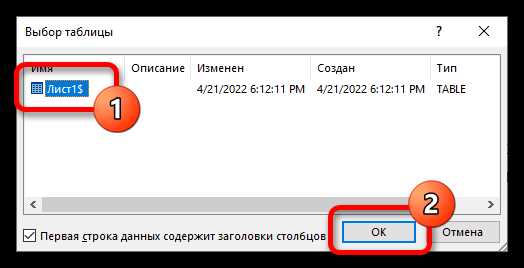
Макросы в VBA позволяют автоматизировать импорт таблиц из Excel в Word за считанные секунды. Для начала запишите макрос в Excel: откройте Разработчик → Запись макроса, выделите нужный диапазон данных и скопируйте его. Затем переключитесь в Word, создайте новый документ и вставьте данные как таблицу с форматированием. Остановите запись макроса и сохраните его в личной книге макросов (PERSONAL.XLSB) для доступа из любого файла.
Чтобы макрос работал корректно, добавьте проверку на существование документа Word. Используйте код:
On Error Resume Next
Set wdApp = GetObject(, "Word.Application")
If wdApp Is Nothing Then Set wdApp = CreateObject("Word.Application")
wdApp.Visible = True
Это предотвратит ошибки, если Word не запущен. Для вставки данных с сохранением стилей Excel используйте метод PasteExcelTable с параметром wdInLine.
Оптимизируйте макрос для обработки динамических диапазонов. Вместо фиксированных ссылок (например, A1:D10) применяйте UsedRange или именованные диапазоны. Пример:
Set rng = ThisWorkbook.Sheets("Данные").UsedRange
rng.Copy
Так макрос будет работать с любым объемом данных без ручной правки кода.
Для массового импорта нескольких таблиц создайте цикл. Например, если данные хранятся на разных листах, используйте:
For Each ws In ThisWorkbook.Worksheets
If ws.Name Like "Отчет_*" Then
ws.UsedRange.Copy
' Вставка в Word
End If
Next ws
Это сократит время обработки при работе с десятками листов.
Сохраните макрос как надстройку (.xlam) для быстрого доступа. Настройте горячие клавиши через Файл → Параметры → Настройка ленты → Сочетания клавиш. Для защиты от ошибок добавьте обработчик:
On Error GoTo ErrorHandler
' Основной код
Exit Sub
ErrorHandler:
MsgBox "Ошибка: " & Err.Description, vbCritical
Это упростит отладку и предотвратит зависание процесса.
Решение проблем с отображением формул и ссылок при слиянии файлов
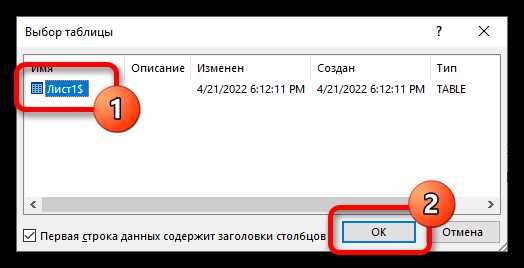
При вставке данных из Excel в Word через механизм слияния формулы часто преобразуются в статические значения. Чтобы сохранить динамические ссылки, используйте параметр «Сохранить исходное форматирование и связать данные» в диалоговом окне «Специальная вставка» (Ctrl+Alt+V). Этот метод создаёт OLE-связь, обновляемую при изменении исходного файла Excel. Убедитесь, что оба файла сохранены в одной папке – относительные пути работают стабильнее абсолютных.
Если формулы отображаются как текст (например, =СУММ(A1:A10) вместо результата), проверьте настройки Word: перейдите в Файл → Параметры → Дополнительно и снимите флажок «Показывать коды полей вместо их значений». В Excel перед слиянием преобразуйте формулы в значения (Ctrl+C → Специальная вставка → Значения), если динамическое обновление не требуется. Для сложных вычислений используйте именованные диапазоны – они сохраняют ссылки даже при изменении структуры таблицы.
Ошибки типа #ССЫЛКА! или #ЗНАЧ! возникают, когда в Word попадают ссылки на удалённые или переименованные ячейки. Решение: перед слиянием зафиксируйте зависимости формул с помощью инструмента «Зависимости формул» в Excel (Формулы → Зависимости формул → Отследить зависимости). Альтернатива – экспортируйте данные в CSV и импортируйте их в Word через Вставка → Таблица → Текст в таблицу, указав разделитель «точка с запятой». Этот метод исключает проблемы с формулами, но лишает динамики.
Для ссылок на внешние файлы Excel (например, =[Книга2.xlsx]Лист1!$A$1) используйте только абсолютные пути с сетевыми дисками или облачными хранилищами. В Word перейдите в Файл → Сведения → Управление связями с файлами и обновите все ссылки вручную. Если файл перемещён, исправьте путь через «Изменить источник». Избегайте пробелов и кириллицы в именах файлов – они могут нарушать работу OLE-связей.
При работе с макросами в слиянии проверьте уровень безопасности: в Excel установите Файл → Параметры → Центр управления безопасностью → Параметры центра управления безопасностью → Параметры макросов → «Включить все макросы». В Word используйте поле {= {MERGEFIELD Поле} \# 0.00} для форматирования числовых результатов формул. Для сложных сценариев создайте VBA-скрипт, который будет обновлять все связи при открытии документа: Sub AutoOpen() ActiveDocument.Fields.Update End Sub.

 Загрузка...