Содержание статьи
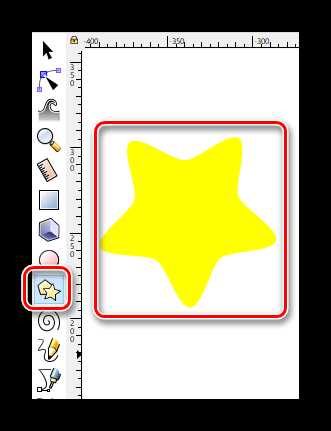
Работа с ресницами в векторной графике требует точных настроек кривых, аккуратного распределения толщины линий и корректного размещения элементов вдоль контура века. В Inkscape это достигается сочетанием инструмента Перо, параметров обводки и операций с контурами, которые позволяют контролировать изгиб, taper-эффект и единообразие формы.
При построении отдельной ресницы важно задать угол наклона, радиус искривления и максимальную ширину линии. Эти параметры определяют итоговое восприятие рисунка при масштабировании, печати или экспорте в растровые форматы. Дополнительное внимание стоит уделить способу клонирования: использование Узоров вдоль контура даёт стабильное распределение элементов без смещения и деформаций.
Для получения плавного перехода толщины применяется преобразование обводки в контур с последующей корректировкой узлов. Такой подход обеспечивает равномерное сужение кончика ресницы, что невозможно достичь одной только настройкой кисти. После формирования набора ресниц можно собрать их в слой, настроить порядок перекрытий и подготовить готовый фрагмент к дальнейшему использованию в иллюстрации.
Подготовка документа: размеры век и направляющие
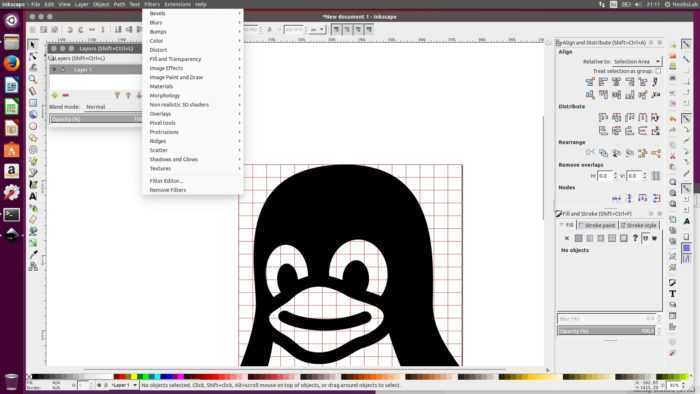
Перед началом рисования важно задать точный размер рабочей области. Для иллюстрации глаза подойдёт холст шириной 800–1200 px и высотой 400–600 px. Такие значения дают достаточное пространство для размещения века, набора ресниц и вспомогательных элементов без последующей переделки масштаба.
Контур верхнего века удобно строить по заранее размещённым направляющим. Горизонтальную направляющую можно позиционировать на уровне предполагаемой линии роста ресниц, например на координате Y = 220 px при высоте документа 500 px. Дополнительную наклонную направляющую стоит установить под углом 15–25°, чтобы зафиксировать общий вектор изгиба ресниц.
Для контроля симметрии правой и левой части века полезно включить отображение сетки с шагом 10 px и активировать привязку к узлам. Это позволит точно размещать опорные точки будущего контура и корректировать пропорции без смещения. После расстановки направляющих имеет смысл поместить их на отдельный слой и заблокировать, чтобы исключить случайные перемещения при работе.
Настройка инструментов: перо (Bezier), кисть и параметры обводки
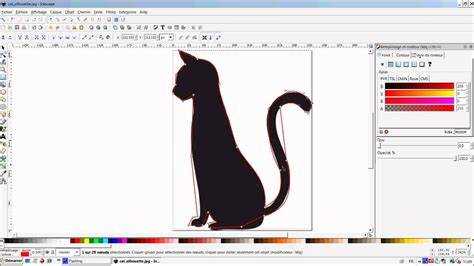
Для создания точных линий потребуется корректная конфигурация инструмента Перо и параметров обводки. Это влияет на форму изгиба, плавность щетинок и итоговое восприятие ресниц при масштабировании.
- Перо (Bezier):
- Выберите режим создания сглаженных узлов, чтобы кривые формировались без резких переходов.
- Установите шаг привязки к сетке или направляющим, чтобы контролировать угол отклонения ресницы от линии века.
- При создании кривой используйте короткие управляющие ручки – это даст более точный радиус изгиба.
- Кисть:
- В меню профилей выберите вариант с сужением к кончику, например taper-форма с минимальным значением на конце.
- Толщину исходной линии задайте в диапазоне 3–6 px для верхних ресниц и 1,5–3 px для нижних.
- Отключите сглаживание в пределах, где оно искажает кривую, оставив значение около 10–15%.
- Параметры обводки:
- Установите тип окончания – round cap для мягкого перехода в начале ресницы.
- Угол соединения задайте round join, чтобы избежать острых стыков при редактировании узлов после преобразования обводки в контур.
- Включите масштабирование обводки при трансформациях, чтобы сохранять одинаковую толщину при клонировании ресниц.
Рисование базовой формы ресницы одной кривой
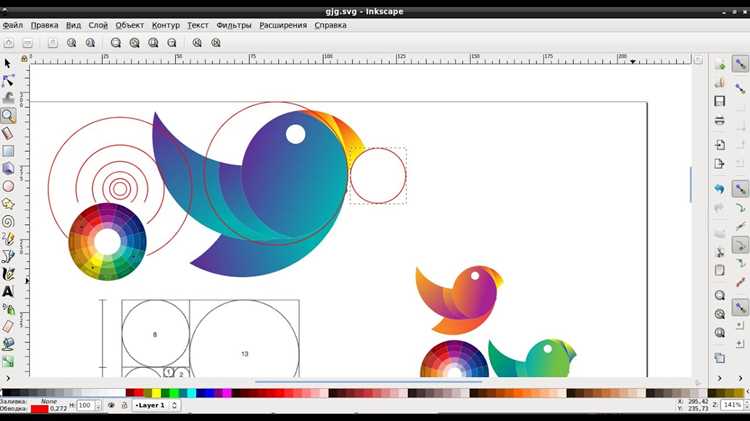
Для построения исходной ресницы выберите инструмент Перо и поставьте первую точку на уровне линии роста – она определяет направление основания. Вторая точка задаёт изгиб и высоту, поэтому её лучше сместить вверх на 20–40 px относительно первой, изменяя положение до получения нужного угла отклонения.
После создания дуги перетяните управляющие ручки так, чтобы радиус был равномерным, без перегибов. Короткая ручка у основания и более длинная у вершины обеспечивает плавный переход и характерное сужение. Если кривая получается слишком жёсткой, уменьшите длину обеих ручек и слегка скорректируйте положение второй точки.
Толщина линии на этом этапе должна соответствовать выбранному профилю обводки. При значении 3–6 px ресница остаётся читаемой после масштабирования и последующего клонирования. Перед переходом к следующим шагам убедитесь, что дуга не пересекает линию века и располагается под заданным углом, иначе при сборке набора ресниц возникнет смещение.
Формирование толщины и заострения с помощью преобразования обводки в контур

После задания формы кривой выполните команду Объект → Обводку в контур. Линия превратится в замкнутую фигуру, состоящую из двух параллельных сегментов. Такой формат даёт возможность вручную регулировать ширину у основания и точку сужения на конце.
Выделите вершину, соответствующую кончику ресницы, и сведите два узла в один через функцию Слияние узлов. Это создаст резкое, но контролируемое сужение. Если переход получается слишком резким, раздвиньте узлы на 1–2 px и настройте управляющие ручки, добиваясь плавного перехода.
У основания ресницы оставьте небольшую толщину в пределах 3–5 px. Для этого отрегулируйте боковые узлы, смещая их симметрично относительно центральной оси. Изменение расстояния между ними даже на 1 px заметно меняет восприятие, поэтому изменения стоит выполнять при максимальном увеличении.
Для предотвращения искажений при клонировании проверьте равномерность толщины по длине контура. Используйте режим отображения узлов, чтобы исключить провалы или выступы, возникающие после преобразования обводки. Когда форма выглядит стабильной, можно переходить к созданию набора ресниц.
Множение и размещение ресниц вдоль контура века с помощью клонирования

Для равномерного распределения ресниц удобно использовать механизм клонирования. Он сохраняет связь с исходным объектом и позволяет быстро корректировать форму всей группы при изменении базового контура.
- Создание набора копий:
- Выделите исходную ресницу и выполните команду Правка → Создать клонированный объект.
- Разместите первую копию в точке изгиба века. Поворот выполняйте вручную, контролируя угол относительно направляющей.
- Создайте последующие клоны с шагом 20–35 px, изменяя угол наклона на 3–6° между элементами.
- Размещение вдоль кривой века:
- Выберите все клоны и активируйте инструмент Выравнивание.
- Используйте опцию размещения по узлам, чтобы позиционировать ресницы точно по линии роста.
- Если используется контур века, настройте привязку к узлам и сегментам, чтобы избежать смещения при переносе.
- Коррекция плотности:
- Для участков с более густым ростом уменьшите расстояние между клонами до 15–18 px.
- На внешнем уголке глаза увеличьте угол отклонения до 25–35°, чтобы добиться характерного раскрытия.
- Проверяйте на увеличении, чтобы исключить пересечения и нежелательные провалы между элементами.
Добавление перекрытий и вариаций длины для естественного вида

Для придания реалистичности ресницам важно варьировать длину и создавать легкие перекрытия между элементами. Это помогает избежать эффекта одинаковых одинаково расположенных линий и делает рисунок более живым.
| Приём | Рекомендации |
|---|---|
| Вариация длины | Установите длину ресниц в диапазоне 15–25 px для верхнего ряда, добавьте несколько коротких (10–12 px) ближе к внутреннему уголку глаза. |
| Наклон и угол | Меняйте угол наклона на ±5° относительно линии роста, особенно у внешнего края, чтобы ресницы выглядели естественно раскрытыми. |
| Перекрытия | Размещайте ресницы так, чтобы кончики частично перекрывали соседние. Для верхнего века перекрытие до 30% длины создает плотный, но естественный вид. |
| Контроль плотности | Внутренний угол глаза: расстояние между ресницами 20–25 px. Средняя часть века: 15–20 px. Внешний угол: 10–15 px для визуального усиления объёма. |
| Проверка формы | После расстановки элементов увеличьте масштаб до 200–300%, чтобы выявить резкие сужения или слишком длинные пересечения, корректируя узлы при необходимости. |
Экспорт в SVG/PNG и подготовка слоёв для печати или цифровой верстки

Перед экспортом организуйте слои: отдельные слои для верхнего и нижнего века, ресниц и направляющих упрощают редактирование и корректировку после экспорта. Назовите слои понятно, чтобы сразу идентифицировать элементы.
Для сохранения в SVG отключите невидимые слои и направляющие. В настройках включите преобразование обводки в контур и сохранение кривых, чтобы форма ресниц оставалась точной при масштабировании и открытии в других редакторах.
При экспорте в PNG установите разрешение 300 dpi для печати и 150–200 dpi для экранного отображения. Выберите прозрачный фон, чтобы ресницы можно было накладывать на другие изображения. Убедитесь, что все элементы полностью входят в рамки холста, чтобы не обрезались кончики ресниц.
Сохраняйте промежуточные версии с активными слоями. Это позволит изменять отдельные ресницы или корректировать толщину и изгиб без повторного построения всей композиции, обеспечивая гибкость при работе с проектом.
Вопрос-ответ:
Какие размеры холста лучше использовать для рисования ресниц в Inkscape?
Для иллюстрации глаза рекомендуется холст шириной 800–1200 px и высотой 400–600 px. Такой размер позволяет точно разместить контур века, базовую ресницу и клоны, обеспечивая удобство при работе с узлами и направляющими.
Как правильно настроить инструмент Перо для создания плавной кривой ресницы?
Выберите режим сглаженных узлов и короткие управляющие ручки, чтобы контролировать изгиб. Привязка к направляющим или сетке помогает сохранять угол наклона ресницы. Для кончика линии используйте более длинную ручку, чтобы создать сужение без резких переходов.
В чем преимущество преобразования обводки в контур при формировании толщины ресницы?
Преобразование обводки в контур позволяет вручную корректировать ширину у основания и сужение кончика. Это даёт возможность создавать более реалистичную форму, контролируя каждый узел, чего нельзя достичь при обычной линии с обводкой.
Как распределять ресницы вдоль века, чтобы они выглядели естественно?
Используйте клонирование исходной ресницы с шагом 15–35 px, меняя угол наклона на 3–6°. Для внутреннего уголка глаза расстояние между ресницами больше, а для внешнего — меньше. Перекрытия до 30% длины создают плотность и естественный вид.
Какие настройки важны при экспорте ресниц в PNG для последующей верстки?
Установите разрешение 300 dpi для печати или 150–200 dpi для экранного использования. Выберите прозрачный фон и проверьте, чтобы все элементы находились в пределах холста. Разделение элементов по слоям позволяет корректировать их после экспорта без повторного построения.
Как добиться плавного сужения ресницы от основания к кончику в Inkscape?
Для плавного сужения сначала создайте кривую с помощью инструмента Перо. Затем преобразуйте обводку в контур через меню Объект → Обводку в контур. Выделите узлы у кончика ресницы и сведите их в один, регулируя управляющие ручки для мягкого перехода. Основание ресницы оставьте шириной 3–5 px, чтобы сохранить естественный вид.
Какие приёмы позволяют сделать распределение ресниц более естественным?
Используйте клонирование исходной ресницы вдоль контура века с разным шагом: внутренний угол — 20–25 px, средняя часть — 15–20 px, внешний угол — 10–15 px. Меняйте длину ресниц в пределах 10–25 px и наклон на ±5° для каждого элемента. Добавление перекрытий до 30% длины делает набор визуально плотным, но естественным.

 Загрузка...