Содержание статьи

SSH позволяет управлять Ubuntu-системой с мобильного устройства без физического доступа к компьютеру. Для этого на сервере Ubuntu должен быть установлен пакет openssh-server, а на телефоне – клиент с поддержкой ключей и аутентификации по паролю.
Для подключения через локальную сеть достаточно знать IP-адрес Ubuntu и порт SSH, обычно 22. На Android популярны приложения Termius и JuiceSSH, на iOS – Prompt 3 и Blink Shell, поддерживающие управление ключами и сохранение сессий.
При доступе через интернет важно настроить перенаправление портов на роутере и ограничить доступ с помощью firewall и аутентификации по ключу. Рекомендуется использовать нестандартный порт SSH и отключать вход по паролю для повышения безопасности.
После подключения можно выполнять команды, управлять файлами и запускать сервисы, как если бы вы работали напрямую на Ubuntu. Применение терминальных клиентов с поддержкой цветовой подсветки и автодополнения ускоряет работу и снижает количество ошибок.
Настройка SSH-сервера на Ubuntu для мобильного подключения

Установите SSH-сервер командой sudo apt update && sudo apt install openssh-server. Проверьте статус службы через systemctl status ssh, убедившись, что она активна и нет ошибок.
Задайте статический IP для Ubuntu или используйте DHCP-резервирование на роутере, чтобы мобильное устройство всегда подключалось к одному адресу.
Разрешите доступ через firewall командой sudo ufw allow 22/tcp. При желании измените стандартный порт SSH в файле /etc/ssh/sshd_config и перезапустите службу sudo systemctl restart ssh.
Создайте пару ключей на телефоне или Ubuntu с помощью ssh-keygen и добавьте публичный ключ в ~/.ssh/authorized_keys пользователя. Для безопасности отключите вход по паролю, оставив только аутентификацию по ключу.
Выбор и установка SSH-клиента на Android и iOS
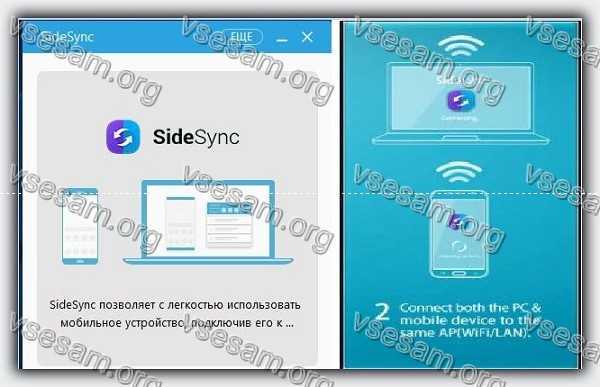
Для Android подходят приложения Termius и JuiceSSH, поддерживающие сохранение сессий, работу с ключами и перенаправление портов. Скачайте их из Google Play и предоставьте необходимые разрешения для доступа к сети и хранилищу ключей.
На iOS рекомендуются Prompt 3 и Blink Shell. Они позволяют импортировать ключи через iCloud или Airdrop и поддерживают настройку нестандартных портов и прокси.
После установки создайте новую сессию, укажите IP Ubuntu, порт SSH и имя пользователя. При использовании ключей выберите соответствующий файл приватного ключа и установите метод аутентификации Public Key.
Для удобного доступа включите автоподключение и сохранение паролей только при безопасном хранении на устройстве. Проверяйте соединение с помощью команды ping на IP сервера перед первой сессией.
Подключение по локальной сети к Ubuntu с телефона

Убедитесь, что телефон и Ubuntu находятся в одной сети Wi-Fi. Узнайте IP-адрес Ubuntu командой ip addr show или hostname -I и сохраните его для подключения.
Откройте SSH-клиент на телефоне, создайте новую сессию и введите IP-адрес, порт 22 и имя пользователя Ubuntu. Для аутентификации используйте ключ или пароль, настроенный на сервере.
При первом подключении примите fingerprint сервера, чтобы подтвердить его подлинность. После этого терминал откроет командную строку Ubuntu, позволяя запускать команды и управлять файлами.
Если соединение нестабильное, проверьте firewall на Ubuntu и роутере, убедитесь, что порт SSH открыт, а телефон имеет стабильное подключение к сети.
Доступ к Ubuntu через интернет с мобильного устройства
Для подключения через интернет настройте на роутере перенаправление порта SSH с внешнего IP на внутренний IP Ubuntu. Используйте нестандартный порт, например 2222, чтобы снизить риск автоматических атак.
Проверьте внешний IP вашего интернет-провайдера через команду curl ifconfig.me или веб-сервисы, чтобы использовать его в SSH-клиенте на телефоне. Для динамического IP рекомендуется сервис Dynamic DNS для постоянного доменного имени.
На Ubuntu включите firewall, разрешив только выбранный порт SSH: sudo ufw allow 2222/tcp. Отключите аутентификацию по паролю, оставив только ключи, чтобы ограничить доступ неавторизованных пользователей.
В SSH-клиенте на телефоне укажите внешний IP или домен Dynamic DNS, нестандартный порт и имя пользователя. При успешной аутентификации можно управлять системой, запускать службы и передавать файлы, как при локальном подключении.
Использование командной строки Ubuntu на телефоне

После подключения через SSH на телефоне открывается терминал Ubuntu, где можно выполнять команды и управлять файлами. Для удобства работы рекомендуется:
- Использовать автодополнение команд клавишей Tab.
- Применять историю команд через Up/Down стрелки для повторного ввода.
- Настроить цветовую подсветку для ls и других утилит через alias в ~/.bashrc.
Для управления файлами можно использовать команды:
- cd – смена директории
- ls -la – просмотр скрытых файлов
- cp, mv, rm – копирование, перемещение, удаление
Для работы с сервисами и процессами применяйте:
- systemctl status – проверка состояния службы
- systemctl start/stop/restart – управление сервисами
- top или htop – мониторинг процессов и загрузки системы
Для передачи файлов между телефоном и Ubuntu используйте scp или встроенные функции SSH-клиента с поддержкой SFTP.
Устранение проблем при подключении по SSH с телефона

Если подключение к Ubuntu с телефона не удается, проверьте основные параметры и ошибки. Часто проблемы связаны с сетью, портами или аутентификацией.
| Симптом | Возможная причина | Решение |
|---|---|---|
| Не удается подключиться | Неправильный IP или порт | Уточните IP через ip addr show и проверьте порт SSH в /etc/ssh/sshd_config |
| Соединение прерывается | Firewall или роутер блокирует порт | Разрешите порт в ufw и настройках роутера, проверьте NAT |
| Ошибка аутентификации | Неверный пароль или ключ | Проверьте соответствие приватного и публичного ключа, убедитесь в корректности пароля |
| Fingerprint не совпадает | Изменился ключ сервера | Удалите старую запись в ~/.ssh/known_hosts и подключитесь заново |
| Задержки при вводе команд | Нестабильная сеть Wi-Fi или мобильный интернет | Перейдите на более стабильное соединение или используйте кабельное подключение для теста |
Вопрос-ответ:
Какие шаги нужны для настройки SSH-сервера на Ubuntu для подключения с телефона?
Необходимо установить пакет openssh-server через sudo apt install openssh-server, убедиться, что служба активна (systemctl status ssh), задать статический IP или резервирование на роутере, открыть порт в firewall (sudo ufw allow 22/tcp) и при необходимости изменить порт в файле /etc/ssh/sshd_config. Для безопасности стоит использовать ключи и отключить вход по паролю.
Как выбрать подходящий SSH-клиент для Android и iOS?
Для Android можно использовать Termius или JuiceSSH, которые поддерживают ключи и сохранение сессий. На iOS удобны Prompt 3 и Blink Shell с импортом ключей через iCloud или Airdrop. Важно указать IP, порт и имя пользователя, а при использовании ключей выбрать метод Public Key.
Что делать, если подключение по локальной сети к Ubuntu с телефона не устанавливается?
Проверьте, что телефон и Ubuntu находятся в одной сети Wi-Fi. Убедитесь в правильности IP-адреса, откройте порт 22 в firewall, а также проверьте работоспособность SSH-сервера на Ubuntu через systemctl status ssh. При нестабильном соединении попробуйте использовать другой Wi-Fi или перезагрузить роутер.
Как безопасно получить доступ к Ubuntu через интернет с мобильного устройства?
Необходимо настроить перенаправление порта SSH на роутере, использовать нестандартный порт, например 2222, включить firewall на Ubuntu с разрешением выбранного порта, отключить вход по паролю и использовать ключи. Для динамического IP рекомендуется сервис Dynamic DNS, чтобы подключаться по постоянному доменному имени.
Какие команды и инструменты удобнее использовать при работе с Ubuntu через SSH на телефоне?
Для работы с файлами применяются cd, ls -la, cp, mv и rm. Для контроля процессов и сервисов используют top, htop, systemctl status, systemctl start/stop/restart. Для передачи файлов удобен scp или встроенный SFTP клиента.
Почему при подключении по SSH с телефона появляется ошибка «Connection refused»?
Ошибка «Connection refused» обычно возникает, если SSH-сервер на Ubuntu не запущен или порт закрыт. Проверьте состояние сервиса командой systemctl status ssh и убедитесь, что порт 22 открыт в firewall через sudo ufw status. Также проверьте правильность IP-адреса и наличие подключения телефона к той же сети, если используется локальная сеть.
Как передавать файлы между телефоном и Ubuntu через SSH?
Для передачи файлов можно использовать протокол SFTP, встроенный в большинство SSH-клиентов, или команду scp. На телефоне укажите путь к файлу и адрес Ubuntu, например: scp /storage/emulated/0/file.txt user@IP:/home/user/. Для загрузки файлов с сервера используется обратная команда: scp user@IP:/home/user/file.txt /storage/emulated/0/. При использовании ключей убедитесь, что аутентификация выполнена корректно, чтобы передача прошла без ошибок.

 Загрузка...