Содержание статьи
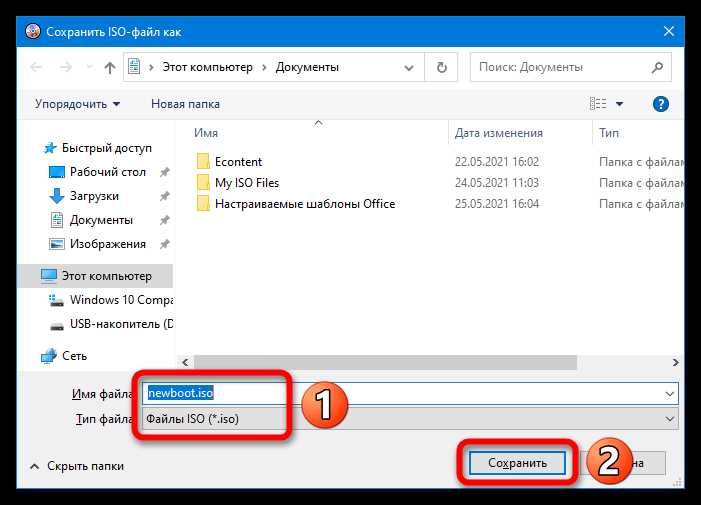
Форматы ISO и IMG применяются для хранения копий дисков, загрузочных носителей и установочных пакетов. Иногда требуется перейти от одного формата к другому: например, когда устройство поддерживает только IMG или программа восстановления работает строго с этим типом файлов. Процесс преобразования не сводится к простому переименованию, так как структура контейнера может отличаться.
Для корректного результата важно выбрать инструмент, который не искажает содержимое и корректно переносит файловую таблицу. В Windows подобные задачи решаются через специализированные утилиты, командную строку или PowerShell. В Linux подходят встроенные средства, позволяющие выполнить операцию без установки дополнительного ПО. При работе с большими образами стоит учитывать доступное место на диске и формат файловой системы.
Перед преобразованием желательно проверить исходный ISO на предмет повреждений и убедиться, что создаваемый IMG будет совместим с устройством или программой, где он планируется к использованию. Такой подход снижает риск получить файл, который не читается после переноса или записи на носитель.
Проверка исходного ISO-файла перед преобразованием
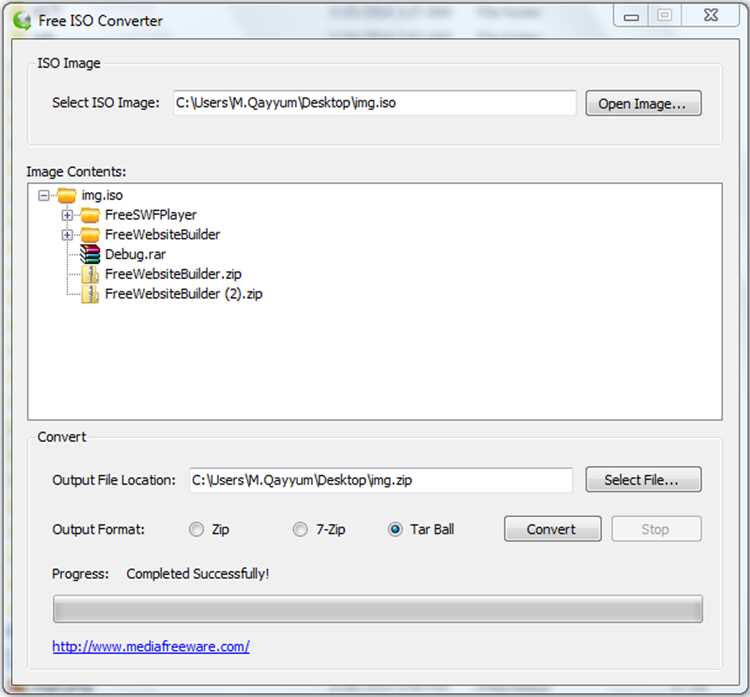
Перед преобразованием необходимо убедиться, что ISO не содержит повреждений. Для проверки применяют контрольные суммы, предоставленные разработчиком образа или источником загрузки. Наиболее распространённые методы – вычисление MD5, SHA1 и SHA256 через встроенные инструменты или сторонние утилиты.
В Windows хеш можно вывести через PowerShell командой Get-FileHash. В Linux аналог выполняется через sha256sum, sha1sum или md5sum. Если значения не совпадают с эталоном, такой файл лучше не использовать, поскольку преобразованный IMG может оказаться нечитаемым или некорректно записаться на носитель.
| Метод | Команда | Когда применять |
|---|---|---|
| SHA256 | Get-FileHash -Algorithm SHA256 (Windows), sha256sum file.iso (Linux) |
Проверка крупных и критичных образов |
| SHA1 | Get-FileHash -Algorithm SHA1, sha1sum file.iso |
Сравнение с более старыми эталонными суммами |
| MD5 | md5sum file.iso | Быстрая проверка при работе с непубличными или тестовыми файлами |
Если хеши совпадают, ISO можно использовать для дальнейшей конвертации. При обнаружении расхождения лучше скачать образ заново или восстановить его из проверенного источника.
Выбор программы для работы с образами на Windows
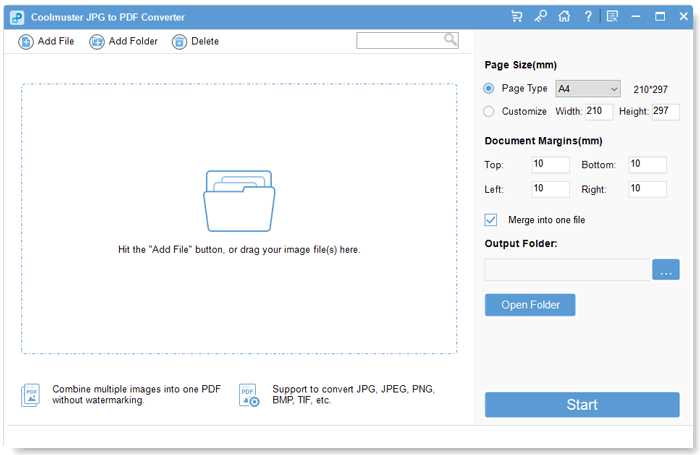
Для преобразования ISO в IMG под Windows используют утилиты, которые корректно монтируют файл, создают виртуальный носитель и позволяют сохранить его в другом формате без изменения структуры данных.
На практике применяются несколько инструментов, каждый из которых ориентирован на свой набор задач:
- OSFMount – позволяет монтировать ISO, просматривать содержимое и сохранять образ в IMG. Подходит, когда требуется точная копия без дополнительных модулей.
- WinCDEmu – быстрый способ открыть ISO и получить доступ к файлам, полезен при проверке содержимого перед конвертацией.
- PowerISO – поддерживает широкий список форматов, включая ISO и IMG. Удобен при работе с большим количеством образов.
- AnyBurn – простой инструмент с функцией прямой конвертации, включая перенос данных из ISO в IMG.
При выборе программы учитывают размер будущего файла, необходимость монтирования, поддержку системных команд и возможность проверки структуры перед преобразованием. Это снижает вероятность получить IMG, который не открывается после записи на носитель или загрузки в виртуальную машину.
Преобразование ISO в IMG с помощью OSFMount
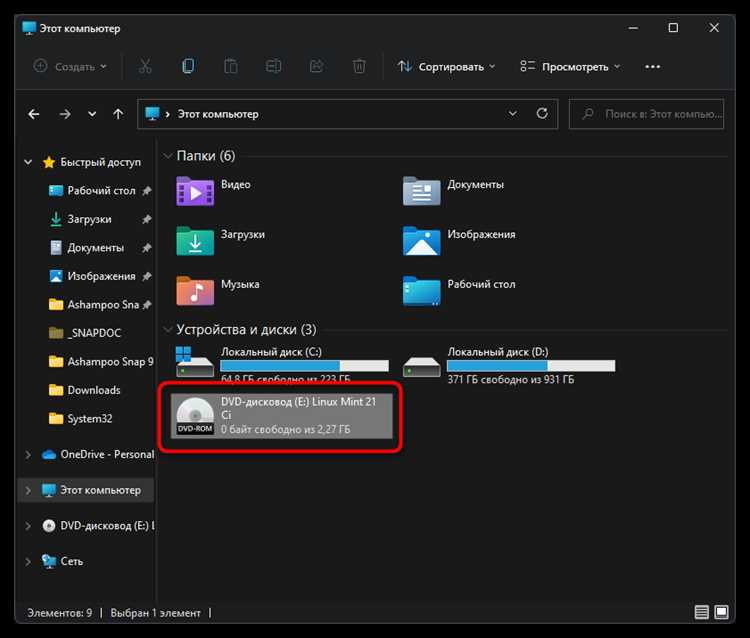
OSFMount предоставляет режим монтирования ISO с последующим сохранением содержимого в IMG без изменения структуры разделов. Процесс не требует установки дополнительных модулей и выполняется через графический интерфейс.
После запуска программы выбирают пункт Mount new, указывают ISO и задают режим Read-only, чтобы исключить случайные изменения. После монтирования образ отображается как виртуальный диск, доступный для операций копирования и анализа.
Для получения IMG используют меню Image file → Create image. В списке форматов выбирают IMG и указывают путь для сохранения. При необходимости настраивают параметры сектора и размер блока, если IMG планируется использовать на оборудовании с особыми требованиями.
После завершения создания IMG рекомендуется отключить виртуальный диск через Dismount, чтобы избежать конфликтов с другими утилитами или программами, работающими с образами.
Конвертация ISO в IMG через командную строку Windows
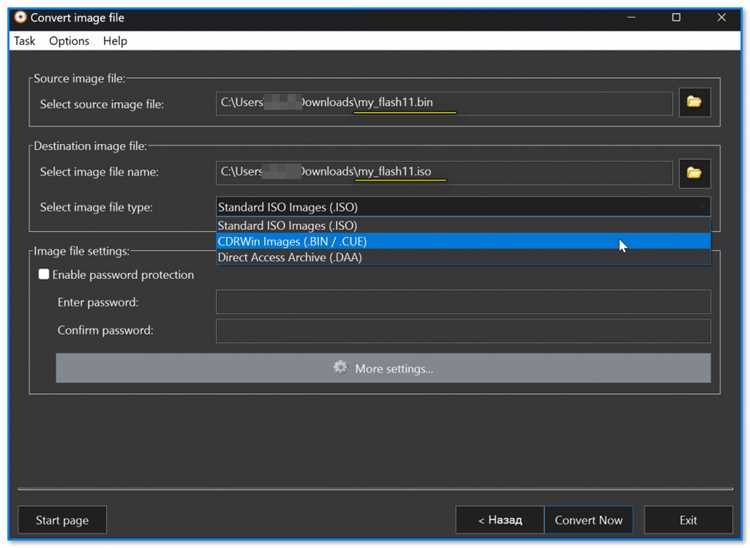
В Windows нет встроенной прямой команды для преобразования ISO в IMG, однако задачу решают через набор инструментов, работающих с виртуальными дисками. Один из вариантов – использование утилиты DISM для монтирования ISO и последующего создания IMG на основе виртуального диска.
Сначала монтируют ISO командой:
dism /Mount-Image /ImageFile:"C:\input.iso" /Index:1 /MountDir:"C:\mount"
После монтирования содержимое доступно как каталог. Для создания IMG применяют команду резервного копирования диска в RAW-формат, который соответствует IMG:
dd if=\\?\Volume{GUID}\ of=C:\output.img bs=4M
GUID получают через команду mountvol. В списке томов отображаются подключённые разделы, включая смонтированное ISO. После завершения копирования выполняют размонтирование:
dism /Unmount-Image /MountDir:"C:\mount" /Discard
При работе с большими файлами желательно использовать быстрый диск и достаточный объём свободного пространства, так как процедура создаёт полный побитовый образ.
Использование PowerShell для преобразования формата образа
PowerShell позволяет автоматизировать создание IMG из ISO за счёт команд для монтирования виртуальных дисков и побитового копирования. Этот метод подходит, когда требуется работа через скрипт или выполнение операций без графического интерфейса.
Для монтирования ISO применяют команду:
Mount-DiskImage -ImagePath "C:\input.iso"
После подключения получают сведения о виртуальном диске:
Get-DiskImage -ImagePath "C:\input.iso" | Get-Volume
Побитовое создание IMG выполняется через dd-совместимую утилиту, доступную в среде PowerShell, например:
dd if=\\.\E: of=C:\output.img bs=4M
Здесь E: – буква смонтированного ISO.
После завершения операции выполняют отключение образа:
Dismount-DiskImage -ImagePath "C:\input.iso"
Для крупных ISO желательно запускать копирование из каталога с высокой скоростью чтения, чтобы избежать задержек и неполных IMG-файлов.
Конвертация ISO в IMG в среде Linux с применением встроенных утилит
В Linux преобразование ISO в IMG выполняется средствами системы без установки дополнительных программ. Основной метод – побитовое копирование содержимого образа на файл IMG с помощью dd.
Пошаговая инструкция:
- Определить путь к ISO-файлу, например /home/user/input.iso.
- Выполнить команду копирования:
sudo dd if=/home/user/input.iso of=/home/user/output.img bs=4M status=progress - После завершения проверяют размер IMG и контрольную сумму с помощью sha256sum или md5sum для подтверждения целостности.
Дополнительно можно смонтировать ISO перед копированием для проверки содержимого:
- Создать точку монтирования:
sudo mkdir /mnt/iso - Смонтировать ISO:
sudo mount -o loop /home/user/input.iso /mnt/iso - Проверить файлы и структуру перед конвертацией, затем размонтировать:
sudo umount /mnt/iso
Метод через dd сохраняет точную копию ISO в формате IMG, пригодную для записи на USB-накопители или использования в виртуальных машинах.
Создание IMG из смонтированного ISO-файла
После монтирования ISO-файла виртуальный диск доступен как обычный том. Создание IMG из такого тома позволяет получить побитовую копию без изменения структуры и атрибутов файлов.
В Windows процесс выполняется через инструменты вроде OSFMount или PowerShell. Для OSFMount выбирают виртуальный диск, затем используют пункт Create Image и указывают формат IMG и путь сохранения. Параметры сектора оставляют стандартными, если IMG планируется для обычного использования.
В PowerShell подключённый ISO отображается как буква диска. Создание IMG выполняют с помощью утилиты dd-типа:
dd if=E: of=C:\output.img bs=4M
Здесь E: – буква смонтированного ISO, bs=4M ускоряет запись.
После завершения копирования виртуальный диск следует размонтировать. Проверка контрольной суммы полученного IMG гарантирует соответствие исходному ISO и предотвращает проблемы при записи на носители или использовании в виртуальных средах.
Проверка итогового IMG и сравнение контрольных сумм
После создания IMG важно убедиться в его целостности и точности копирования. Для этого используют контрольные суммы, которые позволяют сравнить исходный ISO и полученный IMG.
В Windows проверка выполняется через PowerShell командой:
Get-FileHash -Algorithm SHA256 "C:\output.img"
Значение хеша сравнивают с контрольной суммой исходного ISO или эталонной суммой от разработчика. Несовпадение указывает на возможные ошибки при копировании.
В Linux применяют встроенные утилиты:
sha256sum /home/user/output.imgmd5sum /home/user/output.img
Для больших образов рекомендуется использовать SHA256, так как этот алгоритм точнее выявляет повреждения. После подтверждения совпадения контрольных сумм IMG готов к записи на носитель или использованию в виртуальных средах без риска потери данных.
Вопрос-ответ:
Можно ли просто переименовать ISO в IMG, чтобы получить рабочий образ?
Нет, простое переименование не меняет внутреннюю структуру файла. ISO и IMG используют разные контейнеры и файловые таблицы, поэтому для корректного использования требуется преобразование с помощью специальных утилит или команд.
Какая программа лучше всего подходит для конвертации ISO в IMG на Windows?
Для точного преобразования обычно используют OSFMount или PowerISO. OSFMount позволяет монтировать ISO и сохранять его в формате IMG без изменения данных. PowerISO поддерживает прямую конвертацию между форматами и удобна для работы с большим количеством образов.
Можно ли выполнить конвертацию ISO в IMG без установки дополнительных программ?
Да, в Windows это возможно через PowerShell и командную строку с использованием утилит для побитового копирования. В Linux встроенная команда dd позволяет создать IMG напрямую из ISO. Такой способ требует знания буквы смонтированного диска и достаточного свободного места.
Как проверить, что созданный IMG идентичен исходному ISO?
Следует использовать контрольные суммы. В Windows это делается через PowerShell командой Get-FileHash -Algorithm SHA256. В Linux применяют sha256sum или md5sum. Сравнивая значения с эталонной суммой ISO, можно убедиться в точности копирования.
Что делать, если при конвертации ISO в IMG процесс прервался или файл получился повреждённым?
Следует заново скачать исходный ISO или проверить его на ошибки с помощью контрольных сумм. После этого повторить конвертацию, соблюдая инструкции по монтированию и побитовому копированию. Для больших файлов рекомендуется использовать диски с высокой скоростью чтения и достаточный объём свободного пространства.
Можно ли создать IMG из ISO без установки дополнительных программ на Windows?
Да, это возможно через PowerShell или командную строку. Сначала ISO монтируется как виртуальный диск с помощью команды Mount-DiskImage. После подключения буква тома используется для побитового копирования содержимого в IMG, например с помощью утилиты dd-типа. По завершении копирования виртуальный диск отключается командой Dismount-DiskImage. Такой метод сохраняет структуру файлов и позволяет использовать IMG для записи на носители или в виртуальные машины.

 Загрузка...