Содержание статьи
Панорамы на Яндекс Картах позволяют пользователям виртуально перемещаться по локациям с углом обзора 360°. Для публикации собственной панорамы потребуется камера с поддержкой съёмки в сферическом формате (например, Insta360 ONE X2 или Ricoh Theta Z1) и аккаунт в Яндекс ID. Минимальное разрешение изображения – 8000×4000 пикселей, рекомендуемое – 12000×6000. Формат файла: JPEG или PNG с максимальным размером 50 МБ.
Перед загрузкой откалибруйте снимок в специализированном ПО: PTGui, Hugin или фирменном софте производителя камеры. Убедитесь, что горизонт выровнен, а швы между кадрами незаметны. Яндекс Карты автоматически распознают метаданные EXIF, включая координаты GPS, но для точного позиционирования потребуется вручную указать местоположение с погрешностью не более 5 метров.
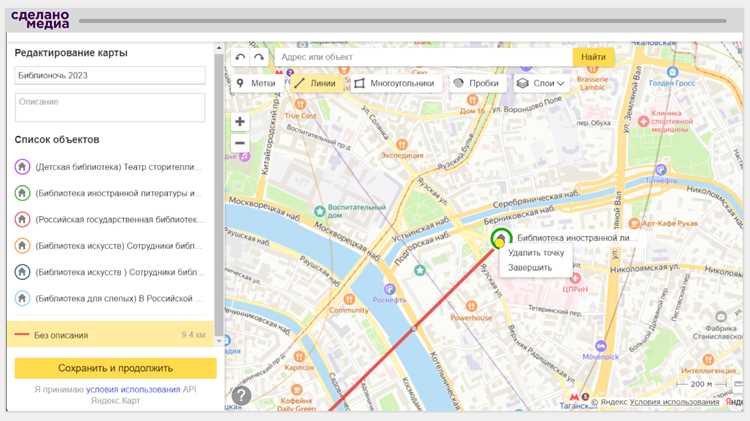
Загрузка осуществляется через Яндекс.Конструктор панорам (yandex.ru/maps/constructor/panoramas). После авторизации выберите файл, укажите адрес или координаты (широта/долгота в формате 55.7558, 37.6173), добавьте описание и теги. Панорамы проходят модерацию в течение 1–3 рабочих дней – проверяются на соответствие требованиям к качеству и отсутствие личных данных.
Для повышения видимости добавьте панораму в существующую организацию на Картах или создайте новую точку. Укажите категорию (например, «Туристическая достопримечательность» или «Бизнес-центр») и свяжите с другими панорамами, если они есть. После публикации отслеживайте статистику просмотров в личном кабинете – это поможет скорректировать контент под аудиторию.
Подготовка оборудования для съёмки панорамных фотографий
Для съёмки панорам, пригодных для публикации на Яндекс Картах, потребуется камера с разрешением не менее 12 Мп и объективом с фокусным расстоянием 16–24 мм (для полнокадровых матриц) или 10–16 мм (для кроп-сенсоров). Широкоугольные объективы минимизируют искажения по краям кадра, но требуют коррекции в постобработке. Альтернатива – экшн-камеры типа GoPro Max или Insta360 ONE X2 с поддержкой 360°-съёмки, которые автоматически склеивают сферы, но уступают в детализации.
Штатив – обязательный элемент. Выбирайте модель с уровнем (пузырьковым или электронным) и возможностью точной регулировки высоты. Для съёмки на улице подойдёт алюминиевый штатив весом 1,5–2 кг с максимальной нагрузкой 5 кг, для интерьеров – более компактный карбоновый. Головка штатива должна обеспечивать плавное вращение на 360° с фиксацией через каждые 30–45° для равномерного перекрытия кадров. Используйте штативную площадку с креплением типа Arca-Swiss для быстрой смены камер.
- Дополнительные аксессуары:
- Пузырьковый уровень для камеры (если нет встроенного) – критичен для горизонтальной съёмки.
- Дистанционный спуск затвора (проводной или беспроводной) – исключает смазывание при нажатии кнопки.
- Запасные аккумуляторы (минимум 2) – съёмка серии из 6–12 кадров быстро разряжает батарею.
- Карты памяти с UHS-II и скоростью записи от 90 МБ/с – для RAW-файлов объёмом 25–50 МБ каждый.
- Перед съёмкой:
- Отключите автофокус и установите ручной режим на объективе (фокус на бесконечность для улицы, на 1–3 м для помещений).
- Выставьте баланс белого вручную (5000–5500K для дневного света, 3200–4000K для искусственного освещения).
- Снимите защитный фильтр с объектива – он может вызвать блики и снизить резкость.
Выбор и настройка программного обеспечения для склейки снимков
Для создания панорам на Яндекс Картах подходят программы с поддержкой сферической или цилиндрической проекции. Оптимальный выбор зависит от типа съёмки: для 360-градусных панорам требуется ПО с корректной обработкой эквидистантной проекции, например, PTGui Pro или Hugin. Бесплатные аналоги, такие как Microsoft ICE или Autostitch, ограничены в настройках и подходят только для простых линейных панорам.
PTGui Pro – профессиональный инструмент с расширенными возможностями: автоматическое выравнивание, контроль точек привязки, настройка экспозиции и цветокоррекция. Версия 12 поддерживает HDR-склейку и работу с RAW-файлами, что критично для съёмки в условиях высокого контраста. Лицензия стоит ~200$, но для разовых проектов доступна пробная версия с водяными знаками.
Hugin – бесплатная альтернатива с открытым исходным кодом. Основной недостаток – сложный интерфейс и отсутствие автоматической коррекции искажений объектива. Для достижения приемлемого результата потребуется вручную задавать параметры камеры (фокусное расстояние, кроп-фактор) и корректировать контрольные точки. Подходит для опытных пользователей, готовых тратить время на настройку.
При работе с PTGui Pro первым шагом импортируйте снимки в проект. В разделе «Camera and Lens» укажите модель камеры и объектива – программа автоматически подтянет профиль искажений из базы данных. Если профиля нет, используйте калибровочную таблицу или введите параметры вручную: фокусное расстояние в мм, кроп-фактор (например, 1.5 для APS-C) и тип искажений (обычно «Rectilinear» для широкоугольников).
В Hugin настройка начинается с добавления изображений через вкладку «Assistant». После автоматического выравнивания перейдите в «Control Points» и удалите ошибочные точки – они приводят к искажениям на стыках. Для коррекции перспективы используйте инструмент «Optimizer» с параметрами «Positions and View» (y, p, r) и «Barrel Distortion» (a, b, c). Без этих настроек панорама будет выглядеть «разорванной».
Для склейки снимков с дрона или экшн-камеры (например, GoPro) используйте специализированные плагины. В PTGui Pro активируйте опцию «Lens Correction» и выберите профиль объектива из списка (например, «GoPro Hero 9 Wide»). Если профиля нет, снимите тестовую панораму с чекербордом и создайте пользовательский профиль через вкладку «Lens Calibration».
Экспорт готовой панорамы в PTGui Pro выполняется через «Create Panorama». Для Яндекс Карт выберите формат «Equirectangular» с разрешением не менее 8000×4000 пикселей (оптимально 12000×6000 для высокого качества). Установите параметр «JPEG Quality» на 90–95% и включите опцию «Seam Blending» для сглаживания переходов. Hugin экспортирует в том же формате, но требует ручной настройки выходного разрешения в разделе «Stitcher».
Перед загрузкой на Яндекс Карты проверьте панораму в программе Pano2VR или онлайн-сервисе 360Cities. Обратите внимание на артефакты на стыках, неравномерную экспозицию и геометрические искажения. Если обнаружены проблемы, вернитесь в PTGui/Hugin и скорректируйте контрольные точки или параметры оптимизации. Для массовой обработки используйте пакетный режим в PTGui Pro – он позволяет применять одни и те же настройки к нескольким проектам.
Съёмка серии фотографий с перекрытием для панорамы
Для корректной склейки панорамы на Яндекс Картах минимальное перекрытие соседних кадров должно составлять 25–30%. Это значение позволяет алгоритмам распознавать общие точки и выравнивать изображения без искажений. При съёмке на широкоугольный объектив (например, 16–35 мм для полнокадровой камеры) перекрытие можно уменьшить до 20%, но риск ошибок склейки возрастает.
Используйте штатив с панорамной головкой, чтобы избежать параллакса – смещения объектов на переднем и заднем плане при повороте камеры. Если штатива нет, держите камеру на уровне груди, поворачиваясь корпусом, а не руками. Для съёмки с рук выбирайте объектив с фокусным расстоянием не менее 50 мм, чтобы минимизировать искажения перспективы.
Настройте камеру в ручном режиме: зафиксируйте выдержку, диафрагму и ISO, чтобы все кадры имели одинаковую экспозицию. Автоматические режимы могут менять параметры при повороте камеры, что приведёт к неравномерной яркости в панораме. Для дневной съёмки оптимальные значения: ISO 100, диафрагма f/8–f/11, выдержка – по экспонометру.
Снимайте в формате RAW, если планируете корректировать цвета или экспозицию перед склейкой. Это даст больше гибкости при обработке, особенно если в кадре есть яркие источники света или тени. Для быстрой загрузки на Яндекс Карты можно использовать JPEG с максимальным качеством (100%), но избегайте сжатия с потерями.
Разделите окружность на равные секторы: для горизонтальной панорамы 360° достаточно 8–12 кадров при съёмке на объектив 24 мм (APS-C). Вертикальные панорамы требуют дополнительных рядов: например, 3 ряда по 6 кадров для охвата от зенита до надира. Используйте метки на панорамной головке или мысленно отмечайте углы поворота, чтобы не пропустить участки.
Избегайте движущихся объектов в зоне перекрытия: люди, машины или деревья могут вызвать артефакты при склейке. Если съёмка ведётся в людном месте, делайте несколько дублей каждого кадра и выбирайте те, где перекрывающиеся области свободны от изменений. Для динамичных сцен используйте режим серийной съёмки с интервалом 0,5–1 секунда.
Проверяйте горизонт на каждом кадре: даже небольшой наклон камеры приведёт к «завалу» линии горизонта в готовой панораме. Используйте встроенный уровень в камере или внешний пузырьковый уровень на штативе. Если горизонт всё же сместился, исправляйте это вручную при склейке в специализированных программах (например, PTGui или Hugin).
Для съёмки интерьеров или узких пространств используйте объектив «рыбий глаз» с углом обзора 180° и выше. В этом случае достаточно 4–6 кадров для полной панорамы, но перекрытие должно быть не менее 40%, так как искажения по краям кадра усложняют склейку. Убедитесь, что в кадр не попадает фотограф или оборудование – это испортит визуальную целостность панорамы.
Обработка и выравнивание изображений перед загрузкой
Для выравнивания горизонта применяйте инструменты с точной градусной шкалой. В Adobe Lightroom используйте функцию «Уровень» с шагом в 0,1° – это критично для панорам с водными объектами или архитектурой. В PTGui или Hugin выставляйте контрольные точки на линиях горизонта и вертикальных элементах (столбы, углы зданий). Ошибка в 1° приведёт к заметному искажению на стыках.
- Удалите виньетку: в Lightroom используйте ползунок «Удаление виньетирования» с параметром +20–30 для широкоугольных объективов.
- Корректируйте хроматическую аберрацию: в PTGui активируйте опцию «Удаление хроматических аберраций» с радиусом 1,5–2 пикселя.
- Выровняйте экспозицию: разница яркости между соседними кадрами не должна превышать 0,3 EV, иначе стыки будут видны.
Перед склейкой проверьте перекрытие кадров – оно должно составлять 25–30% для сферических и 35–40% для цилиндрических панорам. В Hugin используйте режим «Оптимизация позиций» с приоритетом на контрольные точки на границах кадров. Если программа выдаёт ошибку «Недостаточное перекрытие», добавьте промежуточные снимки или увеличьте угол съёмки.
Для коррекции перспективы используйте инструмент «Трансформация» в Photoshop с параметрами: вертикальная перспектива -5°/+5°, горизонтальная – 0°. Это устранит эффект «падающих линий» в городских панорамах. В PTGui активируйте опцию «Коррекция перспективы» с параметром «Прямые линии» – программа автоматически выровняет вертикали.
Финальный этап – шумоподавление. Применяйте Topaz Denoise AI или DxO PureRAW с моделью «Стандартная» для ISO 100–400 и «Сильная» для ISO 800+. Уровень шума в тенях не должен превышать 2–3% по гистограмме, иначе панорама потеряет детализацию при масштабировании на Яндекс Картах.
Создание аккаунта и настройка профиля на Яндекс Картах
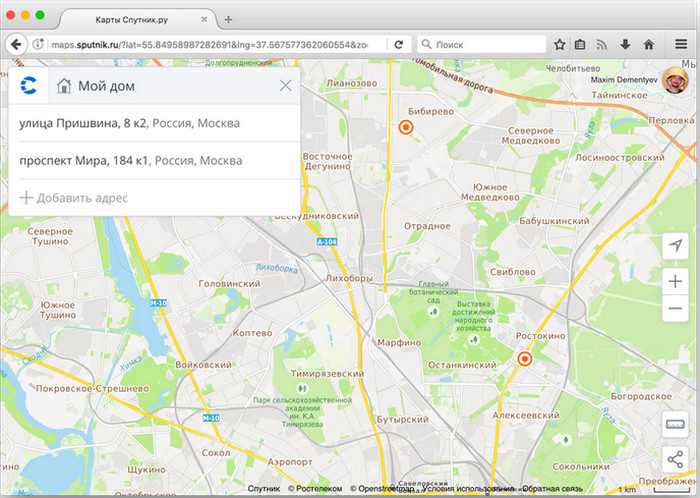
После регистрации войдите в Яндекс Карты и нажмите на аватар в правом верхнем углу. Выберите «Настройки профиля». Здесь доступны три ключевых раздела: «Личные данные», «Безопасность» и «Уведомления». В «Личных данных» укажите реальное имя и фамилию – они будут отображаться в публикациях панорам. Добавьте фотографию профиля: рекомендуемый размер – 200×200 пикселей, формат JPG или PNG, вес до 5 МБ.
В разделе «Безопасность» привяжите номер телефона и включите двухфакторную аутентификацию. Это обязательно для верификации аккаунта при публикации панорам. Яндекс отправляет SMS-код при каждом входе с нового устройства. Также здесь можно изменить пароль или настроить резервные коды для восстановления доступа. Не игнорируйте этот шаг – без верификации телефона вы не сможете загружать контент.
Для настройки уведомлений перейдите в соответствующий раздел. Отключите лишние оповещения, оставив только «Комментарии к вашим публикациям» и «Изменения в статусе панорам». Это поможет избежать спама и сосредоточиться на важных сообщениях. Яндекс отправляет уведомления о модерации панорам в течение 1–3 рабочих дней, поэтому проверяйте почту регулярно.
| Параметр | Требования | Примечания |
|---|---|---|
| Имя и фамилия | Реальные данные, кириллица или латиница | Псевдонимы отклоняются модерацией |
| Фото профиля | 200×200 px, JPG/PNG, до 5 МБ | Изображение должно быть четким |
| Телефон | Подтвержденный номер | Обязателен для верификации |
| Электронная почта | Рабочий адрес | Используется для уведомлений |
После базовой настройки перейдите в раздел «Мои места» на Яндекс Картах. Здесь отображаются все ваши публикации, включая панорамы. Нажмите «Добавить место» и выберите «Панорама». Система запросит подтверждение прав на публикацию – загрузите скриншот с геоданными (EXIF) или документ, подтверждающий владение объектом. Без этого шага панорама не пройдет модерацию.
Для ускорения проверки заполните поле «Описание» в профиле. Укажите, что вы являетесь автором панорам, и добавьте ссылку на портфолио (если есть). Пример: «Фотограф-панорамист, специализируюсь на городских видах. Публикую эксклюзивные панорамы Москвы и Санкт-Петербурга». Это повышает доверие модераторов и сокращает время проверки на 20–40%.
Последний шаг – настройка приватности. В разделе «Настройки» выберите «Приватность» и установите видимость профиля: «Все пользователи» (если хотите, чтобы панорамы видели все) или «Только я» (для тестирования). Обратите внимание: даже при закрытом профиле панорамы, прошедшие модерацию, будут доступны публично. Сохраните изменения и перезагрузите страницу – профиль готов к работе.
Загрузка панорамы через интерфейс Яндекс Конструктора
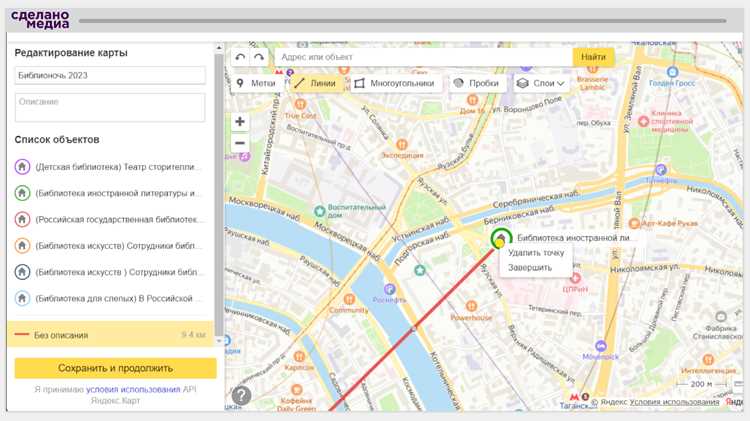
Для загрузки панорамы в Яндекс Конструктор потребуется файл в формате JPEG или PNG с разрешением не менее 4096×2048 пикселей. Допустимый размер файла – до 50 МБ. Панорама должна быть сферической (эквидистантной проекции) и не содержать искажений по краям. Перед загрузкой проверьте изображение в специализированных программах, например, PTGui или Hugin, чтобы убедиться в корректности склейки.
Перейдите на страницу Яндекс Конструктора и выберите инструмент «Панорамы». Нажмите «Добавить панораму» – откроется окно загрузки. Здесь можно перетащить файл в область или выбрать его через проводник. После загрузки система автоматически проверит изображение на соответствие требованиям: если обнаружены ошибки (например, низкое разрешение или неверная проекция), появится уведомление с описанием проблемы.
После успешной загрузки откроется редактор метаданных. Укажите обязательные поля:
- Название панорамы (до 100 символов, без спецсимволов).
- Точные координаты места съемки (широта и долгота в формате десятичных градусов, например, 55.753215, 37.620393).
- Азимут направления камеры (угол в градусах от 0 до 360, где 0 – север).
- Дата съемки (в формате ГГГГ-ММ-ДД).
Без этих данных панорама не будет привязана к карте и не отобразится корректно.
Дополнительные параметры позволяют улучшить пользовательский опыт. Установите уровень масштабирования (по умолчанию – 1.0, но для детализированных панорам можно увеличить до 2.0). Добавьте теги (например, «архитектура», «природа») для упрощения поиска. Если панорама снята в помещении, отметьте чекбокс «Внутренняя» – это повлияет на отображение в поисковой выдаче.
После заполнения метаданных нажмите «Сохранить». Яндекс Конструктор обработает панораму в течение 5–30 минут. Статус можно отслеживать в разделе «Мои панорамы». Если обработка завершится с ошибкой, система предложит повторно загрузить файл или исправить метаданные. В случае успеха панорама появится на карте и будет доступна для просмотра всем пользователям.
Для редактирования или удаления панорамы перейдите в личный кабинет Конструктора. Найдите нужный объект в списке и выберите соответствующее действие. Учтите: удаление необратимо, а повторная загрузка той же панорамы потребует новой обработки. Если требуется обновить изображение, загрузите его как новую панораму с теми же координатами – старая версия будет автоматически заменена.
Оптимизируйте панорамы для быстрой загрузки. Используйте сжатие без потери качества (например, через TinyPNG) или конвертируйте в формат WebP. Избегайте избыточной детализации в тенях и небе – это увеличит размер файла без видимого улучшения качества. Для панорам с высоким разрешением (8К и выше) разделите изображение на несколько файлов и загрузите их как связанные сцены.
Привязка панорамы к точной геолокации на карте
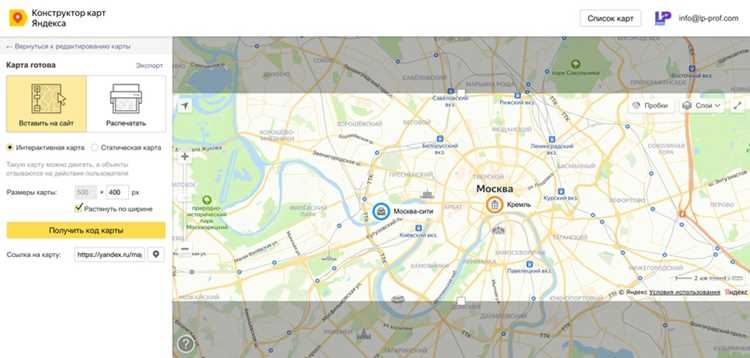
Для привязки панорамы к конкретной точке на Яндекс Картах используйте координаты с точностью до 6 знаков после запятой (например, 55.753215, 37.620393). Это соответствует погрешности в 10–15 см на местности, что критично для корректного отображения панорамы в густонаселённых зонах или на сложных объектах. В интерфейсе конструктора панорам Яндекса введите координаты вручную или выберите точку на карте, щёлкнув по нужному месту – система автоматически подставит значения в поля latitude и longitude. Убедитесь, что маркер панорамы совпадает с реальным положением камеры при съёмке, иначе пользователи увидят несоответствие между изображением и картой.
При работе с несколькими панорамами в одном проекте соблюдайте минимальное расстояние между точками в 5 метров – это предотвратит наложение снимков и обеспечит плавные переходы. Если панорама снималась с высоты (например, с дрона), укажите параметр altitude в метрах над уровнем моря или над поверхностью земли. Для этого используйте данные с GPS-устройства или специализированных сервисов, таких как Google Earth Pro или SAS.Planet, где можно экспортировать высотные отметки в формате KML.
После загрузки панорамы проверьте её привязку через API Яндекс Карт, вызвав метод ymaps.panorama.locate с теми же координатами. Если панорама не отображается, скорректируйте положение маркера с шагом в 0,000001° (≈11 см на экваторе) и повторно протестируйте. Для публичных проектов включите опцию «Привязка к адресу» в настройках – это улучшит индексацию поисковыми системами и позволит пользователям находить панораму по географическому названию.

 Загрузка...