Содержание статьи
OpenOffice – бесплатный офисный пакет с открытым исходным кодом, поддерживающий более 120 языков, включая русский. По умолчанию интерфейс может отображаться на английском или другом языке, что создаёт неудобства при работе. Настройка русского языка занимает менее 5 минут, но требует точного выполнения шагов: установки языкового пакета, выбора локали в параметрах и перезапуска приложения.
Для корректной работы русского языка необходим пакет Apache_OpenOffice_4.1.14_Langpack_Russian (или актуальная версия для вашей ОС). Его можно скачать с официального сайта openoffice.org в разделе «Языковые пакеты». Убедитесь, что выбираете версию, совместимую с вашей операционной системой: Windows (x86/x64), Linux (DEB/RPM) или macOS. Установка пакета не заменяет основной дистрибутив, а лишь добавляет языковые ресурсы.
После установки пакета откройте OpenOffice и перейдите в Сервис → Параметры → Настройки языка → Языки. В разделе «Язык пользовательского интерфейса» выберите Русский. Если пункт отсутствует, проверьте корректность установки языкового пакета или перезагрузите компьютер. Для применения изменений закройте и снова запустите все компоненты OpenOffice: Writer, Calc, Impress и другие.
Помимо интерфейса, настройте проверку орфографии. В том же меню Параметры → Настройки языка → Лингвистика выберите русский словарь. Если его нет в списке, установите расширение Russian Spellchecking Dictionary через Сервис → Управление расширениями. Без этого шага Writer не будет подчёркивать ошибки и предлагать исправления.
Где скачать русскую версию OpenOffice для установки
Официальный сайт Apache OpenOffice – единственный надежный источник для загрузки программы. Перейдите на страницу https://www.openoffice.org/ru/download/, где доступны локализованные версии для Windows, Linux и macOS. Русский язык включен в стандартный пакет, но проверьте выбранный язык в выпадающем меню перед скачиванием.
На странице загрузки отображается актуальная версия – например, 4.1.15 (по состоянию на 2024 год). Файл для Windows весит около 140 МБ, для Linux – 160 МБ в формате DEB или RPM. Избегайте сторонних зеркал: они могут содержать модифицированные сборки с рекламным ПО.
Если сайт недоступен, используйте проверенные зеркала Apache: https://sourceforge.net/projects/openofficeorg.mirror/. Здесь дублируются официальные релизы, но перед загрузкой сверяйте контрольные суммы SHA256 с данными на openoffice.org. Для Linux-дистрибутивов пакеты также доступны в репозиториях: sudo apt install openoffice для Debian/Ubuntu или sudo dnf install openoffice для Fedora.
Портативная версия OpenOffice на русском языке распространяется через проект PortableApps (https://portableapps.com/apps/office/openoffice_portable). Она не требует установки и запускается с флешки, но работает медленнее из-за ограничений файловой системы. Подходит для временного использования на чужих компьютерах.
Для macOS русская версия доступна на той же странице загрузок, но требует дополнительных шагов: после установки DMG-файла переключите язык в настройках системы или через меню Tools → Options → Language Settings. Убедитесь, что вы скачали версию для Intel или Apple Silicon в зависимости от процессора.
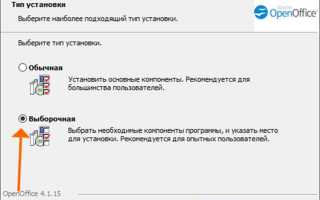
Пользователи Windows 11/10 могут столкнуться с предупреждением SmartScreen при первом запуске. Это нормально – подтвердите действие, так как файл подписан цифровой подписью Apache Software Foundation. Если установщик не предлагает русский язык, удалите программу и скачайте пакет заново, выбрав нужную локализацию на этапе загрузки.
Альтернативные источники, такие как торрент-трекеры или файлообменники, не рекомендуются: они часто распространяют устаревшие версии с уязвимостями или вредоносными дополнениями. Если нужна старая версия (например, 3.4.1 для совместимости с legacy-системами), архивные релизы хранятся на https://archive.apache.org/dist/openoffice/.
Как выбрать русский язык при первом запуске программы
При первом запуске OpenOffice программа автоматически определяет системный язык, но если он не совпадает с нужным, выберите русский вручную. Сразу после старта откроется мастер начальной настройки с первым экраном – выбором языка интерфейса. В выпадающем списке найдите строку «Russian» или «Русский» и подтвердите выбор кнопкой «Далее». Если список пуст или не содержит нужного варианта, проверьте наличие языкового пакета в дистрибутиве.
Если русский язык отсутствует в списке, скачайте языковой пакет с официального сайта OpenOffice. Для Windows используйте файл ru.oxt, для Linux – пакет openoffice-l10n-ru. Установите его через меню «Сервис» → «Управление расширениями» → «Добавить». После установки перезапустите программу – русский появится в списке доступных языков.
В некоторых сборках OpenOffice (например, Apache OpenOffice 4.1.x) языковые настройки могут скрываться в дополнительных параметрах. Если мастер начальной настройки не предлагает выбор языка, откройте «Сервис» → «Параметры» → «Настройки языка» → «Языки». В разделе «Язык пользовательского интерфейса» выберите «Русский» и примените изменения. Для корректного отображения может потребоваться перезагрузка.
На macOS процесс отличается: после запуска программы перейдите в «OpenOffice» → «Настройки» → «Языковые настройки» → «Языки». В поле «Язык пользовательского интерфейса» установите «Русский». Если опция недоступна, установите языковой пакет через терминал командой brew install openoffice --with-ru или загрузите его с сайта проекта.
| Операционная система | Способ установки русского языка | Путь к настройкам |
|---|---|---|
| Windows | Через мастер начальной настройки или «Сервис» → «Параметры» | «Настройки языка» → «Языки» |
| Linux (Debian/Ubuntu) | Установка пакета openoffice-l10n-ru |
«Сервис» → «Параметры» → «Языковые настройки» |
| macOS | Через «Настройки» или терминал (brew) |
«OpenOffice» → «Настройки» → «Языковые настройки» |
Если после всех манипуляций интерфейс остаётся на английском, проверьте переменные окружения системы. В Windows откройте «Панель управления» → «Язык» и убедитесь, что русский установлен как основной. В Linux выполните команду locale в терминале – параметр LANG должен содержать ru_RU.UTF-8. При необходимости измените его через sudo update-locale LANG=ru_RU.UTF-8.
Настройка языка интерфейса через меню параметров
Откройте OpenOffice и перейдите в Сервис → Параметры. В левой части окна выберите раздел Настройки языка → Языки. Здесь отображаются текущие языковые настройки интерфейса, локализации и форматов чисел.
В блоке Языковые параметры найдите поле Язык пользовательского интерфейса. Если в выпадающем списке отсутствует русский, установите флажок Для текущего документа и выберите Русский [ru]. При необходимости загрузите дополнительные языковые пакеты через Сервис → Управление расширениями, используя официальный репозиторий OpenOffice.
Для применения изменений нажмите ОК. Если интерфейс не переключился сразу, перезапустите программу. В редких случаях потребуется повторно указать язык в параметрах после перезагрузки системы.
Проверьте корректность отображения меню, подсказок и диалоговых окон. Если часть элементов осталась на английском, убедитесь, что выбранный языковой пакет содержит полную локализацию – некоторые версии OpenOffice поставляются с неполными переводами.
В разделе Языки также настройте Локальные настройки и Язык по умолчанию для документов, чтобы избежать конфликтов при работе с многоязычными файлами. Для русского языка установите ru-RU в обоих полях.
Сохраните настройки и протестируйте работу с документами. Если после всех манипуляций интерфейс не русифицировался, удалите папку user в каталоге профиля OpenOffice (путь: %APPDATA%\OpenOffice\4\user на Windows) и повторите настройку с нуля.
Установка русского словаря для проверки орфографии
Откройте OpenOffice Writer, перейдите в меню Сервис → Параметры языка → Лингвистика. В разделе Доступные языковые модули проверьте наличие пункта Русский. Если его нет, скачайте словарь с официального репозитория: extensions.openoffice.org. Используйте фильтр поиска по ключевым словам Russian dictionary и выберите расширение Russian Spellchecking Dictionary (ru_RU) версии не ниже 2.0. Установите его через Сервис → Управление расширениями → Добавить, указав путь к загруженному файлу .oxt.
После установки перезапустите OpenOffice. Чтобы активировать проверку орфографии для конкретного документа, выделите текст, затем в строке состояния (внизу окна) щелкните по языку (например, [Английский]) и выберите Русский (Россия). Если язык не отображается, убедитесь, что в Сервис → Параметры → Настройки языка → Языки по умолчанию для документов установлен Русский. Для автоматической проверки включите опцию Проверять орфографию при вводе в меню Сервис → Орфография и грамматика.
Изменение языка по умолчанию для новых документов
По умолчанию OpenOffice использует язык интерфейса для новых документов, но это не всегда удобно. Чтобы все создаваемые файлы автоматически получали русский язык проверки орфографии и форматирования, выполните следующие шаги.
Откройте любой модуль OpenOffice (Writer, Calc или Impress) и перейдите в меню Сервис → Параметры. В левой панели выберите Настройки языка → Языки. Здесь задаются языковые параметры для всех компонентов пакета.
- В разделе Языки документов по умолчанию установите флажок Для западных языков и выберите Русский из выпадающего списка.
- Если требуется изменить язык только для конкретного типа документов (например, только для Writer), снимите флажок Одинаковые настройки для всех языков и настройте параметры отдельно.
После выбора языка нажмите ОК, чтобы сохранить изменения. Однако это не гарантирует применение настроек ко всем новым документам – потребуется дополнительная настройка шаблонов.
Перейдите в Файл → Шаблоны → Управление. В открывшемся окне выберите категорию Мои шаблоны или стандартный шаблон (например, Обычный для Writer). Нажмите правой кнопкой мыши и выберите Изменить. В открывшемся документе выполните:
- Выделите весь текст (Ctrl+A).
- Перейдите в Сервис → Язык → Для выделенного текста и выберите Русский.
- Сохраните шаблон (Файл → Сохранить) и закройте его.
Теперь все новые документы, созданные на основе этого шаблона, будут использовать русский язык по умолчанию. Для проверки создайте новый файл и убедитесь, что в строке состояния отображается [Русский]. Если язык не изменился, повторите настройку шаблона или перезапустите OpenOffice.
В редких случаях может потребоваться установка дополнительных словарей. Скачайте их с официального сайта extensions.openoffice.org и установите через Сервис → Управление расширениями. После установки повторите настройку языка в параметрах и шаблонах.
Исправление проблем с кодировкой и отображением текста
Для исправления откройте проблемный файл в OpenOffice через меню Файл → Открыть, затем в диалоговом окне выберите Тип файла: Текстовые документы (кодировка). В появившемся списке укажите правильную кодировку: для старых документов – Windows-1251, для современных – UTF-8. Если кодировка неизвестна, попробуйте последовательно KOI8-R и ISO-8859-5. После выбора нажмите ОК – текст должен отобразиться корректно.
Если после открытия документа часть текста остаётся нечитаемой, используйте функцию Поиск и замена (Ctrl+H). В поле Найти вставьте искажённый символ (например, ), а в поле Заменить на – правильный аналог. Для массовой замены нечитаемых символов на пробелы или дефисы используйте регулярные выражения: в режиме Другие параметры активируйте Регулярные выражения и введите \p{C} в поле поиска.
Проблемы с отображением шрифтов возникают, когда в системе отсутствуют необходимые гарнитуры. OpenOffice по умолчанию использует шрифты Liberation Serif, DejaVu Sans и Noto, но если документ содержит ссылки на отсутствующие шрифты (например, Arial или Times New Roman), текст может отображаться некорректно. Установите недостающие шрифты через системные репозитории: для Linux – sudo apt install ttf-mscorefonts-installer, для Windows – скачайте пакет Microsoft Core Fonts с официального сайта.
При экспорте документов в формат PDF или DOCX проверяйте настройки кодировки в диалоговом окне сохранения. В разделе Параметры фильтра выберите Юникод (UTF-8) для текстовых файлов или Автоматическое определение кодировки для документов Word. Если PDF-файл содержит нечитаемые символы, убедитесь, что в настройках экспорта (Файл → Экспорт в PDF) включена опция Встроить шрифты и отключена Сжатие текста.
Для предотвращения проблем с кодировкой настройте OpenOffice на использование UTF-8 по умолчанию. Перейдите в Сервис → Параметры → Загрузка/Сохранение → Общие и в разделе Кодировка по умолчанию выберите Unicode (UTF-8). Сохраняйте документы в формате ODT – он гарантирует корректное хранение кириллицы и метаданных. При работе с внешними источниками (базы данных, CSV-файлы) всегда уточняйте кодировку исходных данных перед импортом.
Добавление русскоязычных шрифтов и их настройка
OpenOffice по умолчанию поддерживает базовые шрифты с кириллицей, но их список ограничен. Для расширения возможностей установите дополнительные шрифты, такие как PT Sans, Noto Sans, DejaVu Sans или Roboto. Эти семейства шрифтов оптимизированы для русского языка, поддерживают все символы кириллицы и хорошо читаются на экране.
Скачайте шрифты с официальных источников: Google Fonts для бесплатных вариантов или Paratype для профессиональных наборов. Избегайте нелицензионных сборников – они могут содержать ошибки кодировки или некорректные глифы.
Установка шрифтов в Windows: распакуйте архив, выделите файлы с расширением .ttf или .otf, щелкните правой кнопкой мыши и выберите «Установить». В Linux используйте команду sudo cp *.ttf /usr/share/fonts/truetype/, затем обновите кэш шрифтов командой fc-cache -fv. В macOS перетащите файлы в папку /Library/Fonts/.
После установки перезапустите OpenOffice. Откройте любой документ, выделите текст и в панели инструментов выберите новый шрифт из выпадающего списка. Если шрифт не отображается, проверьте его наличие в системных настройках шрифтов – возможно, установка прошла некорректно.
Для настройки отображения шрифтов в OpenOffice перейдите в меню «Сервис» → «Параметры» → «OpenOffice» → «Шрифты». Здесь можно задать замену шрифтов: например, указать, что вместо отсутствующего Arial должен использоваться PT Sans. Это полезно при открытии документов, созданных в других офисных пакетах.
При работе с документами, содержащими сложные формулы или таблицы, используйте моноширинные шрифты, такие как Courier New или Fira Code. Они обеспечивают равномерное выравнивание символов и предотвращают смещение элементов. Для проверки корректности отображения кириллицы создайте тестовый документ с текстом: «Съешь ещё этих мягких французских булок, да выпей чаю».
Если шрифты отображаются с артефактами или некорректными символами, обновите версию OpenOffice до последней стабильной сборки. В редких случаях проблема решается сбросом профиля пользователя: удалите папку ~/.openoffice/4/user в Linux или %APPDATA%\OpenOffice\4\user в Windows, затем перезапустите программу.

 Загрузка...