Содержание статьи
Микрофон с низким уровнем громкости в Windows 11 – распространённая проблема, особенно на ноутбуках с интегрированными устройствами или при использовании бюджетных гарнитур. По умолчанию система ограничивает усиление микрофона до 100%, но реальный уровень сигнала часто оказывается недостаточным для звонков, стриминга или записи голоса. В этой статье разберём, как обойти системные ограничения и добиться стабильного увеличения громкости без потери качества.
Первым шагом проверьте физические параметры: убедитесь, что микрофон не заслонён, а разъём подключён правильно (для 3,5-мм гарнитур – в розовый порт). Если используется USB-микрофон, попробуйте другой порт – некоторые контроллеры ограничивают мощность питания. В диспетчере устройств (Win + X → Диспетчер устройств) найдите микрофон в разделе Аудиовходы и аудиовыходы и обновите драйверы. Для Realtek-карт скачайте последние версии с сайта производителя материнской платы – стандартные драйверы Microsoft часто не поддерживают расширенные настройки усиления.
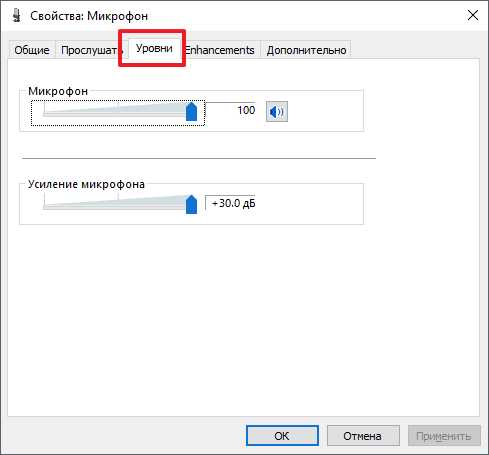
В Windows 11 уровень громкости микрофона регулируется через Параметры → Система → Звук. Здесь можно выставить громкость на максимум (100%), но для дальнейшего усиления потребуется использовать сторонние утилиты или встроенные средства. Откройте Панель управления звуком (Win + R → mmsys.cpl → Запись), выберите микрофон, перейдите в Свойства → Уровни и увеличьте значение до 30 дБ (если доступно). На некоторых устройствах этот параметр скрыт – в таком случае поможет редактирование реестра или использование программ вроде Voicemeeter для виртуального усиления сигнала.
Если микрофон всё равно звучит тихо, проверьте настройки приложений. В Discord, Zoom или OBS Studio уровень микрофона часто выставляется отдельно от системного. В OBS, например, добавьте фильтр Усиление к источнику звука и увеличьте его на 10–20 дБ. Для стриминга используйте NVIDIA Broadcast или Krisp – эти программы не только усиливают сигнал, но и подавляют шум. Не забывайте тестировать изменения с помощью встроенного инструмента Проверка микрофона (Параметры → Система → Звук → Проверка микрофона) – он покажет реальный уровень сигнала в децибелах.
Проверка уровня громкости микрофона в настройках звука
Откройте Параметры Windows через комбинацию клавиш Win + I или щелкните правой кнопкой мыши по значку динамика в трее и выберите «Открыть параметры звука». В разделе «Звук» найдите подраздел «Вход» – здесь отображаются все подключенные микрофоны. Если устройство не определяется, проверьте его физическое подключение или драйверы.
Нажмите на название микрофона, чтобы перейти в его настройки. В открывшемся окне найдите ползунок «Громкость» – он регулирует уровень входного сигнала. По умолчанию Windows устанавливает значение около 50–70%, что может быть недостаточно для качественной записи. Увеличьте громкость до 80–90%, но избегайте значений выше 95%, чтобы не допустить искажений из-за перегрузки.
Ниже ползунка расположена кнопка «Начать тест». Активируйте её и произнесите несколько фраз в микрофон – система отобразит уровень сигнала в реальном времени. Если индикатор едва достигает середины шкалы, увеличьте громкость. При достижении красного сектора (выше 90%) снизьте уровень, чтобы избежать клиппинга. Для точной настройки используйте сторонние программы вроде Audacity или Voicemeeter, где можно анализировать волновую форму сигнала.
Обратите внимание на параметр «Усиление микрофона» в дополнительных настройках устройства. Он доступен через кнопку «Свойства устройства» в том же окне. Усиление работает на аппаратном уровне и может повысить чувствительность микрофона без программных искажений. Однако не все устройства поддерживают эту функцию – если её нет, используйте только ползунок громкости.
После внесения изменений закройте окно параметров и проверьте микрофон в приложении, где планируете его использовать (например, Discord, Zoom или OBS). Если звук остаётся тихим, убедитесь, что в настройках программы выбран правильный микрофон и не установлены дополнительные ограничения громкости. В некоторых случаях потребуется обновить драйверы звуковой карты через Диспетчер устройств или сайт производителя.
Настройка усиления микрофона через параметры устройства
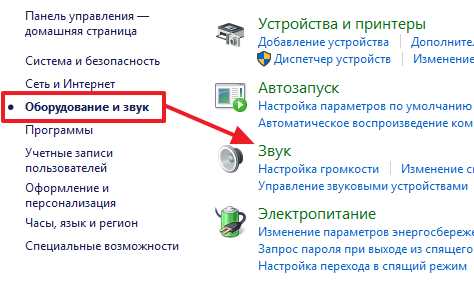
Откройте Параметры (Win + I) → Система → Звук. В разделе Ввод выберите микрофон из списка устройств. Нажмите Дополнительные свойства устройства – откроется окно с настройками уровня громкости и усиления. Переместите ползунок Уровень вправо до 80–90% для базового увеличения громкости. Если доступен параметр Усиление микрофона, установите его на +10–20 дБ (максимальное значение зависит от модели устройства).
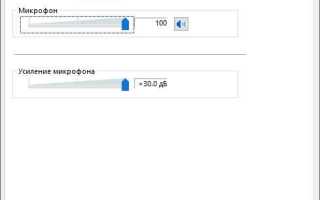
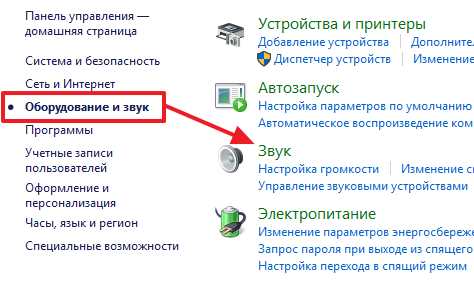
Для точной настройки используйте вкладку Уровни в Свойствах динамиков (через Панель управления → Звук → Запись → двойной клик по микрофону). Здесь отображаются два регулятора:
- Микрофон – базовый уровень сигнала (рекомендуется 70–85%).
- Усиление микрофона – дополнительное аппаратное усиление (оптимально +12–18 дБ).
Если после настройки появляются искажения, снизьте усиление на 3–5 дБ. Для USB-микрофонов проверьте драйверы производителя – в них могут быть скрытые параметры усиления, недоступные в стандартных настройках Windows.
Использование драйверов звуковой карты для регулировки чувствительности
Драйверы звуковой карты – основной инструмент тонкой настройки микрофона, недоступный через стандартные параметры Windows 11. Производители Realtek, Conexant, Creative и другие предоставляют собственные панели управления с расширенными опциями, включая регулировку чувствительности, подавление шума и эквалайзер. Чтобы получить доступ, установите последние версии драйверов с официального сайта производителя материнской платы или звуковой карты – универсальные драйверы Microsoft часто ограничивают функционал.
Для Realtek Audio откройте Диспетчер Realtek HD через панель управления или значок в трее. В разделе Микрофон найдите параметр Усиление микрофона (обычно от +10 до +35 дБ) и поэкспериментируйте с значениями. При этом следите за уровнем шума в фоновом режиме – чрезмерное усиление приводит к искажениям. В некоторых версиях драйвера доступна опция Noise Suppression, которая автоматически фильтрует посторонние звуки.
- Conexant SmartAudio: запустите приложение через поиск Windows. Вкладка Микрофон содержит ползунок Mic Boost (от 0 до +40 дБ) и переключатель Echo Cancellation. Для голосовых чатов активируйте Voice Clarity – алгоритм улучшает разборчивость речи за счет подавления реверберации.
- Creative Sound Blaster: в панели Sound Blaster Command перейдите в Microphone → Settings. Здесь доступны Mic Gain (до +60 дБ), Noise Reduction и Compression для выравнивания громкости. Для стриминга включите CrystalVoice – технология устраняет шипение и фоновые шумы.
Если в панели управления нет нужных настроек, обновите драйверы через Диспетчер устройств. Щелкните правой кнопкой по звуковой карте, выберите Обновить драйвер → Поиск драйверов на этом компьютере и укажите путь к скачанному файлу. После установки перезагрузите ПК – иногда новые опции появляются только после перезагрузки.
Для проверки изменений используйте встроенное приложение Звукозапись или сторонние программы вроде Audacity. Запишите тестовый фрагмент с разными уровнями усиления и прослушайте результат. Обращайте внимание на:
- Четкость голоса – при перегрузке появляются хрипы.
- Уровень фона – шипение или гул указывают на слишком высокое усиление.
- Динамический диапазон – речь не должна «пропадать» при тихом произношении.
В некоторых случаях драйверы конфликтуют с настройками Windows. Отключите автоматическое управление микрофоном в Параметры → Система → Звук → Дополнительные параметры звука. Снимите флажок Разрешить приложениям получать эксклюзивный контроль над этим устройством – это предотвратит сброс настроек при запуске программ.
Если после всех манипуляций микрофон работает нестабильно, сбросьте настройки драйвера к заводским. В панели управления звуковой картой найдите опцию Reset to Default или удалите драйвер через Диспетчер устройств с последующей переустановкой. Для интегрированных звуковых карт также проверьте настройки BIOS – параметр HD Audio Controller должен быть включен.
Отключение шумоподавления и других фильтров в Windows 11
Шумоподавление и встроенные аудиофильтры Windows 11 часто снижают громкость микрофона, обрезая высокие и низкие частоты. Чтобы отключить их, откройте «Параметры» → «Система» → «Звук» и выберите микрофон в разделе «Ввод». В настройках устройства найдите переключатель «Шумоподавление» и переведите его в положение «Выкл». Если опция отсутствует, проверьте драйвер звуковой карты – некоторые производители (Realtek, Nahimic) добавляют собственные фильтры.
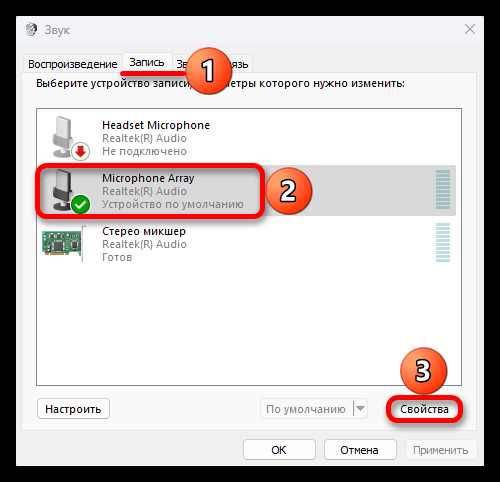
Для продвинутых настроек используйте панель управления звуком. Нажмите Win + R, введите mmsys.cpl и откройте вкладку «Запись». Дважды кликните по микрофону, перейдите на вкладку «Улучшения» и снимите все флажки: «Подавление шума», «Эхоподавление», «Автоматическая регулировка уровня». Подтвердите изменения кнопкой «ОК». Эти параметры могут скрываться за кнопкой «Дополнительные свойства» в новых версиях Windows.
Если микрофон подключён через USB-аудиокарту или гарнитуру с собственным ПО (например, SteelSeries GG, Logitech G HUB), отключите фильтры в фирменном приложении. В большинстве случаев достаточно снять галочку с «Noise Suppression» или «Voice Clarity». Для веб-камер с микрофоном (Logitech Brio, Razer Kiyo) проверьте настройки в программе производителя – Windows может не иметь доступа к их фильтрам.
В Windows 11 версии 22H2 и новее появилась функция «Голосовой доступ», которая автоматически применяет шумоподавление. Чтобы её отключить, перейдите в «Параметры» → «Специальные возможности» → «Голосовой доступ» и выключите переключатель. Также проверьте настройки в «Центре управления звуком» (Win + Ctrl + V) – там могут быть дополнительные параметры обработки звука.
Для микрофонов с поддержкой DSP (цифровая обработка сигнала) отключите эффекты через диспетчер устройств. Найдите микрофон в разделе «Звуковые, игровые и видеоустройства», откройте свойства и на вкладке «Драйвер» выберите «Отключить все звуковые эффекты». Если драйвер не предоставляет таких опций, обновите его до последней версии с сайта производителя или установите универсальный драйвер от Microsoft через «Обновить драйвер» → «Выполнить поиск на этом компьютере» → «Выбрать из списка».
После отключения фильтров протестируйте микрофон в «Записывающем устройстве» (Win + R → soundrecorder) или сторонних приложениях (OBS, Audacity). Если звук остаётся тихим или искажённым, сбросьте настройки звука: в «Параметрах» → «Система» → «Звук» нажмите «Сбросить» в разделе «Сопутствующие параметры». Для восстановления заводских настроек аудиодрайвера используйте утилиту производителя (например, Realtek Audio Console) или переустановите драйвер через диспетчер устройств.
Настройка громкости микрофона в приложениях для видеоконференций
В Microsoft Teams откройте настройки через значок профиля в правом верхнем углу, выберите Устройства и перейдите в раздел Микрофон. Здесь доступен ползунок Громкость микрофона, который регулирует уровень сигнала до 100%. Если звук остаётся тихим, проверьте параметр Автоматическая настройка микрофона – отключите его, чтобы избежать искусственного занижения громкости при фоновых шумах. Для тестирования используйте кнопку Проверить микрофон, где система воспроизведёт запись вашего голоса с текущими настройками.
Zoom предлагает два уровня регулировки: системный и внутренний. В настройках приложения (Настройки → Аудио) найдите ползунок Громкость микрофона, но его эффективность зависит от предварительной настройки Windows. Если звук искажается, активируйте Подавление шума в разделе Дополнительно – это снизит фоновые помехи, но может слегка уменьшить громкость. Для стабильного результата установите громкость микрофона в Windows на 80–90% и корректируйте уровень уже в Zoom.
В Discord перейдите в Настройки пользователя → Голос и видео. Здесь доступны два ключевых параметра: Громкость входа (регулирует чувствительность микрофона) и Автоматическая регулировка чувствительности. Последний часто снижает громкость при паузах, поэтому для равномерного звука отключите его и вручную настройте ползунок на 70–85%. Для проверки используйте функцию Давайте проверим, где Discord запишет и воспроизведёт ваш голос с текущими параметрами.
Google Meet не имеет встроенной регулировки громкости микрофона – приложение полностью полагается на системные настройки Windows. Перед подключением к конференции откройте Параметры → Система → Звук и установите уровень микрофона на 90–100%. Если звук всё равно тихий, проверьте, не выбран ли в качестве устройства ввода виртуальный микрофон (например, от NVIDIA Broadcast или Voicemeeter) – такие драйверы часто ограничивают громкость. В Chrome или Edge откройте Настройки сайта → Звук и убедитесь, что для meet.google.com разрешён доступ к микрофону без ограничений.
В Skype настройки микрофона скрыты в Настройки → Аудио и видео. Ползунок Громкость микрофона здесь работает в связке с системными параметрами, но Skype дополнительно применяет алгоритмы шумоподавления, которые могут снижать громкость. Чтобы обойти это, отключите Автоматическую настройку микрофона и Подавление шума в разделе Дополнительные настройки. Для тестирования используйте эхо-вызов Skype (Эхо/тест звука), где можно сразу оценить, как звучит ваш голос для собеседников.
Обновление или переустановка драйверов аудиоустройства
Драйверы аудиоустройства – ключевой элемент, влияющий на работу микрофона в Windows 11. Если громкость остаётся низкой даже после настройки параметров системы, проблема часто кроется в устаревших или повреждённых драйверах. Проверьте текущую версию через «Диспетчер устройств»: откройте его через Win + X, разверните раздел «Звуковые, игровые и видеоустройства», щёлкните правой кнопкой по вашему микрофону (например, Realtek Audio или USB-микрофон) и выберите «Свойства». Во вкладке «Драйвер» отображается дата и версия – сравните её с актуальной на сайте производителя (Realtek, Conexant, Intel и др.).
Обновление драйверов через Windows Update не всегда эффективно, так как Microsoft распространяет универсальные версии с ограниченной функциональностью. Скачайте драйвер напрямую с сайта производителя материнской платы (для встроенных микрофонов) или устройства (для внешних). Например, для ноутбуков Lenovo или HP ищите драйверы в разделе поддержки по модели устройства. Установите пакет вручную, следуя инструкциям: запустите исполняемый файл (обычно .exe) от имени администратора, перезагрузите ПК. Если после обновления микрофон не работает, попробуйте откатить драйвер через «Диспетчер устройств» – выберите «Свойства» → «Драйвер» → «Откатить».
Переустановка драйвера решает проблемы, вызванные конфликтами или повреждением файлов. Удалите текущий драйвер: в «Диспетчере устройств» щёлкните правой кнопкой по аудиоустройству и выберите «Удалить устройство», затем отметьте галочку «Удалить программы драйверов для этого устройства». После удаления перезагрузите компьютер – Windows автоматически установит базовый драйвер. Если этого не произошло, загрузите последнюю версию с сайта производителя и установите её вручную. Для внешних микрофонов (например, Blue Yeti или HyperX) используйте драйверы с официального сайта бренда, а не универсальные решения.
После установки драйвера проверьте настройки микрофона в панели управления аудиоустройством. Для Realtek откройте «Диспетчер Realtek HD» через панель управления или значок в трее, перейдите в раздел «Микрофон» и увеличьте усиление до 20–30 дБ. Если панель отсутствует, скачайте её с сайта Realtek или через Microsoft Store (приложение «Realtek Audio Console»). Для USB-микрофонов используйте фирменное ПО (например, Logitech G HUB), где можно настроить чувствительность и шумоподавление. Если проблема сохраняется, протестируйте микрофон на другом устройстве – это поможет исключить аппаратную неисправность.
Проверка физического подключения и исправности микрофона
Первым шагом диагностики низкой громкости микрофона в Windows 11 становится проверка его физического состояния. Отсоедините устройство от компьютера и осмотрите разъём: на 3,5-мм джеке не должно быть окисления, погнутых контактов или механических повреждений. Для USB-микрофонов убедитесь в отсутствии заломов кабеля и целостности порта – попробуйте подключить его к другому USB-разъёму, предпочтительно версии 2.0, если микрофон не поддерживает USB 3.0. В случае беспроводных моделей проверьте уровень заряда батареи и стабильность Bluetooth-соединения: расстояние до адаптера не должно превышать 5 метров, а между устройствами не должно быть металлических преград.
Для проводных микрофонов с 3,5-мм штекером используйте таблицу совместимости разъёмов:
| Тип штекера | Назначение контактов | Проблемы при несовместимости |
|---|---|---|
| TS (моно) | 1 – сигнал, 2 – земля | Нет звука или одноканальный режим |
| TRS (стерео) | 1 – левый канал, 2 – правый канал, 3 – земля | Искажение звука, низкая громкость |
| TRRS (комбинированный) | 1 – левый канал, 2 – правый канал, 3 – микрофон, 4 – земля | Микрофон не определяется, работает только звук |
Подключите микрофон к другому устройству – смартфону, ноутбуку или аудиосистеме – и проверьте его работоспособность. Если громкость остаётся низкой, проблема в самом микрофоне: возможно, повреждён капсюль или нарушена герметичность корпуса. Для конденсаторных микрофонов (например, Blue Yeti) убедитесь, что включено питание фантомным током, если оно требуется – на некоторых моделях за это отвечает отдельный переключатель на корпусе.
Осмотрите гнездо на компьютере: пыль, ворсинки или окисление контактов могут ухудшать контакт. Очистите разъём сухой ватной палочкой или сжатым воздухом, избегая использования спирта для 3,5-мм гнёзд – он может повредить изоляцию. Для USB-портов проверьте наличие обновлений драйверов контроллера USB через «Диспетчер устройств» (раздел «Контроллеры USB»). Если микрофон подключается через переходник (например, USB-C на 3,5 мм), замените его – некачественные адаптеры часто становятся причиной падения уровня сигнала.
Проверьте настройки конфиденциальности Windows 11: перейдите в «Параметры» → «Конфиденциальность и защита» → «Микрофон» и убедитесь, что переключатель «Разрешить приложениям доступ к микрофону» включён. Отключите все фоновые приложения, которые могут использовать микрофон одновременно (например, Discord, Zoom), так как они способны снижать его чувствительность. Если микрофон работает с другим устройством, но не с ПК, сбросьте настройки звука: в «Параметрах звука» выберите микрофон, нажмите «Свойства устройства» и выполните сброс через кнопку «Восстановить значения по умолчанию».

 Загрузка...