Содержание статьи

Apache Tomcat используется для развертывания веб-приложений на Java и требует регулярного обновления для устранения уязвимостей и улучшения совместимости с современными библиотеками. Перед началом обновления важно определить текущую версию сервера с помощью команды bin/version.sh или bin/version.bat, а также проверить совместимость установленных веб-приложений с новой версией Tomcat.
Рекомендуется сохранять резервные копии всех конфигурационных файлов, включая server.xml, web.xml и context.xml, а также каталогов webapps и lib. Это позволит быстро восстановить работоспособность сервера в случае ошибок при обновлении. Скопированные файлы стоит хранить в отдельной директории с отметкой текущей версии.
При скачивании новой версии Tomcat следует выбирать официальный архив с расширением .zip или .tar.gz с сайта tomcat.apache.org и сверять контрольные суммы, чтобы исключить повреждение файлов. После распаковки архива важно сравнить новые файлы конфигурации с резервными копиями и перенести только изменённые настройки, избегая перезаписи всей структуры сервера.
Обновление сервера включает остановку текущего процесса Tomcat через shutdown.sh или shutdown.bat, замену бинарных файлов и проверку прав доступа к директориям. После запуска новой версии необходимо провести тестирование ключевых веб-приложений, отслеживая ошибки в логах catalina.out и localhost.log, чтобы убедиться в корректной работе сервера и приложений.
Обновление Apache Tomcat: пошаговое руководство
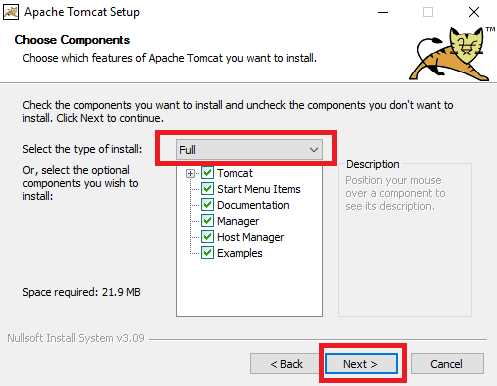
Для начала остановите текущий сервер Tomcat с помощью bin/shutdown.sh на Linux или bin/shutdown.bat на Windows. После этого убедитесь, что процессы Java, связанные с Tomcat, полностью завершены через ps -ef | grep java или Диспетчер задач. Незавершённые процессы могут блокировать замену файлов.
Скачайте новую версию Tomcat с официального сайта tomcat.apache.org и проверьте контрольные суммы SHA512, чтобы исключить повреждение архива. Распакуйте архив в отдельную директорию и сравните содержимое папок conf и lib с текущей установкой, отмечая пользовательские изменения.
Создайте резервные копии текущих файлов server.xml, web.xml, context.xml и директории webapps. Копии стоит хранить с указанием даты и версии, чтобы при необходимости быстро восстановить сервер или отдельное приложение.
Скопируйте новые файлы Tomcat поверх старых, исключая каталоги webapps и conf, если вы планируете переносить только обновлённые конфигурации. В файлах конфигурации вручную перенесите изменения, например, кастомные Realm или Valve, чтобы сохранить настройки безопасности и производительности.
После замены файлов запустите сервер с помощью bin/startup.sh или bin/startup.bat и проверьте логи catalina.out и localhost.log на наличие ошибок. Протестируйте критичные веб-приложения, включая проверку сессий, подключений к базе данных и загрузку статических ресурсов. Любые конфликты библиотек решайте через обновление lib или корректировку classpath.
Если после обновления появляются ошибки совместимости, используйте резервные копии для восстановления предыдущей версии Tomcat и внесите изменения в конфигурацию постепенно, проверяя корректность каждого шага. Такой подход снижает риск длительных простоев и обеспечивает стабильную работу приложений.
Проверка текущей версии Tomcat и совместимости приложений

Перед обновлением необходимо точно определить установленную версию Tomcat и оценить, как текущие веб-приложения будут работать с новой версией. Для этого выполните следующие шаги:
- Соберите список всех установленных приложений в каталоге webapps и проверьте используемые библиотеки, особенно версии Java Servlet API, JSP и JDBC-драйверов.
- Сравните текущую версию Tomcat с минимальной поддерживаемой версией библиотек и Java для приложений. Например, Tomcat 10 требует Java 11 и выше.
- Используйте catalina.sh configtest для проверки корректности конфигурационных файлов на существующей версии перед обновлением.
Для оценки совместимости приложений:
- Проверьте файлы WEB-INF/web.xml на соответствие схемам Servlet и JSP.
- Проанализируйте подключаемые JAR-файлы в WEB-INF/lib на наличие устаревших библиотек, которые могут вызвать ошибки при запуске на новой версии Tomcat.
- Запустите тестовый стенд с текущей конфигурацией и выполните ключевые сценарии работы приложений, фиксируя любые исключения и предупреждения.
После завершения проверки вы получите точный список потенциальных проблем и требований к обновлению, что позволит минимизировать простои при переходе на новую версию Tomcat.
Скачивание и подготовка новой версии Tomcat
Скачивайте Tomcat только с официального сайта https://tomcat.apache.org. Для большинства серверов подходят архивы .zip для Windows и .tar.gz для Linux. Перед загрузкой уточните версию, совместимую с вашей Java: Tomcat 9 требует Java 8 или выше, Tomcat 10 – минимум Java 11.
После скачивания проверьте контрольные суммы SHA512, указанные на странице загрузки, чтобы убедиться в целостности архива. Несовпадение суммы указывает на повреждение файлов и недопустимо для установки на рабочем сервере.
Распакуйте архив в отдельную директорию, не заменяя текущую установку, чтобы можно было проводить параллельное тестирование. На Linux используйте команду tar -xzf apache-tomcat-x.y.z.tar.gz -C /opt, на Windows – стандартный распаковщик в каталог C:\TomcatNew.
Перед переносом конфигурационных файлов сравните структуру папок conf, lib и bin с текущей установкой. Пометьте изменения, например, кастомные Realm, Valve или свойства server.xml, чтобы избежать перезаписи пользовательских настроек при обновлении.
Для тестирования новой версии создайте отдельную среду, где можно проверить запуск веб-приложений и взаимодействие с базой данных без влияния на основной сервер. Это позволит выявить несовместимости библиотек и конфигураций до переноса на рабочую систему.
Создание резервной копии конфигурации и приложений
Перед обновлением Tomcat необходимо создать полные резервные копии всех критичных файлов и каталогов. Это позволит быстро восстановить сервер в случае ошибок или несовместимостей с новой версией.
- Скопируйте каталог conf, включая файлы server.xml, web.xml, context.xml и все дополнительные настройки Realm или Valve.
- Сделайте резервную копию каталога webapps, чтобы сохранить текущие приложения, их структуры и статические ресурсы.
- Сохраните каталог lib с пользовательскими JAR-файлами, особенно если приложения используют сторонние библиотеки, отсутствующие в стандартной поставке Tomcat.
- При необходимости скопируйте каталоги logs и work, чтобы сохранить историю запуска и временные файлы для анализа возможных ошибок.
Храните резервные копии в отдельной директории или на сетевом хранилище с указанием даты и версии Tomcat. Например, /backup/tomcat-9.0.78-2026-01-04. Использование команд архивации tar -czf на Linux или 7-Zip на Windows позволит уменьшить объем и сохранить структуру каталогов.
После создания резервной копии рекомендуется проверить целостность архивов, распаковав их в тестовую директорию. Это гарантирует, что файлы конфигурации и приложения можно будет восстановить без ошибок после обновления.
Остановка текущего сервера и проверка процессов

Для безопасного обновления Tomcat необходимо полностью остановить сервер и убедиться, что все связанные процессы завершены. На Linux используйте команду bin/shutdown.sh, на Windows – bin/shutdown.bat. После выполнения команды подождите 10–15 секунд, чтобы процессы корректно завершили работу.
Проверьте оставшиеся процессы Java, связанные с Tomcat. На Linux выполните ps -ef | grep java и убедитесь, что процессы, запускавшие Tomcat, отсутствуют. На Windows откройте Диспетчер задач и проверьте, что процессы java.exe или tomcat*.exe завершены.
Если процессы остались, их следует принудительно завершить. На Linux используйте kill -9 PID, где PID – идентификатор процесса. На Windows – taskkill /PID PID /F. После этого повторно проверьте, что ни один процесс не блокирует файлы Tomcat.
Убедитесь, что сетевые порты, используемые Tomcat, свободны. По умолчанию это 8080 для HTTP и 8009 для AJP. На Linux выполните netstat -tulnp | grep 8080, на Windows – netstat -ano | findstr 8080. Свободные порты гарантируют корректный запуск новой версии сервера.
Замена старых файлов Tomcat на новые
После остановки сервера и проверки процессов переходите к замене файлов Tomcat. Сначала создайте резервную копию текущего каталога установки, чтобы можно было быстро откатиться при ошибках. Затем распакуйте новую версию в отдельную директорию.
Переносите файлы новой версии поверх старых, исключая пользовательские директории webapps и conf, если вы планируете сохранить текущие приложения и настройки. Файлы в bin и lib должны быть заменены полностью для корректного обновления.
Для наглядности процесса замены можно использовать следующую схему:
| Каталог | Действие | Комментарии |
|---|---|---|
| bin | Полная замена | Все скрипты запуска и утилиты обновляются |
| lib | Полная замена | Обновляются все библиотеки Tomcat |
| conf | Слияние изменений | Сохранить кастомные настройки, перенести только новые или изменённые параметры |
| webapps | Не заменять | Сохраняются текущие приложения и пользовательские ресурсы |
После копирования файлов убедитесь, что права доступа и владельцы каталогов и файлов совпадают с предыдущей установкой. На Linux используйте chown и chmod для корректировки прав, чтобы сервер мог запускаться без ошибок доступа.
Обновление конфигурационных файлов и настроек безопасности
После замены основных файлов Tomcat необходимо перенести и обновить конфигурационные файлы, сохраняя пользовательские настройки и усиливая безопасность сервера.
- Сравните старые и новые файлы server.xml, web.xml и context.xml, чтобы определить новые параметры и изменения формата конфигурации.
- Переносите только необходимые изменения, сохраняя кастомные Realm, Valve и настройки подключения к базам данных.
- Обновите параметры безопасности, включая secureConnector, HTTPOnly для cookies и ограничение методов HTTP в web.xml.
- Проверьте конфигурацию tomcat-users.xml, удалите устаревшие учетные записи и задайте уникальные пароли для администратора и менеджера приложений.
Для приложений обновите настройки SSL и TLS в server.xml, указывая актуальные сертификаты и шифры. Включите strictTransportSecurity и ограничение протоколов до TLS 1.2 и выше.
- Проверьте файлы logging.properties и убедитесь, что ведется запись ошибок и предупреждений с достаточной детализацией.
- Убедитесь, что права доступа к каталогу conf ограничены: только пользователь сервера и администраторы имеют право на чтение и запись.
- При необходимости перенастройте Manager и Host Manager для работы только с доверенными IP и с включенной аутентификацией.
После внесения изменений выполните проверку конфигурации командой catalina.sh configtest или catalina.bat configtest для выявления синтаксических ошибок перед запуском сервера.
Тестирование приложений на новой версии Tomcat
После обновления Tomcat критично проверить корректность работы всех веб-приложений. Тестирование должно охватывать функциональные сценарии, производительность и стабильность сервера.
Основные шаги тестирования:
- Запустите сервер новой версии через bin/startup.sh или bin/startup.bat и убедитесь, что порт 8080 и AJP-порт 8009 свободны и слушаются.
- Просмотрите логи catalina.out и localhost.log на наличие ошибок или предупреждений.
- Пройдите ключевые сценарии веб-приложений, включая регистрацию пользователей, работу с базой данных и загрузку файлов.
- Проверьте работу сессий, аутентификацию и ограничения прав доступа.
Для системного контроля используйте таблицу проверки приложений:
| Приложение | Функция | Статус после обновления | Комментарии |
|---|---|---|---|
| WebApp1 | Регистрация и вход | OK | Ошибок в логах нет |
| WebApp2 | Запросы к базе данных | Предупреждения | Нужна корректировка JDBC-драйвера |
| WebApp3 | Загрузка файлов | OK | Все файлы загружаются корректно |
После тестирования зафиксируйте найденные проблемы и внесите необходимые изменения в конфигурацию или библиотеки. Только после успешного прохождения всех сценариев сервер можно переводить в рабочий режим.
Восстановление и устранение проблем после обновления
После восстановления проверьте права доступа к файлам и каталогам. На Linux используйте chown и chmod, чтобы серверный пользователь имел полные права на каталоги logs, work и temp. На Windows убедитесь, что учетная запись сервера имеет права на чтение и запись.
Для устранения проблем с обновленной версией анализируйте логи catalina.out, localhost.log и manager.log. Ошибки с библиотеками устраняются переносом актуальных JAR-файлов в каталог lib или исправлением classpath.
Проблемы с конфигурацией решаются сравнением текущих и резервных файлов server.xml и context.xml. Используйте команду catalina.sh configtest или catalina.bat configtest для выявления синтаксических ошибок перед повторным запуском.
Если после восстановления приложения продолжают выдавать ошибки, создайте отдельный тестовый сервер с новой версией Tomcat, перенесите приложения и постепенно адаптируйте конфигурацию. Это позволяет локализовать несовместимости и минимизировать простой рабочего сервера.
Вопрос-ответ:
Как безопасно определить текущую версию Tomcat перед обновлением?
Для проверки версии Tomcat выполните скрипт bin/version.sh на Linux или bin/version.bat на Windows. В выводе обратите внимание на строки Server number и Server built, они указывают точную версию и дату сборки. Дополнительно проверьте, какая версия Java используется, чтобы новая версия сервера была совместима с приложениями.
Какие файлы нужно обязательно сохранить перед обновлением?
Необходимо сделать копии каталогов conf, webapps и lib. В conf сохраняются файлы server.xml, web.xml, context.xml, а также кастомные настройки Realm и Valve. Webapps содержит все приложения, а lib — сторонние библиотеки. При этом следует сохранить логи и временные каталоги, чтобы можно было анализировать ошибки после обновления.
Как проверить, что все процессы Tomcat завершены перед заменой файлов?
После остановки сервера командой bin/shutdown.sh или bin/shutdown.bat проверьте активные процессы Java. На Linux выполните ps -ef | grep java, на Windows — через Диспетчер задач или команду tasklist. Если остаются процессы Tomcat, завершите их принудительно через kill -9 PID на Linux или taskkill /PID PID /F на Windows. После этого убедитесь, что порты 8080 и 8009 свободны.
Как правильно переносить конфигурационные файлы в новую версию?
Необходимо сравнить новые файлы server.xml, web.xml и context.xml с текущими. Переносите только измененные или добавленные параметры, сохраняя пользовательские Realm, Valve и подключения к базе данных. Настройки SSL и TLS стоит обновить, указывая актуальные сертификаты и шифры, а также ограничив протоколы до TLS 1.2 и выше.
Что делать, если после обновления приложения перестали работать?
Сначала восстановите резервные копии каталогов conf, webapps и lib. Проверьте права доступа и синтаксис конфигурационных файлов через catalina.sh configtest или catalina.bat configtest. Если ошибки сохраняются, создайте отдельный тестовый сервер с новой версией Tomcat, перенесите приложения и постепенно адаптируйте конфигурацию, выявляя конкретные несовместимости с библиотеками или настройками.
Какие шаги нужно выполнить для безопасного обновления Tomcat на сервере с работающими приложениями?
Сначала создайте полные резервные копии каталогов conf, webapps и lib, включая файлы server.xml, web.xml и context.xml. Затем остановите сервер с помощью bin/shutdown.sh или bin/shutdown.bat и проверьте, что процессы Java, связанные с Tomcat, завершены. После этого скачайте новую версию с официального сайта и проверьте контрольные суммы. Распакуйте архив в отдельную директорию и перенесите новые файлы в рабочую установку, сохранив пользовательские настройки и приложения. После обновления проверьте логи catalina.out и localhost.log, протестируйте ключевые сценарии работы приложений и убедитесь, что сетевые порты свободны и корректно обрабатываются соединения. Если возникают ошибки, восстановите резервные копии и постепенно переносите изменения конфигурации и библиотек в тестовой среде до стабильного состояния сервера.

 Загрузка...