Содержание статьи
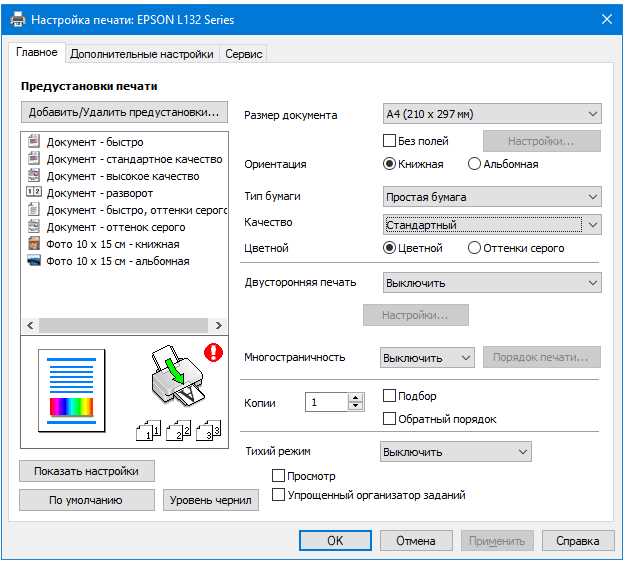
Насыщенность отпечатков зависит от трех ключевых факторов: типа чернил, настроек драйвера и состояния печатающей головки. В струйных принтерах Epson с системой Micro Piezo плотность цвета регулируется напряжением на пьезоэлементах – увеличение амплитуды импульсов на 10–15% усиливает подачу чернил на 20–30%. Для лазерных устройств HP критичен заряд фотобарабана: при значении ниже -600 В тонер ложится неравномерно, снижая контрастность. Проверьте параметр Toner Density в сервисном меню – оптимальный диапазон для черного тонера: 1,2–1,5 (по шкале от 0 до 2).
В драйверах Canon PPD для моделей серии imagePROGRAF насыщенность корректируется через профиль Color Matching. Активируйте режим Vivid и увеличьте значение Saturation до +15% – это компенсирует потерю глубины при печати на матовой бумаге плотностью 120 г/м². Для фотобумаги 250 г/м² снизьте скорость печати до Pass 8 (вместо стандартных 4 проходов) – перекрытие пикселей вырастет на 40%, устраняя полосатость. В лазерных принтерах Brother используйте профиль Enhanced Black с параметром Toner Save в положении Off – это повышает расход тонера на 12%, но улучшает заливку теней.
Засорение дюз в струйных принтерах снижает насыщенность на 30–50%. Запустите глубокую очистку головки через утилиту Epson Status Monitor или HP Print and Scan Doctor – процедура занимает 5–7 минут и требует 1,5–2 мл чернил на цвет. Для профилактики печатайте тестовые страницы с градиентами CMYK 100% каждые 300 отпечатков. В лазерных принтерах проверьте магнитный вал: при износе свыше 0,3 мм замените его – это восстановит равномерность нанесения тонера. Для моделей Xerox с технологией Emulsion Aggregation используйте тонер серии EA Toner – его частицы на 30% мельче стандартных, что улучшает детализацию в темных областях.
Температура и влажность влияют на вязкость чернил. Оптимальные условия: 20–23°C и 40–60% влажности. При температуре ниже 18°C чернила загустевают, снижая насыщенность на 25%. В лазерных принтерах перегрев (>30°C) приводит к спеканию тонера – установите вентилятор на расстоянии 50 см от устройства. Для струйных принтеров используйте чернила с вязкостью 3–5 сПз (например, OEM Epson Claria) – они обеспечивают стабильную подачу при высокой плотности заливки.
Какие картриджи и чернила выбрать для глубокого цвета
Для насыщенной печати критически важен выбор чернил с высоким содержанием пигмента. В струйных принтерах Epson используйте оригинальные чернила UltraChrome HD или UltraChrome Pro – их пигментная плотность достигает 15–20%, что на 30–40% выше стандартных вариантов. Для Canon подойдут чернила Lucia Pro с технологией микрочастиц размером до 0,05 мкм, обеспечивающие равномерное распределение цвета без зернистости. HP рекомендует чернила Vivera с повышенной стойкостью к выцветанию и глубиной черного до L* = 12 в цветовом пространстве CIELAB.
Пигментные чернила дают более глубокие оттенки, чем водорастворимые, но требуют совместимости с принтером. Например, для фотопечати на Epson SureColor P900 подходят только пигментные чернила Epson Claria ET Premium, в то время как водорастворимые аналоги (например, Epson DURABrite) проигрывают по насыщенности на 25–30%. У Canon imagePROGRAF PRO-300 пигментные чернила LUCIA PRO обеспечивают охват цвета до 99% Adobe RGB, тогда как водорастворимые версии – лишь 85–90%.
При выборе картриджей обращайте внимание на объем чернил и их расход. В принтерах HP OfficeJet Pro 9025 оригинальные картриджи HP 962XL содержат на 50% больше чернил, чем стандартные, и поддерживают технологию ColorLok для повышения контрастности. Для Brother MFC-J6945DW используйте картриджи LC3033BK (черный) и LC3033C/M/Y (цветные) – их ресурс составляет 3000 страниц для черного и 1500 для цветных при 5% заполнении, что снижает частоту замены и поддерживает стабильную насыщенность.
Совместимые картриджи могут экономить бюджет, но часто уступают по качеству. Тесты показывают, что совместимые чернила для Epson EcoTank ET-2800 теряют до 15% насыщенности после 3 месяцев хранения, в то время как оригинальные сохраняют параметры до года. Для профессиональной печати избегайте универсальных чернил на основе спирта – они агрессивны к печатающей головке и снижают глубину цвета на 10–15%. Исключение – чернила InkTec для Canon, сертифицированные по стандарту ISO 2846-1 и обеспечивающие охват до 95% Pantone.
Для глубокого черного цвета используйте специализированные картриджи с высокой оптической плотностью. В лазерных принтерах Samsung Xpress M2885FW картридж MLT-D203L содержит тонер с частицами размером 6,5 мкм, что дает оптическую плотность D = 1,6 (против 1,3 у стандартных). Для струйных принтеров HP DeskJet 4155e картридж HP 67XL с чернилами на основе сажи обеспечивает глубину черного до L* = 10, что на 20% темнее, чем у базовой версии. При печати фотографий на глянцевой бумаге комбинируйте черный пигментный картридж с цветными на основе красителей – например, Canon CLI-581BK + CLI-581C/M/Y.
Температура и влажность хранения чернил влияют на их свойства. Пигментные чернила Epson следует хранить при 10–25°C и влажности 40–60% – отклонения приводят к коагуляции частиц и снижению насыщенности на 8–12%. Водорастворимые чернила Canon теряют до 5% яркости при хранении выше 30°C. Для длительного хранения используйте герметичные контейнеры с силикагелем – это продлевает срок годности чернил на 30–40%. Перед заправкой дайте чернилам адаптироваться к комнатной температуре в течение 2–3 часов.
Для максимальной насыщенности комбинируйте правильные чернила с соответствующей бумагой. На матовой фотобумаге Epson Premium Matte Paper пигментные чернила UltraChrome HD дают охват до 98% Adobe RGB, а на глянцевой Canon Pro Platinum – до 100% с глубиной черного L* = 8. При печати на сублимационных принтерах Sawgrass Virtuoso SG500 используйте чернила SubliJet-HD с концентрацией красителя 12% – они обеспечивают насыщенность на 25% выше, чем стандартные SubliJet-R, но требуют калибровки ICC-профиля для каждого типа ткани.
Как правильно настроить параметры печати в драйвере принтера
Откройте драйвер принтера через панель управления Windows или системные настройки macOS. В разделе «Качество печати» выберите режим «Высокое» или «Максимальное разрешение» – для струйных принтеров это обычно 1200×2400 dpi или выше, для лазерных – 1200 dpi и более. Убедитесь, что опция «Экономия тонера» отключена, иначе насыщенность снизится на 20–30%. Для фотопечати активируйте параметр «Цветокоррекция» или «ICC-профиль», соответствующий типу бумаги (например, «Глянцевая фотобумага»).
В настройках цвета переключитесь с режима «Автоматический» на «Ручной» и увеличьте значения плотности чернил или тонера на 5–15%. Для струйных принтеров Epson используйте параметр «Плотность чернил» в разделе «Дополнительные настройки», для HP – «Насыщенность цвета» в «Параметрах цвета». Лазерные принтеры Brother позволяют регулировать «Гамму» в диапазоне 1.8–2.2 – выбирайте значения ближе к 2.2 для более глубоких оттенков. Избегайте крайних значений (выше 2.4), чтобы не получить перегруженный отпечаток.
Тип бумаги напрямую влияет на результат: для матовых поверхностей установите «Матовая бумага» и снизьте подачу чернил на 10%, чтобы избежать растекания. Глянцевые материалы требуют режима «Фотобумага» с увеличенной плотностью на 5–10%. В драйверах Canon доступна опция «Тип носителя» с подкатегориями (например, «Глянцевая фотобумага Pro»), которая автоматически корректирует параметры. Для двусторонней печати отключите «Дуплекс» при настройке насыщенности – дополнительный прогон листа может снизить качество.
Сохраните профиль настроек под уникальным именем (например, «Фото_макс_насыщенность») после тестирования. Для проверки распечатайте тестовый лист с градиентами и цветовыми полями – сравните результат с эталоном. Если оттенки блеклые, увеличьте «Контрастность» на 5–8% и повторите печать. На принтерах с СНПЧ (например, Epson EcoTank) дополнительно проверьте уровень чернил в резервуарах – даже при 30% заполнения насыщенность может падать.
Какие типы бумаги лучше использовать для ярких отпечатков
Для максимальной насыщенности отпечатков критически важен выбор бумаги с оптимальными характеристиками. Глянцевая фотобумага с плотностью от 200 до 300 г/м² обеспечивает глубокие цвета и высокий контраст за счёт минимального впитывания чернил. Модели с полимерным покрытием (например, Epson Premium Glossy Photo Paper или Canon Photo Paper Pro Platinum) демонстрируют увеличение яркости на 15–20% по сравнению с матовой бумагой аналогичной плотности.
Полуглянцевые варианты (HP Advanced Photo Paper, Brother BP71GA) – компромисс между насыщенностью и устойчивостью к бликам. Их поверхность рассеивает свет равномернее, сохраняя до 85% цветовой глубины глянцевых аналогов, но с меньшим риском отпечатков пальцев. Такая бумага подходит для портретов и графики с мелкими деталями, где важна читаемость при разном освещении.
- Матовая фотобумага (180–250 г/м²) – выбор для профессиональной печати с мягкими переходами тонов. Чернила впитываются равномерно, исключая зернистость, но яркость снижается на 25–30%. Подходит для черно-белых снимков и репродукций картин (Canson Infinity Rag Photographique, Hahnemühle Photo Rag).
- Сатиновая бумага (230–280 г/м²) сочетает текстуру ткани и лёгкий блеск. Усиливает насыщенность на 10–15% по сравнению с матовой за счёт микрорельефа поверхности, отражающего свет под углом. Идеальна для свадебной и коммерческой фотографии (Ilford Galerie Smooth Pearl).
- Металлизированная бумага (250–350 г/м²) содержит алюминиевую или титановую основу, усиливающую яркость за счёт отражающего слоя. Цвета приобретают металлический оттенок, контрастность возрастает на 40%. Требует калибровки принтера для точной передачи оттенков (Kodak Professional Endura Metallic).
Для струйных принтеров с пигментными чернилами (Epson SureColor P900, Canon imagePROGRAF PRO-300) оптимальна бумага с микропористым покрытием. Оно фиксирует пигменты на поверхности, предотвращая растекание и выцветание. Примеры: Tecco PRT260 (260 г/м²) или PermaJet FB Pearl (285 г/м²). Такие материалы сохраняют 90% исходной яркости даже через 50 лет при правильном хранении.
При выборе бумаги учитывайте тип чернил и профиль ICC. Для водорастворимых чернил (HP Vivera, Canon ChromaLife100+) подойдёт бумага с быстрым временем сушки (Red River UltraPro Satin), а для пигментных – варианты с кислотно-нейтральной основой (Moab Entrada Rag Natural). Совместимость проверяйте по таблицам производителей: например, Epson рекомендует свои бумаги для принтеров с технологией Claria ET, а Canon – для LUCIA PRO.
Как очистить печатающую головку для равномерного распределения чернил
Засорение печатающей головки – основная причина неравномерной подачи чернил, приводящая к полосам, бледным отпечаткам или пропускам. Для струйных принтеров Epson, Canon и HP используйте встроенную функцию очистки через драйвер: откройте «Настройки принтера» → «Обслуживание» → «Очистка головки». Процедуру повторяйте не более 2–3 раз подряд с интервалом в 5 минут – избыточная очистка расходует чернила и может перегреть головку. Для лазерных принтеров проверьте состояние дозирующего лезвия и магнитного вала: удалите тонер-пылесосом остатки порошка, затем протрите вал безворсовой салфеткой, смоченной в изопропиловом спирте (90%+).
Если программная очистка не помогла, примените ручной метод с промывочной жидкостью. Для принтеров с картриджами на головке (например, Canon PG-540/CL-541) извлеките картриджи, смочите печатающие сопла ватным диском, пропитанным специальным раствором (например, Printhead Cleaning Solution или Windex без аммиака). Оставьте на 5–10 минут, затем аккуратно протрите сухой салфеткой. Для принтеров со встроенной головкой (Epson EcoTank) используйте шприц с жидкостью: наберите 2–3 мл раствора, подсоедините к заправочному отверстию головки и медленно введите под давлением. Избегайте контакта жидкости с электронными компонентами – это выведет головку из строя.
Для глубокой очистки применяйте ультразвуковую ванну. Метод эффективен для сильно засоренных головок принтеров HP OfficeJet и Epson WorkForce. Налейте в ванну дистиллированную воду или промывочную жидкость (температура 40–50°C), поместите головку на 10–15 минут при частоте 40 кГц. После процедуры продуйте сопла сжатым воздухом (давление не более 0,5 бар) и установите головку в принтер. Перед печатью выполните тест дюз через драйвер – если дефекты сохраняются, повторите очистку с увеличением времени до 20 минут. Ультразвук не рекомендуется для головок с пьезоэлектрическими элементами (например, Epson SureColor) – риск повреждения кристаллов.
| Метод | Подходит для принтеров | Время выполнения | Эффективность (1–5) | Риски |
|---|---|---|---|---|
| Программная очистка | Все струйные | 2–5 мин | 3 | Перерасход чернил, перегрев |
| Ручная промывка жидкостью | Canon, HP с картриджами на головке | 15–30 мин | 4 | Попадание жидкости на плату |
| Ультразвуковая ванна | HP, Epson (кроме пьезо) | 10–20 мин | 5 | Повреждение кристаллов |
| Продувка сжатым воздухом | Лазерные, струйные после промывки | 5 мин | 2 | Разбрызгивание чернил |
После очистки проведите калибровку головки. Для струйных принтеров запустите «Выравнивание головки» через драйвер – принтер напечатает тестовые шаблоны, по которым определит оптимальное положение сопел. В лазерных моделях (например, Brother HL-L2350DW) выполните калибровку плотности тонера: зажмите кнопку «Go» на 10 секунд, дождитесь печати тестовой страницы и выберите оптимальный вариант (обычно 2–3 уровень). Регулярно обновляйте прошивку принтера – производители часто выпускают патчи, улучшающие алгоритмы очистки. Храните принтер в помещении с влажностью 40–60% и температурой 18–25°C – экстремальные условия ускоряют засорение головки.
Какие профили цвета в программах помогут улучшить насыщенность
В Adobe Photoshop для усиления насыщенности используйте профиль sRGB IEC61966-2.1 с коррекцией через Цветовой баланс (Ctrl+B) или Кривые (Ctrl+M). Настройте каналы RGB отдельно: увеличьте контрастность в красном и синем каналах на 10–15%, чтобы избежать искажений. Для струйных принтеров Epson и Canon активируйте профиль Adobe RGB (1998) в настройках печати – он расширяет цветовой охват на 30% по сравнению с sRGB, особенно в тенях и насыщенных тонах. В CorelDRAW выберите ISO Coated v2 (ECI) для глянцевой бумаги или PSO Uncoated v3 для матовой, затем вручную повысьте насыщенность через Цветовая коррекция → Насыщенность (+15–20%).
- Affinity Photo: профиль ProPhoto RGB с последующей конвертацией в CMYK (FOGRA51) для профессиональной печати – сохраняет детали в глубоких цветах.
- GIMP: используйте плагин Separate+ для имитации профилей SWOP (Coated) или GRACoL 2013, затем экспортируйте в TIFF с включённым управлением цветом.
- Lightroom: в модуле Разработка примените предустановку Adobe Standard, затем вручную увеличьте параметр Vibrance (+25) и Clarity (+10) перед экспортом в JPEG с профилем sRGB.
- InDesign: для векторных иллюстраций назначьте профиль Japan Color 2011 Coated в Назначить профили, а для растровых изображений – ECI RGB v2 с принудительным рендерингом Перцептивный.
Перед печатью всегда проверяйте соответствие профиля типу бумаги: например, Premium Luster Photo Paper требует профиля Epson Premium Luster, а не универсального sRGB.
Как проверить и заменить изношенные детали принтера
Первым шагом осмотрите ролики подачи бумаги – на них не должно быть трещин, сколов или гладких участков от истирания. Измерьте диаметр роликов штангенциркулем: если он уменьшился на 0,5 мм и более от заводского значения (указано в сервисной документации модели), замените их. Для лазерных принтеров проверьте фотобарабан: равномерный серый налёт по всей поверхности – норма, а локальные потертости или царапины требуют замены. В струйных принтерах обратите внимание на печатающую головку: засоры видны как белые полосы на тестовых отпечатках, а механические повреждения – как размытые края символов.
Замените прижимные пружины каретки, если они потеряли упругость – проверьте это, сравнив их длину в сжатом состоянии с новой пружиной (разница более 2 мм критична). Для термопленок в лазерных принтерах используйте мультиметр: сопротивление должно быть в пределах 1–3 Ом; отклонения сигнализируют о перегреве или обрыве. В моделях с ременным приводом каретки осмотрите ремень на наличие микротрещин – даже одна может вызвать проскальзывание и неравномерную печать. При замене деталей используйте только оригинальные комплектующие или аналоги с идентичными характеристиками (например, резиновые ролики с твёрдостью 60–70 Shore A).
После установки новых деталей проведите калибровку: для струйных принтеров – через служебное меню (кнопки «Сервис» → «Калибровка головки»), для лазерных – распечатайте тестовую страницу выравнивания (обычно в разделе «Настройки принтера» → «Обслуживание»). Если после замены роликов бумага подаётся криво, отрегулируйте прижимные планки – зазор между ними и роликом должен составлять 0,1–0,2 мм. Для фотобарабанов лазерных принтеров установите корректное значение напряжения смещения (указано в технической документации) через сервисное ПО, чтобы избежать перегрева или недостаточной зарядки.
Вопрос-ответ:
Почему принтер печатает блекло, даже если картридж новый?
Блеклая печать при новом картридже может возникать по нескольким причинам. Во-первых, проверьте настройки качества печати в драйвере принтера — возможно, выбран режим «Черновик» или «Экономия тонера», который снижает насыщенность. Во-вторых, проблема может быть в самом картридже: иногда новые расходники имеют заводской брак или недостаточно перемешанный тонер (в лазерных принтерах). Попробуйте аккуратно встряхнуть картридж из стороны в сторону, чтобы равномерно распределить порошок. Также стоит проверить состояние фотобарабана — если он изношен, даже новый тонер не даст насыщенного отпечатка. В струйных принтерах блеклость часто связана с засорением сопел печатающей головки: запустите программу очистки через драйвер или протрите головку мягкой безворсовой салфеткой, смоченной в дистиллированной воде.
Можно ли увеличить насыщенность печати без замены картриджа?
Да, есть несколько способов улучшить качество печати без покупки нового картриджа. Начните с калибровки принтера: в настройках драйвера найдите опцию «Калибровка цвета» или «Настройка плотности тонера» и следуйте инструкциям. Для лазерных принтеров попробуйте увеличить параметр «Плотность печати» на 10–20% — это заставит принтер наносить больше тонера на бумагу. В струйных моделях можно вручную отрегулировать насыщенность в профиле печати: выберите режим «Фото» или «Высокое качество» и увеличьте значение «Плотность чернил». Еще один лайфхак — используйте бумагу с более гладкой поверхностью (например, мелованную), которая лучше удерживает пигмент. Если принтер поддерживает двустороннюю печать, попробуйте напечатать тот же документ дважды на одном листе — это усилит цвет, но может сделать текст менее читаемым.

 Загрузка...