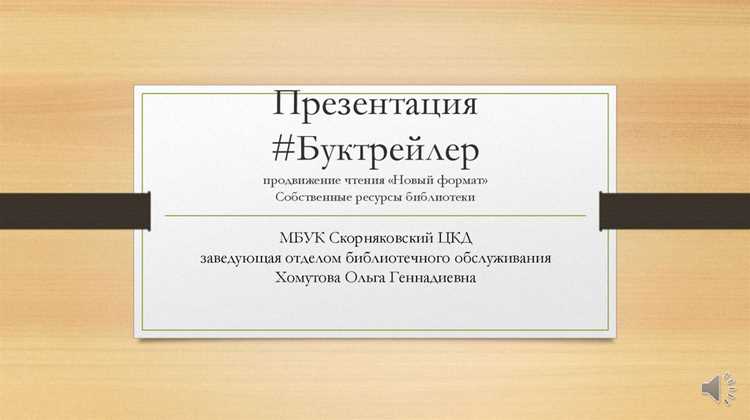
Буктрейлер – это короткий видеоролик, который визуально презентует книгу, привлекая внимание читателей. В отличие от традиционных трейлеров к фильмам, буктрейлеры строятся на ключевых цитатах, атмосфере произведения и динамичных переходах. PowerPoint, несмотря на свою кажущуюся простоту, позволяет создать профессиональный буктрейлер без сложных программ для монтажа. В этой статье разберем процесс пошагово: от подготовки материалов до экспорта готового видео.
Для работы понадобится PowerPoint версии 2016 или новее – в них доступны инструменты анимации, переходов и экспорта в видеоформат. Оптимальная длительность буктрейлера – 30–90 секунд: этого достаточно, чтобы заинтересовать зрителя, не перегружая его информацией. Начните с выбора ключевых элементов: обложки книги, 3–5 цитат, фона (иллюстрации или фотографии, соответствующие жанру), а также музыкального сопровождения. Избегайте стоковых шаблонов – они делают ролик безликим.
Структура буктрейлера должна включать три части: завязку (проблема или интрига книги), развитие (ключевые моменты сюжета или идеи) и кульминацию (призыв к действию: «Читайте книгу!»). Используйте анимацию с задержкой 0,5–1 секунды между слайдами – это создаст ритм, похожий на кинотрейлер. Для текста выбирайте шрифты без засечек (например, Montserrat или Roboto) и ограничивайтесь 2–3 цветами из палитры обложки книги. Фоновые изображения должны быть размыты или затемнены, чтобы текст оставался читаемым.
Экспорт готового буктрейлера в видеоформат выполняется через меню Файл → Экспорт → Создать видео. Выберите разрешение 1080p (Full HD) для качественного отображения на всех устройствах. Если планируете публиковать ролик в социальных сетях, сожмите его до 720p – это уменьшит размер файла без потери качества. Перед публикацией проверьте звук: музыка не должна заглушать текст, а громкость должна быть равномерной на протяжении всего видео.
Выбираем книгу и определяем ключевую идею для буктрейлера

Первый шаг – отбор книги, которая не просто нравится, но и обладает визуальным потенциалом. Обратите внимание на произведения с яркими образами, динамичным сюжетом или необычной атмосферой. Например, «Мастер и Маргарита» Булгакова подойдет для буктрейлера с мистическими мотивами, а «Марсианин» Энди Вейера – для научно-технического трейлера с элементами выживания. Избегайте книг с абстрактными идеями или сложной философией: их сложнее передать через короткий видеоряд.
Ключевая идея буктрейлера должна укладываться в одно предложение. Для этого выделите центральный конфликт, эмоцию или уникальную деталь книги. Например:
- Для «Гарри Поттера» – «Битва добра и зла через призму волшебства и дружбы».
- Для «1984» Оруэлла – «Тотальный контроль и борьба за свободу мысли».
- Для «Маленького принца» – «Поиск смысла жизни через детское восприятие мира».
Идея должна быть конкретной: избегайте общих формулировок вроде «книга о любви» или «история о приключениях».
Проанализируйте целевую аудиторию. Подросткам понравятся буктрейлеры с быстрым монтажом и саундтреком в стиле поп или рок («Голодные игры»), взрослым – более размеренные, с акцентом на атмосферу («Тень горы» Грегори Дэвида Робертса). Если книга классическая, сделайте упор на вечные темы (месть, предательство, искупление), если современная – на актуальные проблемы (экология, технологии, социальное неравенство).
Проверьте идею на практике: запишите 3-5 ключевых сцен или цитат, которые можно визуализировать. Если их сложно представить в кадре, пересмотрите выбор. Например, для «Преступления и наказания» Достоевского подойдут:
- Топор в руке Раскольникова (символ преступления).
- Диалог с Соней на фоне заката (искупление).
- Тюремная камера и письмо от матери (эмоциональный пик).
Если сцены не складываются в единый визуальный ряд, книга может не подойти для буктрейлера.
Собираем и обрабатываем медиаматериалы: изображения, аудио и видео

Обработайте изображения в редакторах: GIMP (бесплатный аналог Photoshop) или Canva. Удалите ненужные элементы с помощью инструмента «Штамп» или «Волшебная палочка», скорректируйте цветовой баланс (Hue/Saturation) и примените фильтры для единообразия стиля. Если используете портреты персонажей, убедитесь, что освещение и ракурсы совпадают – иначе буктрейлер будет выглядеть непрофессионально. Экспортируйте файлы в формате PNG с прозрачным фоном для удобного наложения на слайды.
Для аудиодорожки выберите фоновую музыку, соответствующую жанру книги. Бесплатные треки с лицензией CC BY или Public Domain найдете на Free Music Archive, Epidemic Sound (пробный период) или YouTube Audio Library. Длительность трека должна превышать планируемую продолжительность буктрейлера на 10–15 секунд – это позволит подогнать звук под финальный монтаж. Избегайте композиций с вокалом, если планируете добавлять закадровый текст: голос диктора будет конфликтовать с музыкой.
Запишите закадровый текст самостоятельно или закажите профессиональную озвучку на платформах Voices.com или Fiverr. Используйте микрофон с шумоподавлением (например, Blue Yeti или Rode NT-USB) и программу Audacity для записи и обработки. Удалите посторонние шумы с помощью эффекта «Noise Reduction», нормализуйте громкость до -3 дБ и экспортируйте файл в формате WAV (без сжатия) для сохранения качества. В PowerPoint аудио можно обрезать прямо на слайде, но предварительная обработка в Audacity даст более точный результат.
Видеофрагменты добавляйте только если они напрямую связаны с сюжетом книги. Снимайте материал самостоятельно на смартфон с разрешением 4K (3840×2160) или используйте стоковые видео с Artgrid, Pond5 или Mixkit. Длительность каждого фрагмента не должна превышать 3–5 секунд – иначе внимание зрителя рассеется. Монтируйте видео в Shotcut или OpenShot: обрежьте лишние кадры, добавьте переходы (например, «Cross Dissolve») и экспортируйте в формате MP4 с битрейтом 10–15 Мбит/с. В PowerPoint поддерживаются только видео в форматах MP4, WMV и AVI, поэтому конвертируйте файлы заранее с помощью HandBrake.
Синхронизируйте медиаматериалы до импорта в PowerPoint. Создайте временную шкалу в Audacity или любом видеоредакторе: разместите аудиодорожку, закадровый текст и видеофрагменты в хронологическом порядке. Это поможет избежать рассинхрона при сборке буктрейлера. Для изображений подготовьте последовательность слайдов в отдельной презентации: расположите их в порядке появления, добавьте анимацию «Появление» или «Панорама» и проверьте, как они сочетаются с аудио.
Оптимизируйте размер файлов перед финальной сборкой. Сожмите изображения в TinyPNG (до 70% качества), аудио – в Audacity (экспорт в MP3 с битрейтом 192 кбит/с), видео – в HandBrake (кодек H.264, разрешение 1080p). Это сократит вес итогового файла PowerPoint без потери качества. Проверьте все медиа на совместимость: откройте каждый файл в отдельном окне и убедитесь, что он воспроизводится без ошибок. Импортируйте материалы в PowerPoint только после полной подготовки – правки на этапе монтажа замедлят работу.
Создаем структуру слайдов: последовательность и логика повествования
Буктрейлер должен удерживать внимание за 30–60 секунд. Разбейте повествование на 5–7 слайдов: вводный (обложка + интригующая цитата), завязка (конфликт или главный вопрос), развитие (2–3 слайда с ключевыми сценами), кульминация (эмоциональный пик) и финал (призыв к действию или название книги). Используйте правило «один слайд – одна идея»: на каждом размещайте не более 15 слов текста или одно яркое изображение. Для динамики чередуйте крупные планы (цитаты, детали обложки) с общими (пейзажи, атмосферные кадры).
- Титульный слайд: название книги, автор, жанр (шрифт 40–50 пт), фон – обложка или тематический коллаж. Добавьте звук: 3–5 секунд музыкального вступления.
- Интрига: цитата из книги (10–12 слов) или вопрос, отражающий конфликт. Пример: *»Что бы вы сделали, если бы узнали дату своей смерти?»* – для триллера. Шрифт 28–32 пт, контрастный цвет.
- Персонажи/мир: 1 слайд на героя (портрет + 1 ключевая черта) или локацию (фото/иллюстрация + 2–3 слова описания). Избегайте перегруза: используйте анимацию «Появление» для последовательного показа элементов.
- Кульминация: динамичный слайд с действием – коллаж из 2–3 изображений (например, битва, поцелуй, взрыв) или короткая анимация (эффект «Морфинг» для трансформации сцен). Время показа – 4–5 секунд.
- Финал: логотип издательства, хештег книги, призыв *»Доступно в [магазин]»* или QR-код на страницу автора. Фон – нейтральный, текст – 24 пт, полужирный.
Добавляем анимации и переходы между слайдами для динамики

Анимации в PowerPoint делятся на три типа: вход, выделение и выход. Для буктрейлера оптимальны эффекты с минимальной задержкой (0,5–1 сек) и плавными траекториями. Используйте «Появление» для текста, «Панорама» для изображений и «Поворот» для акцентов на ключевых элементах. Избегайте эффектов «Вращение» и «Пульсация» – они отвлекают от содержания. Настройте триггеры: например, запуск анимации по щелчку или с задержкой в 0,3 сек после предыдущего действия.
Переходы между слайдами задают ритм буктрейлера. Для динамичных сцен подойдут «Морфинг» (версии PowerPoint 2019 и новее) или «Сдвиг» с направлением «Вверх». Для плавных переходов между главами используйте «Растворение» или «Проявление». Установите длительность перехода в 0,7–1,2 сек – слишком быстрые (менее 0,5 сек) создают эффект мельтешения, а долгие (более 1,5 сек) замедляют повествование.
Синхронизируйте анимации с аудиодорожкой. Например, если на слайде цитата из книги, настройте появление текста по слогам с интервалом 0,2 сек, совпадающим с темпом речи диктора. Для этого выделите текст, перейдите в «Анимации» → «Дополнительные параметры эффектов» → «Время» → «Триггеры» → «Начать выполнение эффекта при щелчке». В таблице ниже приведены рекомендуемые параметры для разных типов контента:
| Тип контента | Рекомендуемый эффект | Длительность (сек) | Задержка (сек) |
|---|---|---|---|
| Заголовок слайда | Появление + Увеличение | 0,8 | 0,3 |
| Цитата | Появление по словам | 0,5 (на слово) | 0,1 |
| Изображение обложки | Панорама (влево/вправо) | 1,2 | 0 |
| Фоновая иллюстрация | Растворение | 1,0 | 0,5 |
Проверьте последовательность анимаций в режиме «Образец анимации» (вкладка «Анимации»). Убедитесь, что эффекты не накладываются друг на друга и не создают визуального шума. Для слайдов с несколькими анимированными объектами используйте панель «Область анимации» (справа) – она позволяет менять порядок выполнения эффектов перетаскиванием. Отключите автоматический переход к следующему слайду, если анимации должны запускаться по щелчку.
Вставляем текстовые элементы: цитаты, аннотации и титры
Цитаты из книги – ключевой элемент буктрейлера, привлекающий внимание. В PowerPoint выделите их с помощью инструмента «Надпись» (Вставка → Надпись) и настройте формат: шрифт без засечек (например, Montserrat или Roboto, 24–30 пт), полужирный начертание, цвет контрастный фону (белый на темном или черный на светлом). Размещайте цитаты на отдельных слайдах с минималистичным оформлением – только текст и фоновое изображение с низкой прозрачностью (Формат фигуры → Заливка → Сплошная заливка → Прозрачность 70–80%). Для динамики используйте анимацию «Появление» с задержкой 0,5 сек, чтобы текст появлялся после начала аудиосопровождения.
Аннотации и титры структурируйте по принципу «один слайд – одна мысль». Для аннотации используйте маркированный список (Главная → Маркеры) с 3–5 ключевыми тезисами книги, шрифт 18–22 пт, межстрочный интервал 1,2. Титры (название книги, автор, издательство) размещайте на финальном слайде: заголовок – 36–40 пт, подзаголовок – 24 пт, выравнивание по центру. Избегайте стандартных шаблонов PowerPoint – создайте собственный стиль с помощью сочетания шрифтов (например, Playfair Display для заголовков и Open Sans для основного текста) и ограничьте палитру 2–3 цветами из обложки книги.
Настраиваем фоновую музыку и звуковые эффекты
Для звуковых эффектов (например, шелест страниц, щелчки) используйте короткие файлы длительностью до 3 секунд в формате WAV с частотой дискретизации 44,1 кГц. Вставьте их аналогичным способом, но настройте *Начало* на *С предыдущим* или *После предыдущего* в панели *Анимация*, чтобы синхронизировать с визуальными элементами. Избегайте наложения более двух звуков одновременно – это создает шум. Проверьте баланс громкости: фоновая музыка должна быть на 10–15 дБ тише голосового сопровождения (если оно есть) и на 5–7 дБ громче эффектов. Для регулировки используйте ползунок *Громкость* в контекстном меню аудиофайла.
Экспортируем готовый буктрейлер в видеоформат

В PowerPoint 2019 и новее выберите «Файл» → «Экспорт» → «Создать видео». Установите разрешение: для соцсетей подойдет «Полный HD (1080p)», для YouTube – «Ultra HD (4K)». Длительность слайдов по умолчанию – 5 секунд, но её можно изменить в настройках перехода или через анимации. Если в презентации есть звук, убедитесь, что он не прерывается на стыках слайдов – используйте опцию «Использовать записанные временные интервалы и комментарии».
Для экспорта в MP4 выделите «Использовать стандартное качество видео» – это сбалансирует размер файла и четкость. Если буктрейлер содержит сложные анимации или встроенные видеофрагменты, выберите «Высокое качество» (битрейт ~8000 Кбит/с). Нажмите «Создать видео» и укажите путь сохранения. Процесс может занять от нескольких минут до часа в зависимости от длительности и сложности проекта.
Перед публикацией проверьте видео в плеере: убедитесь, что звук синхронизирован с визуалом, а текст на слайдах читается без размытия. Если PowerPoint не поддерживает нужный формат (например, WebM), конвертируйте файл через бесплатные инструменты вроде HandBrake или VLC. Для оптимизации размера используйте битрейт 5000–6000 Кбит/с при разрешении 1080p – этого достаточно для большинства платформ.
Оптимизируем файл для публикации на платформах и в соцсетях
Сократите длительность до 30–60 секунд: алгоритмы соцсетей предпочитают короткий контент. Удалите лишние переходы, дублирующиеся кадры и паузы. Если трейлер содержит голосовое сопровождение, убедитесь, что громкость нормализована до -16 LUFS (стандарт для YouTube и Spotify). В PowerPoint настройте параметры звука через «Анимация» → «Параметры эффектов» → «Настройка звука», выбрав «Нормализовать громкость».
Добавьте субтитры в формате SRT или встроенные в видео: 85% пользователей смотрят видео без звука. В PowerPoint вставьте текстовые блоки с ключевыми фразами поверх слайдов, используя шрифт не менее 24 пт и контрастный цвет (например, белый на темном фоне). Для автоматической генерации субтитров используйте сторонние инструменты вроде CapCut или Adobe Premiere Rush, затем наложите их на видео перед экспортом.
Оптимизируйте название файла: используйте латиницу, дефисы вместо пробелов и ключевые слова (например, *booktrailer-nazvanie-knigi-2024.mp4*). Это улучшит индексацию в поисковых системах и упростит загрузку на платформы. Избегайте спецсимволов и кириллицы – некоторые хостинги их не поддерживают. Для YouTube добавьте в описание хэштеги (#буктрейлер #книга2024) и ссылку на страницу книги или автора.
Проверьте совместимость с платформами: загрузите тестовую версию на YouTube Studio, Instagram Reels и TikTok Creative Center. Обратите внимание на ограничения по размеру файла (например, Instagram – до 4 ГБ, TikTok – до 500 МБ) и длительности (TikTok – до 10 минут, но оптимально – 15–60 секунд). Если файл превышает лимиты, сожмите его с помощью HandBrake, выбрав пресет «Web Optimized» и снизив битрейт до 5–7 Мбит/с.
Для публикации в Telegram и VK заранее подготовьте обложку видео в формате JPG или PNG (1200×630 пикселей) с названием книги и логотипом автора. В описании укажите хронометраж, жанр и призыв к действию («Читайте на ЛитРес», «Подписывайтесь на автора»). На платформах вроде Bookmate или ЛитРес прикрепите файл в MP4 с разрешением не ниже 720p и добавьте теги для поиска (например, «фэнтези», «детектив», «российские авторы»).
Вопрос-ответ:
Можно ли сделать буктрейлер в PowerPoint, если я никогда не работал с этой программой?
Да, PowerPoint подходит даже для новичков, так как интерфейс программы интуитивно понятен. Начните с простых шагов: создайте новый слайд, добавьте текст и изображения через вкладку «Вставка». Для анимации используйте раздел «Анимация» — там можно выбрать эффекты появления, исчезновения или движения объектов. Если возникнут трудности, в интернете много бесплатных уроков с пошаговыми инструкциями. Главное — не бояться экспериментировать: PowerPoint позволяет легко отменять изменения и пробовать разные варианты.

 Загрузка...