Содержание статьи

Иногда требуется обновить систему Ubuntu на компьютере без доступа к интернету, например, на защищённых серверах или устройствах в изолированной сети. В таких случаях стандартная команда apt update не срабатывает, и нужно подготовить пакеты заранее на другом устройстве.
Для обновления оффлайн важно точно определить версию Ubuntu и архитектуру системы. Использование неправильных пакетов может привести к конфликтам зависимостей. Обычно подходят файлы формата .deb, которые можно скачать с официального зеркала Ubuntu или через инструмент apt-offline.
Подготовка локального репозитория или USB-накопителя с пакетами позволяет системно обновлять ядро, библиотеки и приложения без прямого подключения к сети. В процессе обновления нужно следить за зависимостями и устанавливать их в правильном порядке, чтобы избежать ошибок в работе системы.
Контроль состояния обновлений после установки оффлайн-пакетов также критичен. Команды dpkg -l и apt list —upgradable помогают проверить, что все пакеты установлены корректно и новые версии действительно применены.
Подготовка USB-накопителя с пакетами обновлений
Для оффлайн-обновления Ubuntu потребуется USB-накопитель объёмом не менее 8 ГБ, отформатированный в файловую систему ext4 или FAT32. Рекомендуется полностью очистить носитель, чтобы избежать конфликтов при копировании пакетов.
Скачивание пакетов удобнее всего организовать через другой компьютер с интернетом, используя команду apt-get download для каждой необходимой версии пакета. Для массовой подготовки обновлений можно использовать утилиту apt-offline set, которая создаёт файл-запрос со списком всех нужных пакетов и зависимостей.
После скачивания пакеты копируются в отдельную папку на USB-накопителе, желательно структурировать их по каталогам, например core для системных библиотек и apps для приложений. Это облегчает последующую установку и позволяет отслеживать версии обновлений.
Перед извлечением USB следует убедиться, что все файлы корректно скопированы и права доступа установлены правильно. Команда sync гарантирует завершение записи данных на носитель.
Создание локального репозитория на внешнем носителе
Локальный репозиторий на USB-накопителе позволяет системе Ubuntu распознавать пакеты как официальные источники обновлений. Для этого создайте структуру каталогов:
| Каталог | Назначение |
|---|---|
| pool/main | Основные пакеты системы и библиотек |
| pool/apps | Приложения и утилиты |
| dists/focal/main/binary-amd64 | Индекс пакетов для 64-битной архитектуры |
После копирования всех .deb файлов в соответствующие папки необходимо создать индекс с помощью команды dpkg-scanpackages:
dpkg-scanpackages pool /dev/null | gzip -9c > dists/focal/main/binary-amd64/Packages.gz
Эта операция формирует список доступных пакетов, чтобы apt мог их распознавать. На целевой системе добавьте USB как источник, указав путь в файле /etc/apt/sources.list.d/local.list:
deb [trusted=yes] file:/media/usb dists/focal main
После этого достаточно выполнить sudo apt update, чтобы Ubuntu обнаружила новые пакеты на локальном носителе и была готова к оффлайн-установке обновлений.
Скачивание нужных пакетов с другого компьютера
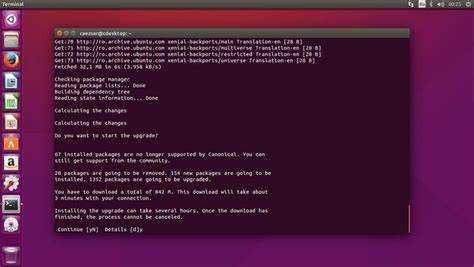
Для подготовки оффлайн-обновлений используйте компьютер с доступом к интернету, совпадающий по версии Ubuntu и архитектуре (например, 22.04 LTS, amd64). Это исключит конфликты зависимостей.
Определите список пакетов, которые требуется обновить, командой apt list —upgradable на оффлайн-системе, а затем перенесите список на онлайн-компьютер в текстовом файле.
Скачивание отдельных пакетов выполняется командой apt-get download <имя_пакета>. Для массового скачивания удобно использовать скрипт, перебирающий весь список пакетов и сохраняющий их в заранее созданную папку.
Чтобы учесть зависимости, можно использовать утилиту apt-offline get с файлом-запросом, созданным на оффлайн-системе. Она автоматически загружает все необходимые версии библиотек и приложений в формате .deb.
После загрузки проверьте целостность файлов с помощью команды sha256sum и убедитесь, что размер пакетов соответствует официальным данным, чтобы исключить поврежденные загрузки.
Передача пакетов на оффлайн-систему
После скачивания всех необходимых .deb пакетов их нужно скопировать на оффлайн-компьютер. Для этого рекомендуется использовать USB-накопитель, отформатированный в ext4 или FAT32, чтобы исключить проблемы с правами доступа и именами файлов.
Создайте на оффлайн-системе отдельную папку, например /home/user/offline-packages, и скопируйте туда все пакеты с USB-носителя. Для удобства управления пакетами сохраняйте структуру каталогов, аналогичную той, что использовалась при создании локального репозитория.
Проверка целостности файлов обязательна: используйте команду sha256sum для сверки контрольных сумм с оригинальными пакетами. Это предотвратит установку повреждённых или неполных файлов.
Если пакеты содержат зависимости, предварительно убедитесь, что все требуемые библиотеки также присутствуют на USB. В противном случае установка отдельных пакетов может завершиться ошибкой из-за отсутствующих зависимостей.
Обновление списка пакетов через apt с локального носителя
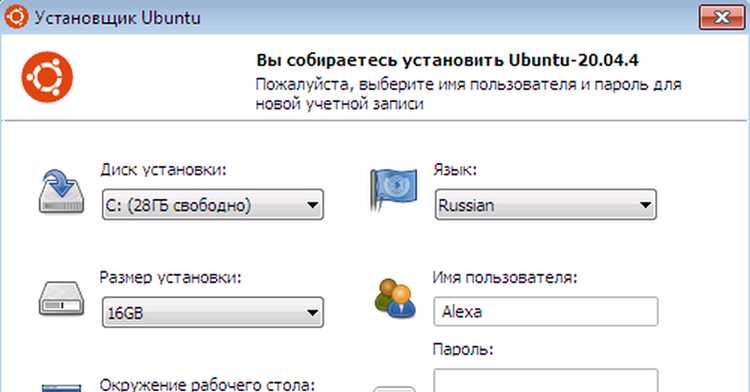
Чтобы Ubuntu распознала пакеты на USB или локальном репозитории, необходимо добавить источник в систему. Создайте файл /etc/apt/sources.list.d/local.list и пропишите путь к носителю:
deb [trusted=yes] file:/media/usb dists/focal main
После добавления источника выполните команду sudo apt update. Apt просканирует локальный репозиторий и сформирует актуальный список пакетов. Если на носителе правильно созданы каталоги и файл Packages.gz, обновление списка произойдет без ошибок.
Проверить успешность обновления можно командой apt list —upgradable, которая покажет все пакеты, доступные для установки с локального источника. Это гарантирует, что система готова к последующей оффлайн-установке обновлений.
Установка обновлений и зависимостей вручную
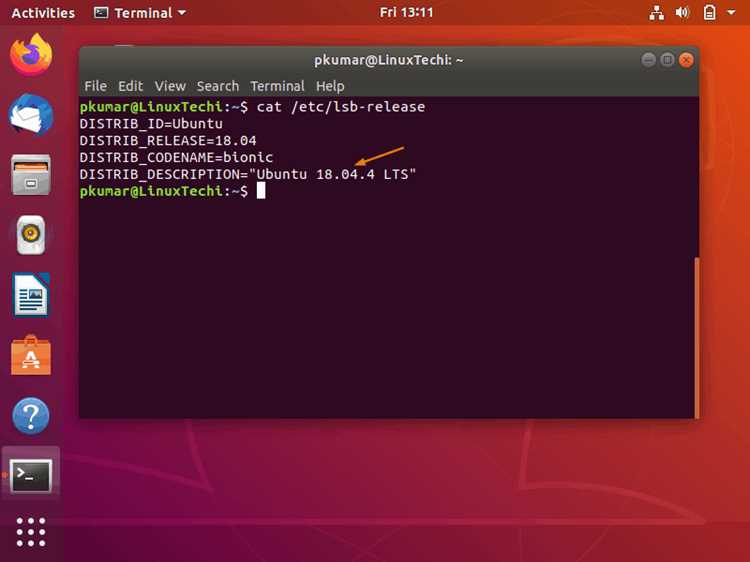
После обновления списка пакетов с локального носителя можно приступать к установке. Используйте команду sudo dpkg -i /путь/к/пакетам/*.deb для установки всех файлов из папки.
Если во время установки появляются ошибки зависимостей, исправьте их с помощью sudo apt install -f, указав путь к локальному репозиторию. Это позволит apt автоматически разрешить недостающие зависимости из оффлайн-пакетов.
Рекомендуется устанавливать пакеты по группам: сначала системные библиотеки и ядро, затем приложения. Такой порядок снижает риск конфликтов и нарушений работы системы.
Для проверки корректности установки используйте команды dpkg -l или apt list —installed, чтобы убедиться, что все пакеты и зависимости установлены в требуемых версиях.
Проверка успешности обновления системы
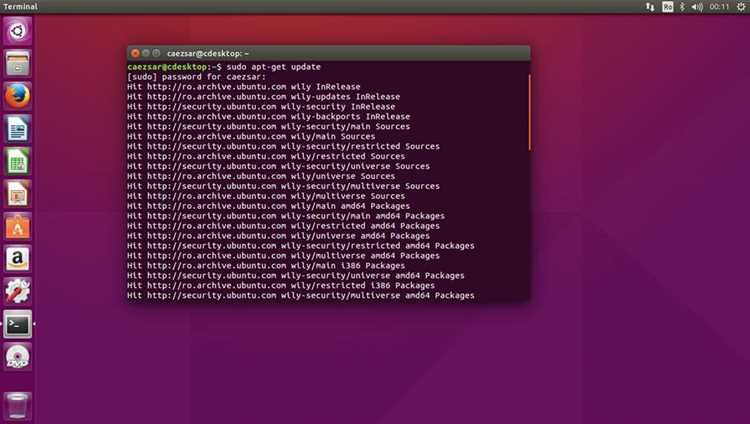
После установки пакетов с локального носителя важно убедиться, что обновления применены корректно и система работает стабильно.
Проверку можно провести с помощью следующих шагов:
- Список установленных пакетов и их версий:
dpkg -l | grep <имя_пакета> – позволяет убедиться, что нужная версия пакета установлена. - Состояние доступных обновлений:
apt list —upgradable – если список пуст, значит все пакеты актуальны. - Проверка целостности системных файлов:
sudo debsums -s – выявляет повреждённые или изменённые файлы пакетов. - Запуск критически важных сервисов и приложений для контроля стабильности работы после обновления.
Дополнительно рекомендуется проверить логи установки пакетов: /var/log/dpkg.log и /var/log/apt/history.log. Они помогут выявить ошибки или пропущенные зависимости в процессе оффлайн-обновления.
Решение ошибок при установке оффлайн-пакетов

Ошибки при установке оффлайн-пакетов чаще всего связаны с отсутствием зависимостей или повреждёнными файлами. Для их устранения используйте последовательный подход:
- Проверка пакетов на целостность:
sha256sum /путь/к/пакету.deb – сверка контрольной суммы с оригиналом. - Выявление и установка недостающих зависимостей:
sudo dpkg -i /путь/к/пакетам/*.deb затем sudo apt install -f —no-download для исправления зависимостей только из локального репозитория. - Очистка кэша и повторная установка проблемного пакета:
sudo apt clean и повтор dpkg -i. - Анализ логов установки:
- /var/log/dpkg.log – ошибки установки конкретных пакетов
- /var/log/apt/term.log – подробные сообщения apt
- При конфликтах версий используйте указание полного пути к нужной версии пакета и последовательную установку, начиная с библиотек, затем приложений.
Следуя этим шагам, можно устранить большинство ошибок при оффлайн-обновлении и обеспечить стабильную работу Ubuntu без подключения к интернету.
Вопрос-ответ:
Как определить, какие пакеты нужно скачать для оффлайн-обновления Ubuntu?
На оффлайн-системе выполните команду apt list —upgradable, чтобы увидеть список пакетов, доступных для обновления. Скопируйте этот список на компьютер с интернетом, затем скачайте каждую указанную версию с официального зеркала Ubuntu или с помощью утилиты apt-offline, которая автоматически учитывает зависимости.
Можно ли использовать любой USB-накопитель для переноса пакетов?
Рекомендуется использовать USB-накопитель объёмом не менее 8 ГБ с файловой системой ext4 или FAT32. Более старые файловые системы могут ограничивать размер файлов или нарушать права доступа, что приведёт к ошибкам при установке пакетов.
Что делать, если при установке оффлайн-пакетов появляются ошибки зависимостей?
Сначала выполните sudo dpkg -i /путь/к/пакетам/*.deb для установки всех файлов, затем запустите sudo apt install -f —no-download, чтобы apt исправил отсутствующие зависимости, используя пакеты только с локального носителя. Также проверьте целостность файлов с помощью sha256sum и убедитесь, что все необходимые библиотеки присутствуют.
Как проверить, что обновления установлены корректно на оффлайн-системе?
Используйте команду dpkg -l для проверки установленных версий пакетов и apt list —upgradable, чтобы убедиться, что новых обновлений нет. Дополнительно можно проверить логи установки в /var/log/dpkg.log и /var/log/apt/history.log, а также запустить критически важные сервисы и приложения для подтверждения стабильности работы системы.

 Загрузка...