Содержание статьи
Администрирование MySQL в Ubuntu часто начинается с задачи просмотра существующих баз данных, их структуры и содержимого. Это требуется при аудите сервера, отладке приложений, переносе данных или восстановлении после сбоев. В среде Ubuntu MySQL обычно управляется через консоль, что дает прямой доступ к системным и пользовательским базам без промежуточных инструментов.
Для просмотра баз данных необходимо учитывать способ установки MySQL, используемую систему аутентификации и уровень прав текущего пользователя. Например, в стандартных сборках Ubuntu доступ к MySQL под пользователем root может быть ограничен плагином auth_socket, что влияет на команду подключения и сценарии работы. Непонимание этих деталей часто приводит к ошибкам доступа и неверной интерпретации данных.
Кроме консольного клиента MySQL, в Ubuntu применяются веб-интерфейсы, такие как phpMyAdmin, которые позволяют просматривать базы данных через браузер. Этот подход удобен при работе с большими таблицами, но требует отдельной настройки веб-сервера и контроля прав. Выбор инструмента зависит от задач: быстрый просмотр структуры, анализ содержимого или проверка прав пользователей.
Установка и запуск сервера MySQL в Ubuntu через терминал
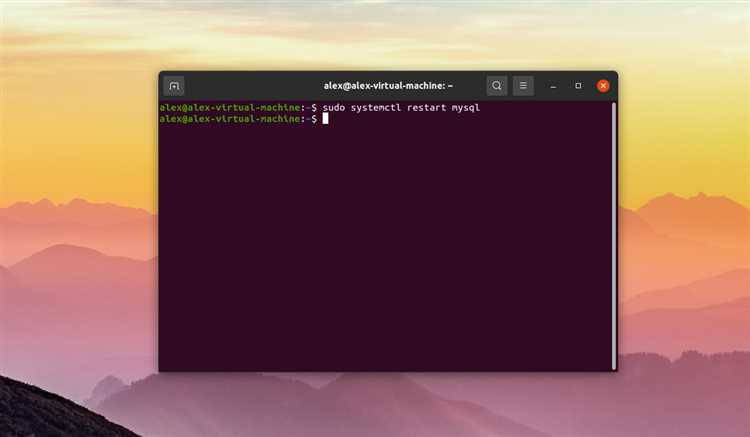
Для работы с базами данных требуется установленный и запущенный сервер MySQL. В Ubuntu установка выполняется из официальных репозиториев, что гарантирует совместимость с системными библиотеками и корректную интеграцию со службами systemd.
Перед установкой рекомендуется обновить индекс пакетов, чтобы избежать конфликтов версий и проблем с зависимостями:
sudo apt updateУстановка сервера MySQL выполняется одной командой:
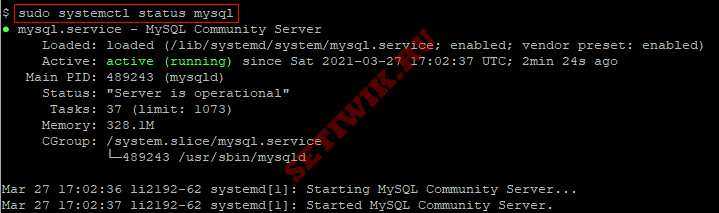
sudo apt install mysql-serverПосле завершения установки служба MySQL регистрируется в systemd и, как правило, запускается автоматически. Текущее состояние сервера проверяется командой:
systemctl status mysqlЕсли сервер не запущен, его можно стартовать вручную:
sudo systemctl start mysqlДля автоматического запуска MySQL при загрузке системы используется:
sudo systemctl enable mysqlНачальная настройка безопасности выполняется встроенным скриптом, который позволяет задать параметры доступа и отключить небезопасные функции:
sudo mysql_secure_installationВ процессе настройки рекомендуется:
- оставить плагин auth_socket для локального администратора;
- удалить анонимных пользователей;
- запретить удаленный доступ под учетной записью root;
- очистить тестовую базу данных.
После запуска сервера можно перейти к просмотру баз данных через консольный клиент MySQL, используя локальное подключение без сетевых параметров.
Подключение к MySQL под пользователем root и другими учетными записями
В системах Ubuntu доступ к MySQL под пользователем root чаще всего настроен через механизм auth_socket. Это означает, что аутентификация выполняется по системному пользователю без ввода пароля, и подключение возможно только с локальной машины:
sudo mysqlТакой способ используется для администрирования сервера и просмотра всех баз данных без сетевого доступа. Если требуется классическая аутентификация по паролю, плагин должен быть изменен на mysql_native_password, после чего подключение выполняется стандартной командой:
mysql -u root -pРабота с пользовательскими учетными записями применяется при ограниченном доступе к базам. Подключение выполняется с указанием имени пользователя, которому заранее выданы права на просмотр конкретных баз или таблиц:
mysql -u db_user -pПосле успешного входа рекомендуется сразу проверить, какие базы доступны текущему пользователю, так как список напрямую зависит от выданных привилегий:
SHOW DATABASES;Если подключение завершается ошибкой доступа, следует проверить соответствие пользователя и хоста, под которым он зарегистрирован. Локальные учетные записи обычно привязаны к ‘localhost’, и попытка подключения с другим параметром хоста приведет к отказу даже при корректном пароле.
Для диагностики проблем полезно просматривать активные учетные записи и методы аутентификации через системную базу mysql, что позволяет определить, под каким пользователем и с какими ограничениями выполняется просмотр баз данных.
Просмотр списка баз данных с помощью SQL-команд
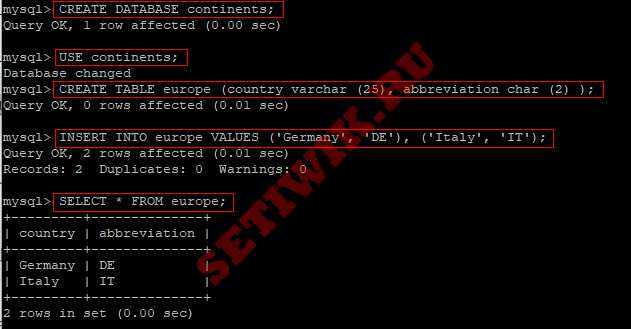
После подключения к серверу MySQL через консоль основной инструмент просмотра доступных баз данных – стандартные SQL-запросы. Они позволяют получить список хранилищ с учетом прав текущего пользователя и сразу выявить ограничения доступа.
SHOW DATABASES;Результат запроса зависит от выданных привилегий. Пользователь с административными правами увидит системные базы mysql, information_schema, performance_schema и sys, тогда как ограниченная учетная запись – только прикладные базы.
| База данных | Назначение |
|---|---|
| mysql | Хранение учетных записей и привилегий |
| information_schema | Метаданные о таблицах, колонках и индексах |
| performance_schema | Данные о производительности сервера |
| sys | Представления для анализа состояния MySQL |
Если необходимо убедиться, что пользователь имеет право видеть все базы, можно выполнить запрос с повышенными требованиями к привилегиям:
SHOW DATABASES LIKE '%';Отсутствие ожидаемой базы в списке указывает на нехватку прав, а не на ее удаление. В таком случае просмотр возможен только после выдачи соответствующих разрешений администратором сервера.
Выбор конкретной базы данных и проверка ее структуры
После получения списка доступных баз данных необходимо выбрать одну из них для дальнейшего просмотра. В MySQL это выполняется командой переключения контекста, которая определяет, с каким хранилищем будут выполняться последующие запросы:
USE имя_базы_данных;Успешное выполнение команды подтверждается сообщением о смене базы. Если прав доступа недостаточно, сервер вернет ошибку, и просмотр структуры будет невозможен без корректных привилегий.
SHOW TABLES;Этот запрос позволяет быстро оценить архитектуру базы и понять, какие сущности в ней присутствуют. Отсутствие таблиц указывает либо на пустую базу, либо на ограничения доступа.
Для детального просмотра структуры конкретной таблицы применяется команда описания:
DESCRIBE имя_таблицы;Результат содержит список колонок, их типы данных, возможность хранения NULL, ключи и значения по умолчанию. Эти данные необходимы при анализе схемы, проверке соответствия приложения и поиске ошибок в логике хранения.
Альтернативный способ просмотра структуры – использование полного SQL-определения таблицы:
SHOW CREATE TABLE имя_таблицы;Просмотр таблиц и их содержимого через консоль MySQL
После выбора базы данных основной задачей становится просмотр данных, хранящихся в таблицах. Для начала необходимо убедиться, что таблица доступна текущему пользователю, выполнив запрос выборки без условий:
SELECT * FROM имя_таблицы;
При работе с большими объемами данных такой запрос может вывести тысячи строк, поэтому для первичного анализа рекомендуется ограничивать результат:
SELECT * FROM имя_таблицы LIMIT 20;
Если требуется просмотреть только определенные колонки, следует явно указать их имена, что упрощает анализ структуры и содержимого:
SELECT колонка1, колонка2 FROM имя_таблицы;
Для быстрой оценки количества записей используется агрегатная функция:
SELECT COUNT(*) FROM имя_таблицы;
При необходимости анализа данных по условию применяется фильтрация через WHERE, что позволяет проверить корректность записей без выгрузки всего набора:
SELECT * FROM имя_таблицы WHERE колонка = ‘значение’;
Использование phpMyAdmin для просмотра баз данных в браузере
phpMyAdmin предоставляет веб-доступ к MySQL и применяется в Ubuntu для визуального просмотра баз данных без работы в терминале. Установка выполняется через пакетный менеджер и требует наличия веб-сервера и PHP, обычно в связке с Apache или Nginx.
После установки доступ к интерфейсу осуществляется по локальному адресу сервера, где аутентификация выполняется учетными данными MySQL. Для просмотра баз данных рекомендуется входить не под пользователем root, а под отдельной учетной записью с правами чтения, что снижает риск изменения данных через веб-интерфейс.
Левая панель phpMyAdmin отображает список доступных баз данных в зависимости от привилегий пользователя. Выбор базы открывает структуру таблиц, количество записей и используемый движок хранения, что удобно для быстрой оценки состояния хранилища.
При работе в браузере следует учитывать ограничения phpMyAdmin по объему отображаемых данных и времени выполнения запросов. Для просмотра больших таблиц предпочтительно использовать фильтрацию или ограничение количества строк, чтобы избежать ошибок выполнения и перегрузки веб-сервера.
Для защиты доступа рекомендуется ограничить phpMyAdmin локальным подключением, использовать HTTPS и отключать вход без пароля. Эти меры позволяют безопасно применять веб-интерфейс исключительно для просмотра баз данных.
Проверка прав доступа при просмотре баз данных MySQL
Просмотр баз данных в MySQL напрямую зависит от набора привилегий, назначенных учетной записи. Даже при успешном подключении пользователь может не видеть базы или таблицы, если отсутствуют соответствующие разрешения.
SHOW GRANTS;Если требуется проверить права конкретной учетной записи, используется явное указание пользователя и хоста:
SHOW GRANTS FOR 'имя_пользователя'@'localhost';Для диагностики ситуации, когда база существует, но не отображается в списке, полезно выполнить выборку с попыткой прямого доступа:
USE имя_базы_данных;Сообщение об отказе указывает на отсутствие привилегий на уровне базы. Аналогично, ошибки при выполнении запросов к таблицам свидетельствуют о нехватке прав SELECT.
Корректная проверка прав доступа позволяет отделить проблемы аутентификации от ограничений безопасности и точно определить, какие действия доступны при просмотре баз данных MySQL в Ubuntu.
Вопрос-ответ:
Почему при подключении к MySQL я вижу не все базы данных?
Список баз данных формируется на основе привилегий пользователя. Если учетной записи не выданы права SHOW DATABASES или SELECT для конкретной базы, она не появится в выводе команды SHOW DATABASES. Это типичная ситуация для пользователей с ограниченным доступом, созданных для работы одного приложения.
Как понять, что MySQL в Ubuntu запущен и готов к работе?
Состояние сервера проверяется через systemd командой systemctl status mysql. Если служба активна, подключение через mysql-клиент будет доступно. При остановленном сервисе любые попытки просмотра баз данных завершатся ошибкой соединения.
Можно ли просматривать базы данных MySQL без использования терминала?
Да, для этого применяется phpMyAdmin, работающий через браузер. Он позволяет просматривать базы, таблицы и данные с графическим интерфейсом. При этом требуется веб-сервер и учетная запись MySQL с правами чтения.
Чем отличается подключение под root и под обычным пользователем?
Пользователь root обычно имеет доступ ко всем базам и таблицам, включая системные. Обычные пользователи видят только те базы, для которых им выданы разрешения. В Ubuntu root часто подключается через auth_socket без пароля, а остальные учетные записи используют пароль.
Как безопасно посмотреть содержимое большой таблицы в консоли MySQL?
Для этого применяют запросы с LIMIT или условия WHERE. Такой подход позволяет вывести только часть данных, не перегружая терминал и сервер. Для просмотра структуры таблицы данные выбирать не требуется, достаточно команд DESCRIBE или SHOW CREATE TABLE.
Почему команда USE база_данных возвращает ошибку, хотя база есть на сервере?
Такая ошибка возникает, если у пользователя нет прав на выбранную базу. Сервер MySQL разрешает видеть сам факт существования базы, но блокирует переключение контекста без привилегий. Проверка выполняется через SHOW GRANTS; если отсутствует доступ на уровне базы, администратор должен выдать разрешение на подключение и чтение данных.
Как проверить структуру таблицы, не просматривая ее содержимое?
Для этого используются команды DESCRIBE имя_таблицы или SHOW CREATE TABLE имя_таблицы. Они выводят колонки, типы данных, индексы и параметры хранения без выборки строк. Такой подход подходит для анализа схемы базы и поиска расхождений с логикой приложения.

 Загрузка...