Содержание статьи
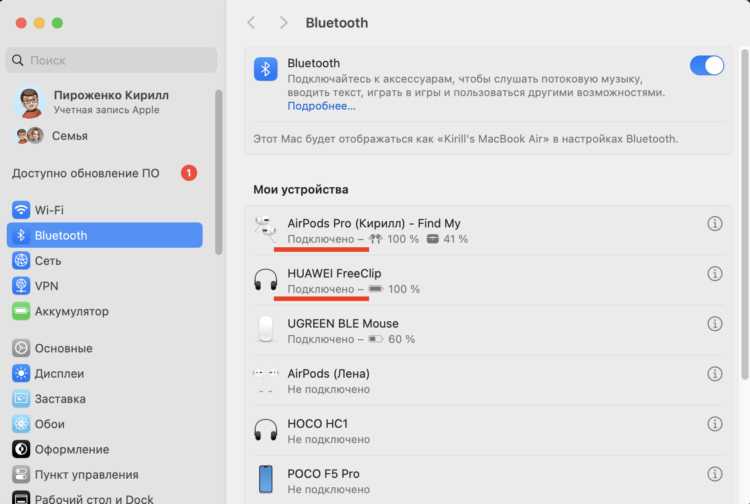
Наушники должны поддерживать режим сопряжения и одновременное подключение. В большинстве моделей есть специальная инструкция для соединения пары наушников с одним источником звука. Для успешного подключения важно убедиться, что оба устройства полностью заряжены и находятся на расстоянии не более 5–10 метров от телефона или компьютера.
При подключении двух наушников к одному устройству возникают нюансы с синхронизацией звука. Разные модели могут иметь задержку аудио или расхождение в громкости. Чтобы минимизировать эти эффекты, рекомендуется использовать одинаковые наушники одной модели и одного производителя. Для устройств на iOS и Android доступны встроенные функции дублирования аудио, а для компьютеров с Windows и Mac существуют сторонние приложения, позволяющие распределять звук между двумя гарнитурами.
Проверка совместимости устройства и наушников
Проверка начинается с следующих шагов:
- Изучите версию Bluetooth вашего устройства. Рекомендуется Bluetooth 5.0 и выше для стабильного соединения с двумя гарнитурами.
- Проверьте документацию наушников. Некоторые модели поддерживают подключение только к одному источнику звука, другие – функцию «Dual Audio» или «Party Mode».
- Уточните поддержку операционной системы. На Android 10+ и iOS 13+ встроены возможности дублирования аудио для нескольких наушников.
- Обратите внимание на производителя. Наушники одного бренда чаще обеспечивают синхронизацию без задержек при одновременном подключении.
Если устройство не поддерживает одновременное подключение двух гарнитур:
- Используйте сторонние приложения для дублирования аудио на Android или Windows.
- Применяйте специальные Bluetooth-адаптеры с функцией «Dual Link» для компьютеров и телевизоров.
- Выбирайте наушники с функцией соединения «Master-Slave», когда одна гарнитура передает сигнал второй.
Включение режима сопряжения на обоих наушниках
Режим сопряжения позволяет наушникам обнаруживать устройство для подключения. Для большинства моделей активация выполняется нажатием и удержанием кнопки питания или отдельной кнопки Bluetooth на 3–5 секунд до появления индикатора мигания светодиода.
Наушники с сенсорным управлением переводятся в режим сопряжения двойным касанием или удержанием сенсорной панели до появления голосового уведомления о готовности к подключению.
При подключении двух гарнитур одновременно важно включить режим сопряжения на обоих устройствах до начала поиска на телефоне или компьютере. Если один из наушников уже был подключен к другому устройству, необходимо сначала разорвать старое соединение.
Для моделей с функцией «Master-Slave» один наушник назначается основным, второй автоматически подключается через него. В этом случае режим сопряжения активируется только на основном устройстве, второе подключение происходит автоматически после обнаружения первого.
После включения режима сопряжения рекомендуется держать наушники на расстоянии не более 1–2 метров от источника сигнала и убедиться, что на устройстве отключены другие активные соединения Bluetooth, чтобы избежать конфликтов.
Настройка одновременного подключения через Bluetooth на телефоне
Для одновременного подключения двух наушников на Android и iOS важно использовать встроенные функции телефона. На Android функция называется «Dual Audio» или «Мультимедиа на два устройства» и доступна на устройствах с Bluetooth 5.0 и выше.
На iOS используется функция «Audio Sharing». Подключите первый набор наушников к устройству, затем откройте меню управления аудио и выберите «Share Audio» для второго набора. Телефон распознает совместимые гарнитуры автоматически.
При использовании сторонних приложений или телефонов без встроенной функции дублирования звука рекомендуется проверить, поддерживает ли приложение одновременную передачу на несколько Bluetooth-устройств. Важно поддерживать минимальное расстояние между телефоном и наушниками для стабильного сигнала.
После настройки следует протестировать воспроизведение аудио, чтобы убедиться в синхронизации звука и одинаковой громкости на обоих наушниках. При расхождении уровня громкости можно отрегулировать его вручную в настройках устройства или на самих гарнитурах.
Использование функции аудиодублирования на Android и iOS
На iOS используется функция «Audio Sharing», совместимая с AirPods и Beats. Подключите первый комплект наушников, откройте меню воспроизведения аудио, нажмите «Share Audio» и выберите второй комплект из списка доступных устройств. iPhone автоматически синхронизирует поток для обоих наушников.
Для стабильной работы аудиодублирования важно, чтобы оба набора наушников поддерживали одинаковые протоколы Bluetooth. Расстояние между устройством и наушниками должно быть не более 5–7 метров без препятствий, чтобы избежать обрывов и задержек звука.
Если наблюдается рассинхронизация аудио, рекомендуется использовать одинаковые модели наушников одного производителя и при необходимости обновить прошивку гарнитур через официальное приложение производителя.
Подключение к компьютеру с Windows или Mac
Для одновременного воспроизведения на двух гарнитурах используйте сторонние приложения, такие как Audio Router или Voicemeeter. Они позволяют перенаправлять аудио на несколько Bluetooth-устройств, регулируя громкость и синхронизацию.
Чтобы минимизировать рассинхронизацию звука, рекомендуется использовать одинаковые модели наушников одного производителя и держать их на расстоянии не более 5 метров от компьютера без преград. Обновление драйверов Bluetooth на Windows и прошивки на Mac также улучшает стабильность соединения.
Решение проблем с задержкой звука между наушниками
Задержка звука возникает из-за различий в обработке аудиосигнала на разных наушниках или несоответствия используемых Bluetooth-протоколов. На Android и iOS задержка может проявляться при использовании гарнитур с разными кодеками: aptX, AAC, SBC. Для минимизации рассинхронизации рекомендуется использовать одинаковые модели наушников с поддержкой одного кодека.
Если задержка заметна, попробуйте следующие меры:
- Отключите все другие активные Bluetooth-устройства, чтобы уменьшить помехи.
- Убедитесь, что гарнитуры полностью заряжены, так как низкий уровень батареи может увеличивать задержку.
- На Android включите опцию «Developer Options» → «Bluetooth Audio Codec» и выберите кодек с низкой задержкой, например aptX LL.
- На компьютерах используйте специализированные приложения для синхронизации аудио, например Voicemeeter на Windows или агрегированные устройства в «Audio MIDI Setup» на Mac.
При подключении двух наушников через функцию дублирования аудио на телефоне убедитесь, что расстояние до устройства не превышает 5–7 метров и отсутствуют препятствия между наушниками и источником сигнала. Это снижает вероятность рассинхронизации и пропадания звука.
Отключение и повторное подключение двух наушников
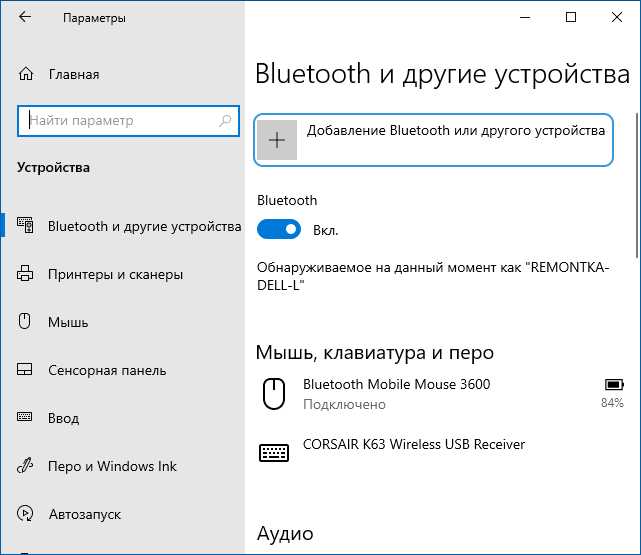
Иногда требуется разорвать соединение с двумя наушниками, чтобы устранить рассинхронизацию или переключиться на другое устройство. На Android и iOS отключение выполняется через меню Bluetooth: выберите наушники и нажмите «Отключить». На компьютерах с Windows используйте «Параметры» → «Bluetooth и другие устройства», на Mac – через «Системные настройки» → «Bluetooth».
Для повторного подключения следуйте следующей последовательности:
| Шаг | Действие | Рекомендации |
|---|---|---|
| 1 | Включите режим сопряжения на обоих наушниках | Удерживайте кнопку питания или Bluetooth до мигания индикатора |
| 2 | Активируйте Bluetooth на телефоне или компьютере | Отключите другие активные соединения для стабильного сигнала |
| 3 | Подключите первый наушник | Убедитесь, что звук воспроизводится корректно |
| 4 | Подключите второй наушник через функцию дублирования или напрямую | Для Android используйте «Dual Audio», на iOS – «Audio Sharing» |
| 5 | Проверьте синхронизацию звука | Если есть рассинхронизация, перезапустите оба наушника и повторите подключение |
Регулярное отключение и повторное подключение помогает поддерживать стабильное соединение и корректную работу функции одновременного воспроизведения на двух наушниках.
Вопрос-ответ:
Могу ли я подключить два разных бренда наушников к одному телефону одновременно?
Да, это возможно, если телефон поддерживает функцию одновременного вывода аудио на два устройства, например, «Dual Audio» на Android или «Audio Sharing» на iOS. Однако важно учитывать, что разные наушники могут использовать разные кодеки, что приведет к рассинхронизации звука и разнице в громкости. Для минимизации задержки рекомендуется использовать одинаковые модели или наушники одного производителя.
Почему звук на двух наушниках не синхронизирован после подключения?
Чаще всего рассинхронизация возникает из-за разных кодеков Bluetooth или разного времени обработки аудиосигнала на наушниках. Также на задержку влияет расстояние до источника сигнала и наличие других активных соединений. Чтобы устранить проблему, используйте одинаковые модели наушников, держите их близко к устройству и убедитесь, что на телефоне или компьютере активна функция дублирования аудио.
Можно ли подключить два наушника к компьютеру с Windows без сторонних приложений?
Стандартная настройка Windows позволяет выводить звук только на одно Bluetooth-устройство одновременно. Для одновременного воспроизведения на двух гарнитурах необходимо использовать сторонние программы, такие как Voicemeeter или Audio Router, которые создают виртуальные аудиоустройства и направляют поток на оба наушника.
Как подключить два наушника к одному телефону, если один из них уже был сопряжен с другим устройством?
Перед подключением к новому устройству необходимо разорвать старое соединение. На телефоне отключите наушник через меню Bluetooth, а на самом устройстве убедитесь, что оно готово к новому сопряжению. После этого включите режим сопряжения на обоих наушниках и подключите их последовательно через встроенные функции телефона, такие как «Dual Audio» на Android или «Audio Sharing» на iOS.

 Загрузка...