Содержание статьи
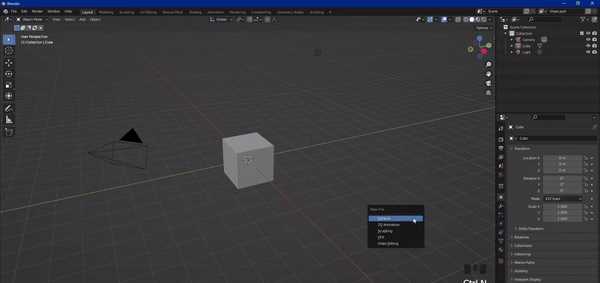
Blender поддерживает импорт различных форматов mesh файлов, включая OBJ, FBX, STL, PLY и 3DS. Правильный выбор формата напрямую влияет на сохранение геометрии, материалов и текстур при загрузке. Например, OBJ сохраняет только геометрию и UV-развертку, а FBX позволяет переносить анимацию и связанные материалы.
Перед открытием файла важно убедиться в его корректности: проверить наличие нормалей, повторяющихся вершин и полигональных ошибок. В Blender это делается через вкладку Mesh Analysis в режиме редактирования, что позволяет заранее избежать проблем с отображением и дальнейшей обработкой модели.
Рабочее пространство Blender можно подготовить для импорта, открыв вкладку Layout и убедившись, что активны панели Outliner и Properties. Это ускоряет навигацию и контроль за загружаемыми объектами, особенно если файл содержит несколько мешей или сложные материалы.
Импорт mesh файлов требует настройки параметров. Для OBJ и FBX важно указать единицы измерения, включить опцию Image Search для автоматического подключения текстур и выбрать правильную ориентацию осей. Эти шаги предотвращают масштабные искажения и некорректное отображение материалов.
После загрузки рекомендуется сразу проверить структуру объекта через Outliner и перейти в режим редактирования, чтобы убедиться, что все вершины, грани и нормали загружены корректно. Это позволяет выявить и исправить проблемы до начала текстурирования или анимации.
Открытие mesh файлов в Blender: пошаговая инструкция
Запустите Blender и откройте вкладку Layout, чтобы подготовить рабочее пространство. Убедитесь, что активны панели Outliner и Properties для контроля структуры сцены и параметров объектов.
Перейдите в меню File → Import и выберите формат вашего mesh файла. Для OBJ отметьте опцию Image Search для автоматической подгрузки текстур, для FBX проверьте включение анимации и правильное масштабирование.
Укажите путь к файлу и подтвердите импорт. Blender создаст объект в сцене с сохранением иерархии и материалов, если они поддерживаются форматом.
После загрузки сразу перейдите в режим редактирования (Edit Mode) и проверьте нормали, наличие двойных вершин и разрывы в геометрии. Для OBJ это особенно важно, так как формат не сохраняет информацию о анимации и некоторых свойствах материала.
Если mesh содержит несколько объектов, используйте Outliner для выделения и организации элементов. Это позволит редактировать меши по отдельности, применять модификаторы и проверять текстуры.
При необходимости скорректируйте ориентацию и масштаб объекта через вкладку Transform в Properties. Убедитесь, что единицы измерения совпадают с рабочей сценой, чтобы избежать несоответствий при рендеринге или анимации.
Сохраните сцену в формате .blend для дальнейшей работы. Это позволит сохранить все изменения, материалы и модификаторы, обеспечив полное восстановление загруженного mesh файла в будущем.
Проверка совместимого формата mesh файла для Blender
Blender поддерживает импорт форматов OBJ, FBX, STL, PLY, 3DS и Collada (DAE). Каждый формат имеет свои особенности: OBJ сохраняет геометрию и UV-развертку, но не анимацию; FBX переносит анимацию, материалы и несколько объектов; STL предназначен только для геометрии без материалов.
Перед открытием файла проверьте расширение и убедитесь, что версия формата совместима с вашей версией Blender. Например, старые FBX версии могут некорректно загружать материалы или анимацию, а PLY файлы без нормалей потребуют их пересчета после импорта.
Если файл содержит текстуры, убедитесь, что они находятся в той же папке, что и mesh файл, или укажите путь вручную при импорте. Это предотвращает потерю материалов и неправильное отображение объектов в сцене.
Для проверки целостности файла используйте сторонние инструменты или встроенные средства просмотра форматов. Например, в OBJ можно открыть файл в текстовом редакторе и убедиться, что перечислены вершины (v) и грани (f), что гарантирует корректный импорт в Blender.
При сомнениях в совместимости рекомендуется сначала импортировать файл в тестовую сцену, чтобы оценить корректность геометрии, текстур и ориентации, прежде чем работать с основной проектной сценой.
Запуск Blender и подготовка рабочего пространства для импорта
Запустите Blender и выберите рабочее пространство Layout для удобной навигации между сценой и панелями инструментов. Убедитесь, что активны Outliner для контроля структуры объектов и Properties для настройки материалов, трансформаций и модификаторов.
Удалите стандартный куб или другие объекты сцены, чтобы избежать наложений при импорте нового mesh файла. Это позволяет сразу видеть загруженный объект и работать с ним без лишних элементов.
Включите отображение сетки и осей координат в 3D Viewport для контроля масштаба и ориентации импортируемого объекта. Это особенно важно для FBX и OBJ файлов с различной системой координат.
Настройте единицы измерения сцены через Scene Properties → Units, чтобы размер импортируемого mesh соответствовал рабочей сцене. Например, OBJ файлы из CAD-программ часто требуют перевода из миллиметров в метры.
При работе с файлами, содержащими несколько мешей, создайте коллекции в Outliner заранее. Это упрощает организацию сцены и ускоряет управление импортированными объектами.
Импорт OBJ и FBX файлов через меню File → Import
Перейдите в File → Import и выберите формат OBJ или FBX. Для OBJ включите Image Search, чтобы Blender автоматически подключил текстуры, и проверьте направление осей (Forward и Up), чтобы избежать переворотов модели.
Для FBX активируйте Automatic Bone Orientation и Apply Transform, если файл содержит анимацию или экспортировался из другой 3D программы с другой системой координат. Проверьте параметры масштабирования, чтобы размеры объекта соответствовали сцене.
Укажите путь к файлу и нажмите Import. Blender создаст объекты в сцене с сохранением структуры, материалов и иерархии, поддерживаемой форматом. OBJ-файлы подгружают материалы только при наличии MTL-файла в той же директории.
После импорта перейдите в режим редактирования (Edit Mode) и проверьте нормали, дублирующиеся вершины и целостность сетки. Это позволит сразу обнаружить ошибки геометрии и подготовить меш к дальнейшей обработке.
Если сцена содержит несколько импортированных объектов, используйте Outliner для их организации и управления. Это упрощает выделение отдельных мешей, применение модификаторов и проверку текстурных карт.
Использование перетаскивания файлов в окно Blender
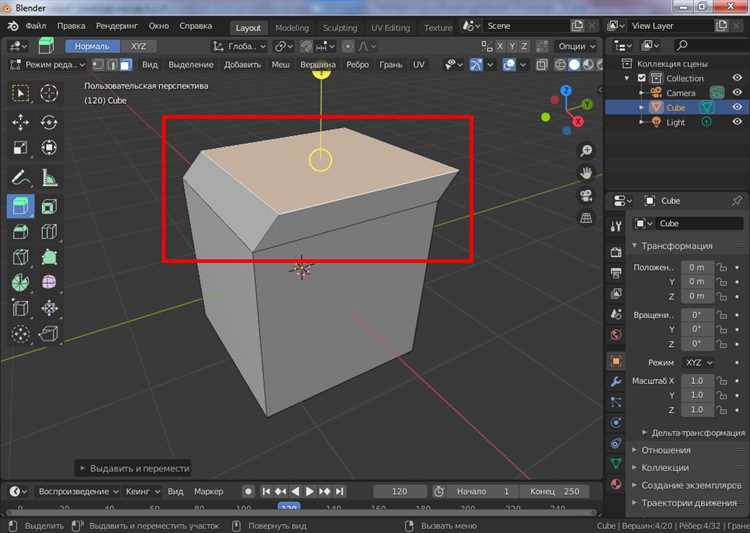
Blender позволяет импортировать mesh файлы методом перетаскивания прямо в окно программы. Для этого откройте проводник операционной системы, выберите OBJ, FBX, STL или PLY файл и перетащите его в 3D Viewport.
После перетаскивания откроется окно параметров импорта, где можно указать масштаб, ориентацию осей и включить автоматический поиск текстур для OBJ. Для FBX доступны настройки сохранения анимации и применения трансформаций.
Перетащенные файлы сразу создаются в сцене, сохраняя структуру и материалы, поддерживаемые форматом. OBJ-файлы требуют наличия MTL-файла в той же папке для корректного подключения материалов.
После добавления объекта рекомендуется проверить геометрию в режиме редактирования (Edit Mode): нормали, дублирующиеся вершины и целостность полигональной сетки. Это особенно важно для файлов из сторонних программ.
Если в сцену добавляется несколько объектов одновременно, используйте Outliner для организации и управления элементами. Это облегчает выделение отдельных мешей, применение модификаторов и настройку текстур.
Настройка параметров импорта для сохранения текстур и материалов

При импорте OBJ файлов включите опцию Image Search, чтобы Blender автоматически нашёл и подключил текстуры, указанные в MTL-файле. Проверьте путь к файлам текстур, если они находятся в отдельной папке.
Для FBX файлов активируйте Automatic Bone Orientation и Apply Transform, если файл содержит анимацию и материалы. Убедитесь, что включена опция Import Materials, чтобы сохранить все назначенные шейдеры и цвета.
При необходимости настройте масштаб и ориентацию объекта в параметрах импорта. Неправильные значения могут привести к искажению текстур и нарушению UV-развертки.
После загрузки проверьте материалы в панели Shader Editor. Некоторые карты, такие как нормали и спекулярные текстуры, могут требовать ручного подключения к соответствующим входам шейдера.
Если импорт включает несколько мешей, убедитесь, что все материалы назначены корректно и отображаются в Material Properties. Это позволит сохранить визуальное соответствие модели исходным файлам и упростит дальнейшую работу с текстурами.
Проверка корректности геометрии после загрузки
После импорта mesh файла в Blender важно убедиться, что геометрия загружена корректно. Для этого выполните следующие действия:
- Перейдите в режим редактирования (Edit Mode) и активируйте отображение нормалей через Overlay → Normals. Проверьте, чтобы все нормали были направлены наружу.
- Используйте инструмент Merge by Distance для удаления дублирующихся вершин, которые могут возникнуть при экспорте из других программ.
- Проверьте наличие отверстий и разрывов в сетке, используя Face Selection и обзор сцены с разных ракурсов. Для OBJ файлов это особенно важно, так как некоторые экспортёры могут терять грани.
- Просмотрите сложные полигоны и треугольники через Mesh → Clean Up → Decimate Geometry для выявления и исправления неудачных топологий.
- Убедитесь, что UV-развертка не искажена и текстуры отображаются корректно в режиме Material Preview или Rendered.
Регулярная проверка геометрии после загрузки предотвращает ошибки при применении модификаторов, текстурировании и рендеринге, а также облегчает дальнейшую анимацию и экспорт модели в другие форматы.
Исправление ошибок меша с помощью инструментов Blender
Для корректной работы с mesh файлами важно исправлять ошибки сетки сразу после импорта. Blender предоставляет несколько инструментов для устранения проблем с геометрией:
- Используйте Merge by Distance для удаления дублирующихся вершин. Настройте точность слияния в зависимости от масштаба модели.
- Применяйте Fill или Grid Fill для закрытия отверстий и разрывов в полигонах.
- Для исправления нормалей активируйте Recalculate Normals (Shift+N), чтобы все нормали были направлены наружу.
- Инструмент Knife помогает разрезать сложные полигоны и создавать правильную топологию для дальнейшей анимации и текстурирования.
- Используйте Clean Up → Delete Loose и Degenerate Geometry для удаления невидимых или повреждённых элементов, мешающих рендерингу.
- Для сложных моделей применяйте Remesh или Decimate, чтобы выровнять топологию без потери формы.
Регулярная проверка и исправление меша минимизирует ошибки при применении модификаторов, текстурировании и экспортировании модели в другие форматы.
Сохранение открытого файла в формате .blend для дальнейшей работы
После завершения импорта и проверки mesh файлов сохраните сцену в формате .blend, чтобы сохранить все изменения, включая материалы, модификаторы, текстуры и структуру объектов.
Перейдите в File → Save As и выберите папку для хранения проекта. Рекомендуется использовать информативное имя файла, указывающее тип модели или версию сцены.
Активируйте опцию Compress File, чтобы уменьшить размер проекта без потери данных. Это особенно важно для сцен с большим количеством мешей и текстур.
Для регулярного резервного копирования включите Save Versions в настройках Blender. Это позволяет восстановить предыдущие версии сцены при ошибках или повреждениях файлов.
После сохранения откройте файл в новой сессии Blender, чтобы убедиться, что все объекты, материалы и текстуры загружены корректно. Это гарантирует готовность сцены к дальнейшей работе и предотвращает потерю данных при дальнейших изменениях.
Вопрос-ответ:
Какие форматы mesh файлов поддерживает Blender и чем они отличаются?
Blender позволяет импортировать OBJ, FBX, STL, PLY и 3DS. OBJ сохраняет только геометрию и UV-развертку, без анимации. FBX переносит анимацию, материалы и несколько объектов одновременно. STL предназначен исключительно для геометрии и не хранит материалы или текстуры. PLY чаще используется для точечных облаков и 3D-сканирования, а 3DS сохраняет базовую геометрию и простые материалы.
Как проверить правильность нормалей и целостность меша после импорта?
После загрузки объекта переключитесь в режим редактирования (Edit Mode) и включите отображение нормалей через Overlay → Normals. Проверьте направление нормалей, они должны быть направлены наружу. Для выявления дыр и разрывов используйте Face Selection, вращая модель в 3D Viewport, а дублирующиеся вершины можно удалить через Merge by Distance.
Можно ли импортировать несколько OBJ или FBX файлов одновременно и как их организовать в сцене?
Да, Blender поддерживает импорт нескольких объектов одновременно. После добавления файлов лучше использовать Outliner для создания коллекций и организации объектов по группам. Это упрощает редактирование отдельных мешей, применение модификаторов и проверку текстур.
Какие параметры нужно проверить при импорте FBX файлов с анимацией?
При импорте FBX активируйте Automatic Bone Orientation для корректного направления костей и Apply Transform для правильного масштаба и позиции объекта. Также убедитесь, что включена опция Import Materials, если файл содержит шейдеры и текстуры. После импорта стоит проверить структуру скелета и соединение материалов.
Как правильно сохранить сцену после импорта, чтобы не потерять материалы и модификаторы?
После завершения всех проверок используйте File → Save As и сохраните сцену в формате .blend. Можно включить сжатие файла (Compress File) для уменьшения размера. Рекомендуется также активировать сохранение версий (Save Versions), чтобы иметь резервные копии на случай ошибок или повреждений файлов.

 Загрузка...