Содержание статьи
В Windows 10 по умолчанию активирован журнал действий – механизм, который фиксирует запущенные приложения, открытые документы и взаимодействие с системными компонентами. Эти данные используются для работы функции «Хронология», синхронизации между устройствами и персонализации интерфейса. При этом информация может храниться локально и передаваться в учетную запись Microsoft, что не всегда соответствует требованиям пользователя к контролю над личными данными.
Отключение журнала действий позволяет остановить дальнейший сбор истории использования системы и предотвратить передачу сведений о работе за компьютером. Это особенно актуально для рабочих ПК, общих устройств или ситуаций, когда Windows 10 используется без необходимости облачной синхронизации. Важно понимать, что простого выхода из учетной записи Microsoft недостаточно – сбор данных продолжается, пока соответствующие параметры активны.
Настройки журнала действий разбросаны по разным разделам системы: часть из них находится в параметрах конфиденциальности, часть – в групповой политике и реестре. Поэтому для полного отключения требуется выполнить несколько последовательных шагов. Игнорирование хотя бы одного из них может привести к тому, что история действий продолжит сохраняться или передаваться в облако.
В статье рассматриваются практические способы отключения журнала действий в Windows 10, подходящие как для домашних пользователей, так и для администраторов. Все действия выполняются стандартными средствами системы и не требуют установки стороннего программного обеспечения.
Где находится настройка журнала действий в параметрах системы
Основное управление журналом действий в Windows 10 сосредоточено в стандартном приложении «Параметры». Доступ к нужному разделу возможен только из-под учетной записи с правами администратора, так как изменения затрагивают сбор системных данных.
Чтобы открыть страницу с настройками журнала действий, выполните следующую последовательность действий:
- Нажмите сочетание клавиш Win + I для открытия окна «Параметры».
- Перейдите в раздел Конфиденциальность.
- В левом меню выберите пункт Журнал действий.
В этом разделе отображаются параметры, связанные с фиксацией пользовательской активности и ее хранением в системе. Настройки представлены в виде переключателей и зависят от версии Windows 10 и типа учетной записи.
На странице «Журнал действий» находятся следующие элементы управления:
- переключатель разрешения на сбор истории действий на данном устройстве;
- опция передачи данных о действиях в учетную запись Microsoft;
- кнопка очистки уже сохраненной истории;
- список учетных записей, для которых может вестись синхронизация.
Если пункт «Журнал действий» отсутствует в меню, это обычно связано с корпоративными ограничениями, локальной политикой безопасности или использованием редакции Windows 10 Home с заранее измененными параметрами. В таких случаях доступ к управлению журналом осуществляется через другие системные инструменты.
Как отключить сбор истории действий через раздел «Конфиденциальность»

Отключение сбора истории действий выполняется через системные параметры Windows 10 и напрямую влияет на работу функции «Хронология». Все изменения применяются немедленно и не требуют перезагрузки компьютера.
Откройте окно «Параметры» с помощью сочетания клавиш Win + I, затем перейдите в раздел Конфиденциальность и выберите пункт Журнал действий. В центральной части окна отображаются ключевые переключатели, отвечающие за фиксацию пользовательской активности.
Для полного отключения локального сбора данных выполните следующие действия:
Переведите переключатель «Разрешить Windows собирать мои действия на этом устройстве» в положение выключено. После этого система прекращает запись информации о запущенных приложениях, открытых файлах и навигации между задачами.
Если используется учетная запись Microsoft, дополнительно отключите параметр «Разрешить Windows синхронизировать мои действия с облаком». Это предотвращает отправку ранее зафиксированных и новых данных на серверы Microsoft, даже при активном подключении к интернету.
Убедитесь, что в списке учетных записей ниже оба переключателя находятся в выключенном состоянии. При наличии нескольких пользователей настройки применяются индивидуально и должны быть изменены для каждой учетной записи отдельно.
После отключения параметров история действий больше не пополняется, однако ранее сохраненные данные остаются в системе до их ручного удаления через кнопку очистки в этом же разделе.
Как убрать синхронизацию журнала действий с учетной записью Microsoft
Синхронизация журнала действий с учетной записью Microsoft отвечает за передачу истории использования Windows 10 между устройствами и ее хранение в облаке. Даже при отключенном локальном сборе данных этот механизм может оставаться активным, если параметр синхронизации не был изменен вручную.
Для управления облачной синхронизацией откройте «Параметры» с помощью Win + I, перейдите в раздел Конфиденциальность и выберите пункт Журнал действий. В нижней части окна отображаются параметры, связанные именно с учетной записью Microsoft.
Найдите блок с названием «Показывать действия из учетных записей». В нем перечислены все учетные записи Microsoft, добавленные в систему. Для каждой из них доступен отдельный переключатель, управляющий синхронизацией истории.
Переведите переключатель напротив нужной учетной записи в выключенное положение. Это останавливает передачу данных о действиях на серверы Microsoft и исключает их появление на других устройствах, связанных с тем же аккаунтом.
| Параметр | Назначение |
|---|---|
| Разрешить синхронизацию действий | Отправка истории активности в учетную запись Microsoft |
| Переключатель учетной записи | Управление синхронизацией для конкретного пользователя |
Для полного исключения облачной передачи данных рекомендуется дополнительно проверить раздел Учетные записи → Ваша информация и убедиться, что вход выполнен с локальной учетной записью, если синхронизация между устройствами не требуется.
Отключение синхронизации не удаляет уже отправленные данные автоматически. Очистка истории выполняется отдельно через параметры журнала действий или через веб-интерфейс учетной записи Microsoft.
Как очистить уже сохраненный журнал действий в Windows 10
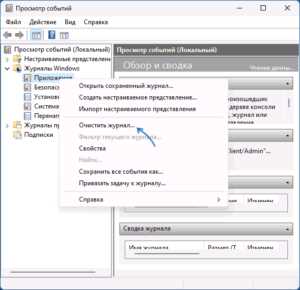
Очистка журнала действий удаляет ранее зафиксированную историю использования системы, включая сведения о запущенных приложениях и открытых документах. Эта операция не влияет на текущие настройки сбора данных и выполняется отдельно от их отключения.
Откройте «Параметры» сочетанием клавиш Win + I, затем перейдите в раздел Конфиденциальность и выберите пункт Журнал действий. В центральной части окна находится блок управления сохраненными данными.
Нажмите кнопку «Очистить» в разделе истории действий. После подтверждения система удаляет локально сохраненные записи, связанные с текущей учетной записью пользователя. Процесс занимает несколько секунд и не сопровождается уведомлениями о завершении.
Если ранее была включена синхронизация с учетной записью Microsoft, часть данных могла быть отправлена в облако. В этом случае локальная очистка не затрагивает информацию, хранящуюся на серверах Microsoft, и журнал может продолжать отображаться на других устройствах.
Для удаления облачной истории войдите в учетную запись Microsoft через браузер, откройте раздел управления данными активности и вручную удалите записи, относящиеся к использованию Windows. Только после этого журнал действий будет полностью очищен на всех связанных устройствах.
Рекомендуется выполнять очистку после отключения всех параметров сбора и синхронизации, чтобы новые записи не появлялись повторно.
Как запретить сбор действий с помощью редактора групповой политики
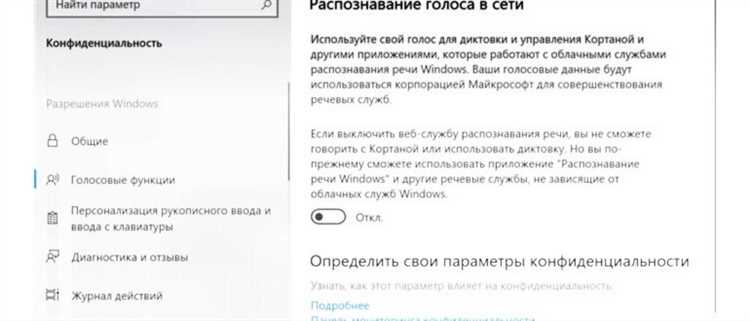
Редактор локальной групповой политики позволяет централизованно запретить сбор истории действий на уровне системы. Этот способ доступен только в редакциях Windows 10 Pro, Enterprise и Education и имеет приоритет над пользовательскими параметрами.
Для открытия редактора нажмите Win + R, введите команду gpedit.msc и подтвердите запуск. После загрузки оснастки перейдите к нужному разделу политики.
- Откройте ветку Конфигурация компьютера.
- Перейдите в Административные шаблоны.
- Выберите раздел Система.
- Откройте подраздел Политики ОС.
В правой части окна найдите параметр «Разрешить публикацию действий пользователя». Этот параметр управляет возможностью Windows записывать и обрабатывать историю активности.
Дважды щелкните по политике и установите значение «Отключено». После сохранения изменений сбор действий блокируется для всех пользователей компьютера независимо от их индивидуальных настроек.
Для применения политики без перезагрузки выполните команду gpupdate /force в командной строке с правами администратора. Это гарантирует немедленное вступление изменений в силу.
Если в системе используется учетная запись Microsoft, запрет через групповую политику предотвращает дальнейшую синхронизацию журнала действий, даже если соответствующие параметры включены в интерфейсе Windows.
Как отключить журнал действий через редактор реестра Windows
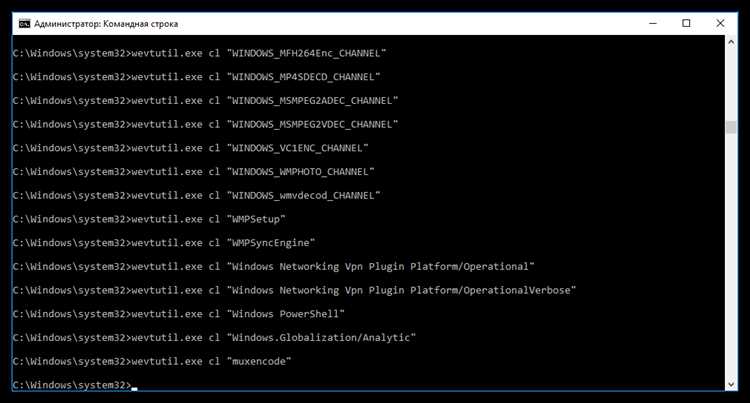
Редактор реестра позволяет отключить журнал действий напрямую, минуя интерфейс параметров Windows. Этот способ подходит для всех редакций Windows 10, включая Home, и применяется на уровне системы.
Для запуска редактора нажмите Win + R, введите команду regedit и подтвердите запуск. Перед внесением изменений рекомендуется создать точку восстановления или экспортировать изменяемую ветку реестра.
Перейдите по следующему пути:
HKEY_LOCAL_MACHINE\SOFTWARE\Policies\Microsoft\Windows\System
Если раздел System отсутствует, создайте его вручную через контекстное меню. В правой части окна создайте параметр типа DWORD (32 бита) с именем PublishUserActivities.
Установите для параметра значение 0. Это полностью запрещает публикацию и сбор действий пользователя на данном устройстве, независимо от параметров конфиденциальности.
Для дополнительной блокировки синхронизации с учетной записью Microsoft создайте или измените параметр UploadUserActivities того же типа и также задайте значение 0.
После внесения изменений закройте редактор реестра и перезагрузите компьютер. До перезапуска новые параметры могут не применяться.
При использовании этого метода переключатели журнала действий в параметрах Windows могут оставаться доступными, но фактически сбор и передача данных выполняться не будут.
Как проверить, что журнал действий больше не сохраняется
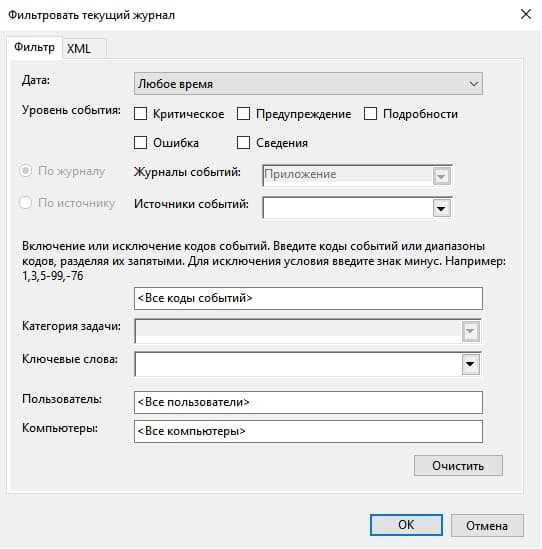
Проверка отключения журнала действий необходима для подтверждения того, что система действительно перестала фиксировать пользовательскую активность. Контроль выполняется стандартными средствами Windows 10 без сторонних инструментов.
Откройте представление задач с помощью сочетания клавиш Win + Tab. Если журнал действий отключен, в нижней части экрана отсутствуют временные блоки с ранее открытыми приложениями и документами, а отображаются только текущие рабочие столы.
Перейдите в «Параметры» через Win + I, откройте раздел Конфиденциальность и выберите пункт Журнал действий. Убедитесь, что оба переключателя сбора и синхронизации находятся в выключенном состоянии и не меняются после повторного входа в систему.
Для дополнительной проверки выполните несколько действий: откройте приложение, запустите файл и закройте их. Затем снова откройте представление задач. При отключенном журнале новые элементы не появляются в истории.
Если применялись ограничения через групповую политику или реестр, проверьте, что параметры не были переопределены. В редакторе групповой политики значение политики публикации действий должно оставаться отключенным, а в реестре параметры PublishUserActivities и UploadUserActivities должны иметь значение 0.
При использовании учетной записи Microsoft также рекомендуется проверить отсутствие новых записей в разделе истории активности аккаунта через браузер. Отсутствие обновлений подтверждает, что передача данных прекращена.
Какие функции Windows перестанут работать после отключения журнала действий
Отключение журнала действий напрямую влияет на компоненты Windows 10, которые используют историю пользовательской активности. Эти изменения не затрагивают базовую работоспособность системы, но ограничивают ряд сервисов, завязанных на анализ прошлых действий.
Функция «Хронология» в представлении задач полностью теряет практический смысл. Windows перестает отображать ранее открытые приложения, документы и веб-страницы, независимо от времени их использования.
Прекращается синхронизация активности между устройствами, привязанными к одной учетной записи Microsoft. Работа, начатая на одном компьютере, больше не отображается на другом, даже при активном входе в тот же аккаунт.
Поиск в системе и меню «Пуск» перестают учитывать ранее используемые элементы. Это выражается в отсутствии подсказок, основанных на предыдущих запусках программ и открытии файлов.
Приложения, использующие данные истории действий через системные API, больше не получают доступ к информации о прошлых запусках. Это может затронуть некоторые встроенные и корпоративные программы, зависящие от сценариев продолжения работы.
Отключение журнала действий не влияет на ведение журналов событий Windows, историю обновлений, логи безопасности и другие служебные механизмы. Эти компоненты работают независимо и продолжают фиксировать системные изменения.
Вопрос-ответ:
Можно ли отключить журнал действий только для одного пользователя, а не для всей системы?
Да, это возможно при использовании параметров конфиденциальности в интерфейсе Windows 10. Настройки журнала действий применяются отдельно для каждой учетной записи. Если изменения вносятся через редактор групповой политики или реестр в ветке конфигурации компьютера, запрет будет действовать для всех пользователей без исключений.
Продолжает ли Windows сохранять историю действий после выхода из учетной записи Microsoft?
Да, выход из учетной записи Microsoft не отключает локальный сбор истории. Windows продолжает фиксировать действия до тех пор, пока параметры журнала действий остаются включенными. Для остановки записи требуется вручную отключить сбор в разделе «Конфиденциальность» или применить системные ограничения.
Можно ли отключить журнал действий в Windows 10 Home без установки дополнительных программ?
Да, в редакции Home доступны два способа: через параметры конфиденциальности и через редактор реестра. Редактор групповой политики в этой версии отсутствует, но изменение параметров PublishUserActivities и UploadUserActivities в реестре полностью блокирует сбор и передачу истории.
Удаляется ли старая история автоматически после отключения журнала действий?
Нет, ранее сохраненные данные остаются в системе и, при включенной синхронизации, в учетной записи Microsoft. Для удаления локальной истории используется кнопка очистки в разделе журнала действий. Облачные данные удаляются отдельно через управление активностью учетной записи.
Может ли журнал действий включиться снова после обновления Windows?
При использовании параметров интерфейса такое возможно после крупных обновлений системы. Ограничения, заданные через групповую политику или реестр в разделе Policies, сохраняются и имеют приоритет, поэтому журнал остается отключенным независимо от изменений в интерфейсе.
Почему после отключения журнала действий в параметрах история все равно появляется?
Чаще всего это связано с активной синхронизацией через учетную запись Microsoft. Если отключен только локальный сбор, но разрешена передача действий в облако, система может подтягивать старые данные обратно. Для полного прекращения записи нужно отключить оба переключателя в разделе «Журнал действий» и проверить, что в списке учетных записей синхронизация выключена.
Влияет ли отключение журнала действий на безопасность и обновления Windows?
Нет, журнал действий не связан с механизмами защиты системы и центром обновления. Антивирусные компоненты, журнал событий, установка обновлений и исправлений продолжают работать без ограничений. Отключается только фиксация пользовательской активности, используемая для хронологии и синхронизации между устройствами.

 Загрузка...