Содержание статьи
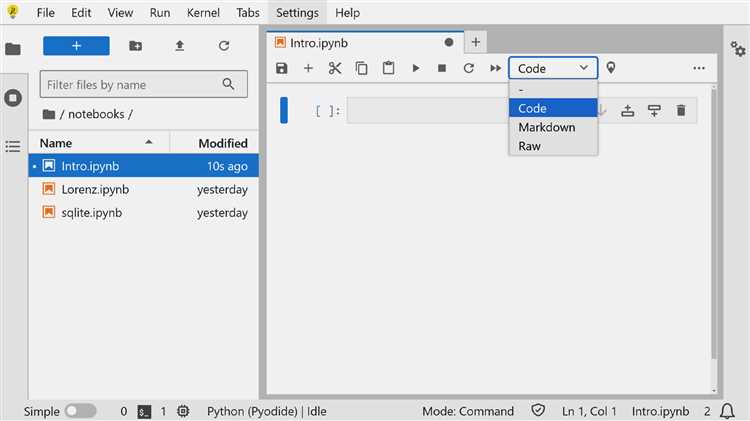
В Jupyter Notebook заголовки выполняют не только декоративную функцию: они структурируют контент и помогают ориентироваться в больших проектах. Создание заголовков осуществляется через Markdown, что позволяет использовать стандартные HTML-теги или символы # для определения уровня заголовка от H1 до H6.
Чтобы добавить заголовок, необходимо выбрать ячейку Markdown и написать текст с нужным количеством символов # в начале строки. Например, # Главный заголовок создаст H1, а ### Подзаголовок третьего уровня – H3. Эта система обеспечивает единообразие и возможность быстрого изменения структуры документа без правки кода.
Markdown в Jupyter поддерживает форматирование текста внутри заголовков: курсив, жирный и комбинации обоих. Это полезно для выделения ключевых терминов или важных частей текста, сохраняя при этом простоту и читаемость документа.
При экспорте ноутбука в PDF или HTML структура заголовков сохраняется, что делает возможным автоматическое создание содержания и навигации по разделам. Правильное использование уровней заголовков и форматирования ускоряет работу с отчетами и учебными материалами.
Как создать заголовок в Jupyter Notebook

В Jupyter Notebook заголовки создаются внутри ячеек Markdown. Они помогают структурировать содержимое и делают документы удобными для чтения. Для добавления заголовка выполните следующие шаги:
- Выберите ячейку и переключите её в режим Markdown (клавиша Esc → M).
- В начале строки добавьте символ # для H1, ## для H2 и до ###### для H6.
- Напишите текст заголовка после символов #, оставляя пробел между ними и текстом.
- Нажмите Shift + Enter для отображения заголовка.
Пример:
- # Главный заголовок – создаст H1.
- ### Подраздел – создаст H3.
Для улучшения читаемости заголовков можно использовать:
- Курсив: *текст*
- Жирный шрифт: текст
- Комбинированное форматирование: _текст_
После добавления заголовков Jupyter сохраняет их при экспорте в HTML и PDF, что позволяет автоматически формировать содержание и навигацию по документу.
Использование Markdown для заголовков
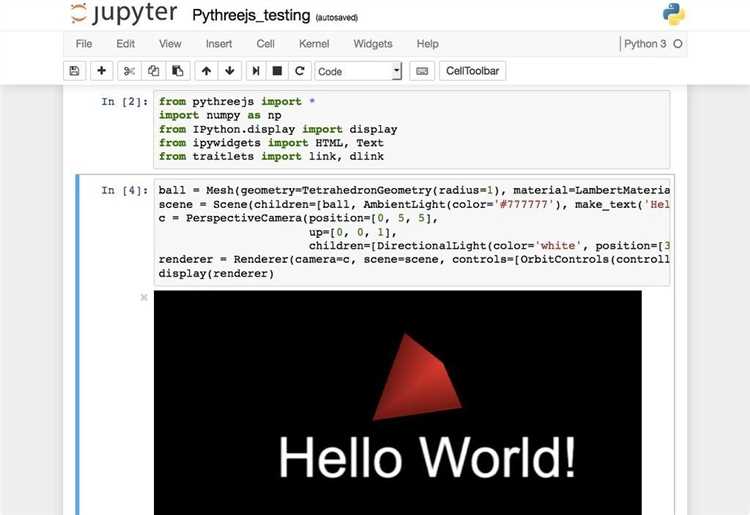
Markdown позволяет создавать заголовки в Jupyter Notebook без использования сложного кода. Заголовки задаются с помощью символа # в начале строки, где количество символов определяет уровень:
- # – H1, основной заголовок.
- ## – H2, важные разделы.
- ### – H3, подразделы.
- #### – H4, для структурирования мелких блоков.
- ##### – H5, редко используемый уровень.
- ###### – H6, минимальный уровень заголовка.
Для добавления заголовка в Markdown:
- Выберите ячейку и переключите её в режим Markdown (клавиша M в режиме Esc).
- Введите символы # соответствующего уровня перед текстом заголовка.
- Добавьте пробел после #, затем напишите текст заголовка.
- Нажмите Shift + Enter для отображения заголовка.
Markdown поддерживает форматирование внутри заголовков:
- Курсив: *текст*
- Жирный текст: текст
- Комбинации_курсив + жирный_
Использование Markdown обеспечивает единообразие структуры документа и совместимость заголовков при экспорте в HTML и PDF.
Создание заголовков с помощью символов #
В Jupyter Notebook заголовки можно создавать напрямую с помощью символов # в ячейках Markdown. Количество символов определяет уровень заголовка от H1 до H6. Например, # Основной заголовок создаёт H1, а ### Подзаголовок третьего уровня – H3.
Процесс добавления заголовка с символами #:
- Переключите ячейку в режим Markdown (клавиша M в режиме Esc).
- Введите нужное количество символов # в начале строки.
- Оставьте пробел после символов и введите текст заголовка.
- Нажмите Shift + Enter для отображения заголовка.
Дополнительно можно использовать форматирование внутри заголовка для выделения ключевых слов:
- Жирный текст: важное
- Курсив: *акцент*
- Комбинированное форматирование: _ключевой термин_
Использование символов # позволяет создавать наглядную иерархию разделов, ускоряет навигацию по ноутбуку и сохраняет структуру при экспорте в HTML или PDF.
Настройка уровня заголовка от H1 до H6
В Jupyter Notebook уровень заголовка определяется количеством символов # в начале строки Markdown. H1 соответствует одному символу #, H2 – двум ##, H3 – трем ### и так далее до H6. Каждый уровень имеет своё визуальное выделение и важность для структуры документа.
Для правильной настройки уровня заголовка:
- Выберите ячейку и переведите её в режим Markdown (клавиша M в режиме Esc).
- В начале строки введите от одного до шести символов # в зависимости от требуемого уровня заголовка.
- После символов # оставьте пробел и напишите текст заголовка.
- Нажмите Shift + Enter для отображения заголовка.
Уровни заголовков помогают:
- Создавать логическую иерархию разделов.
- Автоматически формировать содержание при экспорте ноутбука.
- Облегчать навигацию в больших проектах и учебных материалах.
Для визуального акцента внутри заголовка допускается использование жирного и курсива, что сохраняет читаемость без изменения уровня H1–H6.
Применение встроенных стилей Jupyter Notebook
Jupyter Notebook поддерживает встроенные стили Markdown, позволяющие улучшить визуальное оформление заголовков и текста без использования внешнего CSS. Эти стили включают форматирование текста, списки, цитаты и горизонтальные линии, которые помогают структурировать содержимое.
Для заголовков можно применять следующие приёмы:
- Жирный текст с помощью текст для выделения ключевых слов в заголовке.
- Курсив с помощью *текст* для акцентирования отдельных частей заголовка.
- Комбинированное форматирование: _текст_, чтобы объединить жирный и курсив.
- Горизонтальные линии — для визуального разделения крупных разделов между заголовками.
- Цитаты > текст для подчёркивания важной информации внутри заголовка или под ним.
Применение этих встроенных стилей повышает наглядность документа и облегчает восприятие структуры без изменения кода или внешнего оформления. При экспорте в HTML или PDF форматирование сохраняется, а заголовки остаются структурно корректными для содержания.
Добавление заголовков в ячейки кода через магические команды
В Jupyter Notebook заголовки обычно создаются в ячейках Markdown, но их можно добавлять и в ячейки кода с помощью магических команд. Наиболее распространённый способ – использование команды %%markdown в начале ячейки. После этого текст внутри ячейки будет интерпретироваться как Markdown, включая заголовки.
Пример использования магической команды для создания заголовков:
| Команда | Описание |
|---|---|
| %%markdown | Переводит всю ячейку кода в режим Markdown. |
| # Заголовок H1 | Создаёт главный заголовок внутри ячейки кода. |
| ### Заголовок H3 | Создаёт подзаголовок третьего уровня. |
После ввода текста с заголовками нажмите Shift + Enter для отображения отформатированного содержимого. Этот метод полезен, если требуется вставить заголовки прямо в блоки кода без переключения на Markdown.
Магические команды сохраняют возможность применения встроенного форматирования: жирный, курсив, списки и цитаты. Экспорт в HTML или PDF сохраняет структуру заголовков так же, как и для обычных ячеек Markdown.
Форматирование текста заголовка курсивом и жирным
В Jupyter Notebook заголовки в ячейках Markdown поддерживают форматирование текста с помощью жирного и курсива. Это позволяет выделять ключевые слова и улучшать визуальное восприятие документа.
Для применения форматирования внутри заголовка:
- Жирный текст создаётся с помощью двойных звёздочек: текст. Например, ## Важный раздел создаст заголовок H2 с жирным текстом.
- Курсив создаётся с помощью одиночных звёздочек: *текст*. Например, ### *Подраздел* создаст H3 с курсивом.
- Комбинация жирного и курсива используется через _текст_. Например, ## _Ключевой термин_.
Форматирование сохраняется при экспорте в HTML и PDF, а структура заголовков остаётся корректной для автоматического формирования содержания. Рекомендуется использовать жирный для основных понятий и курсив для уточняющих или вспомогательных терминов.
Сохранение и отображение заголовков при экспорте ноутбука
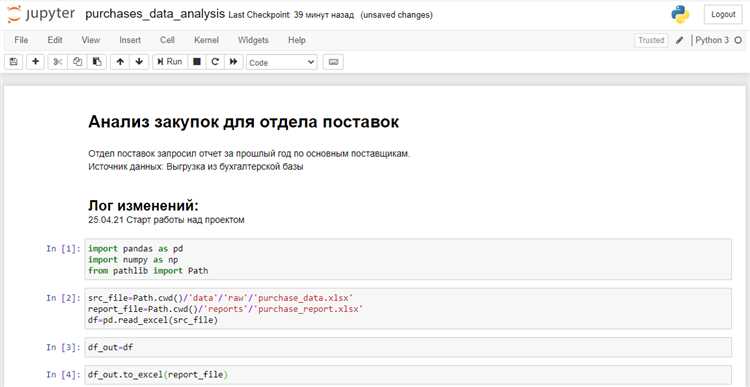
Jupyter Notebook сохраняет заголовки при экспорте в форматы HTML, PDF и Markdown. Заголовки, созданные в ячейках Markdown или через магические команды, сохраняют уровни H1–H6 и форматирование текста, включая жирный и курсив.
Для корректного отображения заголовков при экспорте:
- Проверяйте, что все заголовки оформлены в Markdown или через %%markdown для ячеек кода.
- Соблюдайте последовательность уровней заголовков, чтобы структура содержания была логичной.
- Используйте встроенное форматирование для выделения ключевых терминов, что сохраняет читаемость в HTML и PDF.
Экспорт осуществляется через меню File → Export Notebook As с выбором нужного формата. В HTML заголовки автоматически формируют содержание, а в PDF структура документа сохраняется визуально и иерархически, что облегчает навигацию в больших проектах.
Рекомендуется проверять экспортированный файл на соответствие уровней заголовков и корректность форматирования, чтобы избежать несоответствия структуры оригинального ноутбука.
Вопрос-ответ:
Можно ли создавать заголовки в ячейках кода Jupyter Notebook?
Да, заголовки можно добавлять в ячейки кода с помощью магической команды %%markdown. После её добавления весь текст внутри ячейки воспринимается как Markdown, и вы можете использовать символы # для создания заголовков H1–H6, а также применять форматирование текста жирным или курсивом. После ввода текста достаточно нажать Shift + Enter, чтобы увидеть отформатированный заголовок.
Как правильно выбрать уровень заголовка в Markdown?
Уровень заголовка определяется количеством символов # перед текстом. Один символ # создаёт H1, два – H2, три – H3 и так далее до H6. Для структурирования длинных документов рекомендуется использовать H1 для главных разделов, H2 для подразделов и H3–H6 для более мелких блоков. Это облегчает восприятие документа и позволяет автоматически формировать содержание при экспорте в HTML или PDF.
Можно ли выделять части текста внутри заголовка?
Да, внутри заголовков поддерживается форматирование Markdown. Для выделения текста жирным используется двойные звёздочки: **текст**, для курсива – одиночные звёздочки: *текст*. Также допускается комбинированное форматирование: **_текст_**. Такой подход помогает визуально выделять ключевые слова или термины прямо в заголовке, не меняя его уровня.
Сохраняется ли структура заголовков при экспорте ноутбука?
Да, при экспорте Jupyter Notebook в HTML или PDF структура заголовков сохраняется. Заголовки H1–H6 остаются иерархически корректными, а форматирование текста внутри них, включая жирный и курсив, отображается правильно. Это позволяет автоматически создавать содержание в HTML и обеспечивает читаемость документа в PDF, особенно если файл содержит большое количество разделов и подразделов.
Можно ли использовать списки или цитаты внутри заголовков?
Непосредственно в заголовках списки и цитаты не применяются, так как Markdown интерпретирует их как часть текста заголовка. Однако в соседних строках после заголовка можно создавать маркированные или нумерованные списки с помощью — или 1., а цитаты – с помощью >. Такой подход помогает логично структурировать раздел и выделять важные детали, сохраняя заголовок компактным и читаемым.

 Загрузка...