Содержание статьи
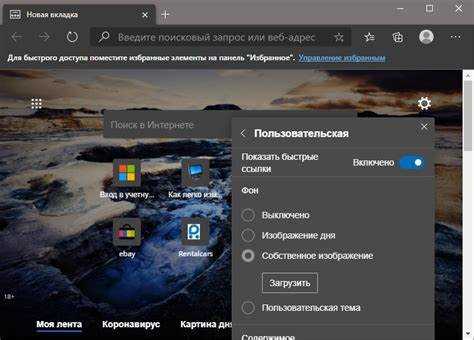
Firefox позволяет настроить внешний вид интерфейса с помощью тем и пользовательских изображений. По умолчанию браузер использует светлую или темную тему, но вы можете заменить их на готовые варианты из официального каталога или загрузить собственное изображение в формате JPEG, PNG или GIF. Размер изображения рекомендуется не менее 1920×1080 пикселей для корректного отображения на широких экранах.
Изменение фона влияет на видимость вкладок, панели инструментов и меню. Чтобы сохранить читаемость, выбирайте изображения с умеренным контрастом или настраивайте прозрачность элементов через встроенные настройки Firefox. Цвет текста и кнопок подбирается автоматически, но при необходимости можно вручную корректировать контрастность для отдельных тем.
Для установки темы не требуется стороннее ПО: достаточно открыть раздел «Дополнения и темы» в меню браузера. Пользовательские изображения загружаются через опцию «Настроить фон», где можно сразу увидеть результат в режиме предпросмотра. Такой подход позволяет быстро тестировать несколько вариантов и выбрать оптимальный визуальный стиль для работы и отдыха.
Как открыть настройки внешнего вида Firefox

Для доступа к настройкам внешнего вида откройте меню браузера, нажав на кнопку с тремя горизонтальными линиями в правом верхнем углу окна. В появившемся списке выберите «Дополнения и темы». Это откроет вкладку с управлением установленными темами, расширениями и опциями внешнего вида.
В разделе «Темы» вы увидите активную тему и набор рекомендованных вариантов. Для тестирования других тем нажмите кнопку «Просмотреть все темы», чтобы открыть официальный каталог Mozilla с описанием и скриншотами. Здесь можно сразу установить тему, кликнув «Установить», без необходимости перезапуска браузера.
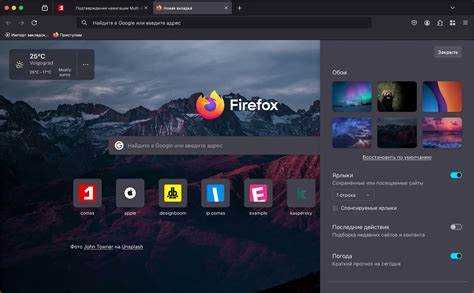
Если вы планируете использовать собственное изображение, в том же разделе выберите «Настроить фон». Откроется окно загрузки, где можно выбрать файл с компьютера и сразу просмотреть, как фон будет выглядеть на панели инструментов и вкладках. Настройки применяются мгновенно, что позволяет корректировать изображение или сменить тему за считанные секунды.
Выбор темы из стандартных вариантов браузера

Firefox предлагает несколько встроенных тем, которые сразу меняют внешний вид интерфейса. Среди них доступны Светлая, Темная и Высокая контрастность. Каждая тема корректирует фон вкладок, панели инструментов и контекстных меню, сохраняя читаемость текста.
Для выбора темы откройте меню «Дополнения и темы» и перейдите в раздел «Темы». В таблице ниже перечислены стандартные варианты и их особенности:
| Тема | Фон вкладок | Цвет текста | Особенности |
|---|---|---|---|
| Светлая | Светло-серый | Черный | Оптимальна для дневного освещения, минимальное напряжение глаз |
| Темная | Темно-серый | Белый | Снижает яркость экрана в темное время суток, уменьшает нагрузку на глаза |
| Высокая контрастность | Черный | Желтый | Подходит для пользователей с нарушениями зрения, максимально выделяет элементы интерфейса |
Чтобы применить тему, нажмите «Включить» напротив нужного варианта. Изменения вступают в силу сразу, без перезапуска браузера. При необходимости можно быстро переключаться между темами, тестируя их влияние на читаемость и комфорт работы.
Добавление пользовательской темы через магазин дополнений
Для установки пользовательской темы откройте меню Firefox и выберите «Дополнения и темы», затем перейдите в раздел «Темы» и нажмите «Просмотреть все темы». Это откроет официальный магазин дополнений Mozilla с каталогом доступных тем, включая авторские и тематические коллекции.
В магазине можно использовать фильтры по категориям: Тёмные, Светлые, Абстрактные, Природа, Игры. Каждая тема сопровождается скриншотами, оценками пользователей и информацией о совместимости с текущей версией Firefox. Для установки достаточно нажать «Добавить в Firefox», после чего тема применяется мгновенно.
Если выбранная тема не соответствует ожиданиям, её можно отключить или заменить в разделе «Темы» без удаления браузера. При установке нескольких тем рекомендуется проверять отображение текста на вкладках и панелях инструментов, чтобы избежать проблем с читаемостью.
Загрузка собственного изображения для фона
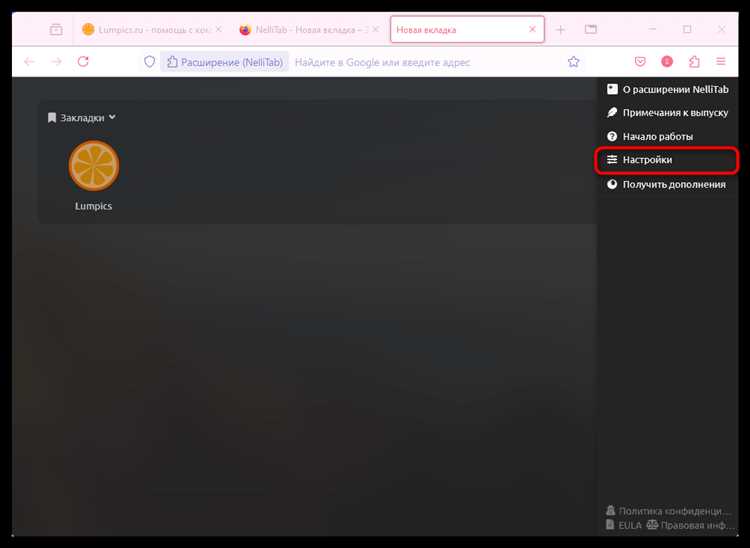
Для установки собственного изображения откройте меню Firefox, выберите «Дополнения и темы» и перейдите в раздел «Темы». Нажмите «Настроить фон» и выберите «Загрузить изображение». Браузер поддерживает форматы JPEG, PNG и GIF. Рекомендуемый размер файла – не менее 1920×1080 пикселей для корректного отображения на широких экранах.
После выбора изображения откроется окно предпросмотра, где можно оценить, как фон влияет на видимость вкладок и панели инструментов. Если части интерфейса становятся трудночитаемыми, используйте изображения с равномерным цветовым фоном или минимальной детализацией в верхней части окна, где отображаются вкладки.
Для сохранения изменений нажмите «Применить». Изменения вступают в силу сразу. При необходимости изображение можно заменить или удалить, выбрав стандартную тему в разделе «Темы» без перезапуска браузера.
Настройка прозрачности и цвета вкладок
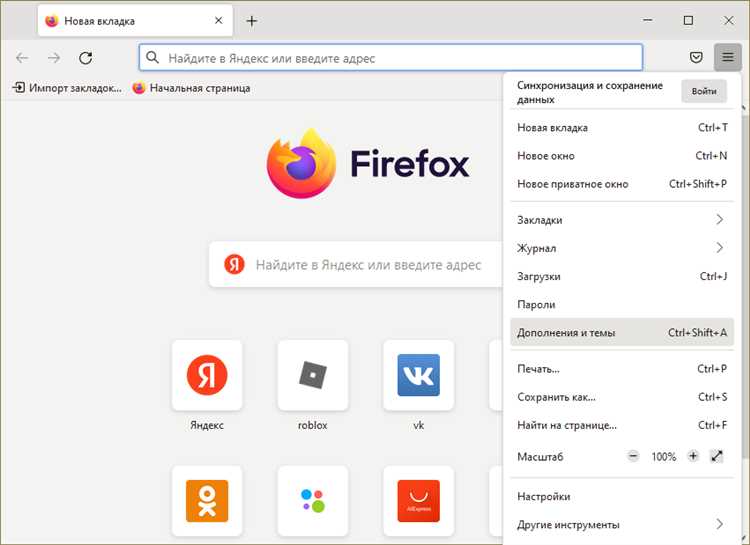
Firefox позволяет изменять прозрачность и цвет вкладок через настройки темы или пользовательских дополнений. Чтобы открыть параметры, перейдите в «Дополнения и темы» и выберите «Настроить тему». Здесь можно регулировать степень прозрачности панели вкладок, выбирая значение от 0% (полностью прозрачная) до 100% (непрозрачная).
Цвет вкладок подбирается отдельно: можно выбрать светлые, темные или кастомные оттенки, чтобы обеспечить читаемость текста и иконок. Для пользовательских фонов рекомендуется выбирать вкладки с контрастным цветом или увеличенной непрозрачностью, чтобы заголовки сайтов оставались различимыми.
Изменения отображаются мгновенно в режиме предпросмотра. Для стабильного результата тестируйте несколько уровней прозрачности и цветовые комбинации, особенно если фон содержит яркие или детализированные изображения. После настройки нажмите «Применить», чтобы сохранить изменения для всех вкладок и панелей инструментов.
Синхронизация темы между устройствами
Для одинакового внешнего вида Firefox на всех устройствах необходимо включить синхронизацию через учетную запись Mozilla. После входа в аккаунт можно передавать темы, закладки и настройки между компьютером, ноутбуком и мобильным устройством.
Пошаговая инструкция:
- Откройте меню браузера и выберите «Войти в Firefox».
- Введите логин и пароль от вашей учетной записи Mozilla или создайте новую учетную запись.
- В разделе «Настройки синхронизации» отметьте «Темы» и другие элементы, которые нужно синхронизировать.
- На другом устройстве войдите под той же учетной записью и дождитесь завершения синхронизации.
- Проверьте, что выбранная тема и фон применились корректно, включая цвет вкладок и прозрачность панелей.
Использование синхронизации позволяет мгновенно распространять изменения интерфейса между устройствами без повторной настройки каждого параметра. Рекомендуется периодически проверять актуальность версии Firefox на всех устройствах для корректной работы тем и пользовательских изображений.
Удаление или смена текущей темы
Для изменения текущей темы откройте меню Firefox и перейдите в «Дополнения и темы», затем в раздел «Темы». Здесь отображается активная тема и список установленных вариантов.
Чтобы сменить тему:
- Выберите новую тему из списка стандартных или пользовательских.
- Нажмите «Включить» напротив нужного варианта.
- Изменения вступят в силу мгновенно, без перезапуска браузера.
Для удаления пользовательской темы:
- Нажмите на кнопку с тремя точками рядом с названием темы.
- Выберите «Удалить».
- После удаления браузер автоматически применяет предыдущую тему или стандартную по умолчанию.
Регулярная проверка установленных тем помогает поддерживать читаемость интерфейса и корректное отображение элементов браузера, особенно при использовании пользовательских изображений для фона.
Восстановление стандартного фона Firefox
Если текущая тема или пользовательское изображение мешают удобству работы, можно быстро вернуть стандартный фон Firefox. Для этого откройте меню браузера, выберите «Дополнения и темы» и перейдите в раздел «Темы».
В таблице ниже представлены стандартные темы, которые можно восстановить:
| Тема | Фон вкладок | Цвет текста | Особенности |
|---|---|---|---|
| Светлая | Светло-серый | Черный | Подходит для дневного освещения и равномерного восприятия элементов интерфейса |
| Темная | Темно-серый | Белый | Уменьшает нагрузку на глаза при работе в темных условиях |
| Высокая контрастность | Черный | Желтый | Максимально выделяет элементы интерфейса, подходит для пользователей с нарушениями зрения |
Для восстановления стандартного фона нажмите «Включить» напротив выбранной темы. Все пользовательские настройки фона и прозрачности будут отменены, а интерфейс вернется к исходному виду без необходимости перезапуска браузера.
Вопрос-ответ:
Как выбрать стандартную тему в Firefox и сразу увидеть результат?
Откройте меню браузера и перейдите в раздел «Дополнения и темы», затем выберите вкладку «Темы». Здесь отображаются стандартные варианты: Светлая, Темная и Высокая контрастность. Нажмите «Включить» напротив нужной темы, и изменения применятся мгновенно, без перезапуска браузера. В интерфейсе сразу станет заметна разница в фоне, цвете вкладок и панели инструментов.
Можно ли использовать собственное изображение для фона на нескольких устройствах одновременно?
Да, если включена синхронизация через учетную запись Mozilla. После входа в аккаунт на всех устройствах нужно активировать синхронизацию для тем. Тогда выбранное изображение автоматически будет применяться на компьютере, ноутбуке и мобильном устройстве. При этом важно убедиться, что на всех устройствах установлены совместимые версии Firefox, чтобы фон отображался корректно.
Какие форматы изображений поддерживает Firefox для фона?
Браузер поддерживает изображения форматов JPEG, PNG и GIF. При выборе файла рекомендуется учитывать разрешение: для экранов Full HD и выше лучше использовать изображения размером не менее 1920×1080 пикселей, чтобы фон не выглядел размытым. Также стоит проверять контраст между фоном и цветом текста на вкладках, чтобы сохранялась читаемость интерфейса.
Как изменить прозрачность и цвет вкладок при активной пользовательской теме?
Откройте раздел «Темы» в настройках Firefox и выберите «Настроить тему». Здесь можно регулировать прозрачность панели вкладок от 0% до 100% и менять цвет вкладок. Для фоновых изображений с яркими деталями лучше увеличивать непрозрачность вкладок или выбирать контрастный цвет текста, чтобы элементы интерфейса оставались различимыми и удобными для работы.
Как вернуть стандартный фон, если текущая тема мешает работе?
Перейдите в «Дополнения и темы» и откройте вкладку «Темы». В таблице стандартных вариантов выберите нужную тему — Светлую, Темную или Высокую контрастность — и нажмите «Включить». Все пользовательские настройки фона и цвета вкладок будут сброшены, и интерфейс вернется к исходному виду без необходимости перезапуска браузера.

 Загрузка...