Содержание статьи
Перенос изображения с компьютера на телефон позволяет использовать мобильное устройство как дополнительный монитор, управлять приложениями удаленно или демонстрировать презентации без физического подключения. Для Windows доступно более 15 программ, включая Spacedesk и TeamViewer, которые обеспечивают трансляцию с минимальной задержкой до 50 мс при стабильном Wi-Fi с частотой 5 ГГц. На MacOS чаще используют AirServer или встроенный AirPlay, поддерживающий разрешение до 1080p.
Скорость и качество передачи напрямую зависят от типа соединения. Подключение через USB-кабель сокращает задержку до 10–20 мс и стабилизирует изображение при работе с графическими приложениями. Wi-Fi подходит для просмотра видео и презентаций, но требует маршрутизатора с поддержкой частоты 5 ГГц и пропускной способности не менее 50 Мбит/с, иначе возможны разрывы соединения и снижение качества картинки.
При выборе мобильного приложения следует учитывать совместимость с вашей операционной системой и форматы передачи данных. Для Android подходят ApowerMirror и Vysor, для iOS – Reflector и AirServer Connect. Практическая рекомендация: заранее проверить разрешение экрана телефона и компьютера, чтобы трансляция не обрезала элементы интерфейса и не растягивала изображение.
В статье представлены конкретные инструкции по подключению через Wi-Fi и USB, настройке приложений и устранению проблем с отображением, включая оптимизацию качества картинки и снижение задержки. Это позволит настроить стабильное зеркалирование экрана для работы, учебы или презентаций без лишних экспериментов.
Выбор подходящей программы для трансляции экрана
Выбор программы для зеркалирования экрана зависит от операционной системы компьютера, разрешения дисплея и цели трансляции. Для Windows оптимальны Spacedesk и TeamViewer. Spacedesk поддерживает до 4K при подключении по локальной сети, минимальная задержка – 50 мс, ограничений по числу устройств нет. TeamViewer позволяет одновременно управлять удаленными машинами и транслировать экран с разрешением до 1080p, задержка около 100 мс при стабильном интернете.
На MacOS чаще используют AirServer и встроенный AirPlay. AirServer поддерживает зеркалирование с нескольких устройств одновременно и автоматически адаптирует разрешение под экран телефона. AirPlay обеспечивает передачу с минимальной компрессией, идеально подходит для демонстраций презентаций или видео с высоким битрейтом.
Для мобильных платформ стоит учитывать совместимость приложений. Android совместим с Vysor и ApowerMirror, iOS – с Reflector и AirServer Connect. Vysor позволяет управлять компьютером через телефон, ApowerMirror поддерживает запись и трансляцию с разрешением до 1080p. Reflector автоматически подбирает оптимальный формат изображения под экран мобильного устройства.
Ниже приведена сравнительная таблица ключевых характеристик популярных программ:
| Программа | Платформа | Максимальное разрешение | Задержка | Особенности |
|---|---|---|---|---|
| Spacedesk | Windows | 4K | 50 мс | Поддержка нескольких устройств, локальная сеть |
| TeamViewer | Windows, MacOS | 1080p | 100 мс | Удаленное управление, совместная работа |
| AirServer | MacOS, Windows | 4K | 60 мс | Поддержка нескольких устройств, автоматическая адаптация разрешения |
| AirPlay | MacOS | 1080p | 50 мс | Минимальная компрессия, идеален для презентаций |
| ApowerMirror | Android, iOS | 1080p | 70 мс | Запись экрана, управление с телефона |
| Vysor | Android | 1080p | 80 мс | Полное управление компьютером с телефона |
| Reflector | iOS | 1080p | 60 мс | Автоматическая подстройка изображения под устройство |
Настройка подключения через Wi-Fi на Windows и Mac
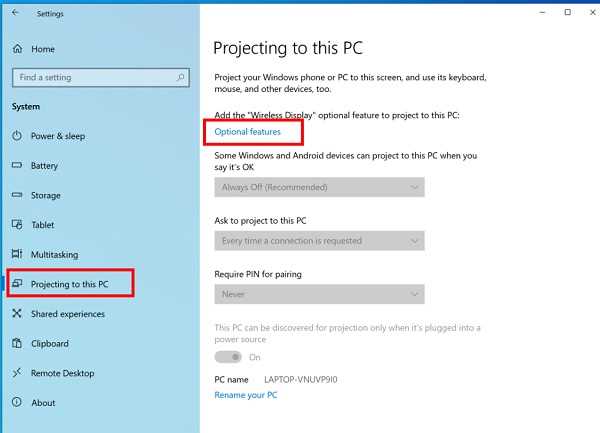
Для трансляции экрана через Wi-Fi важно использовать стабильную сеть с частотой 5 ГГц и пропускной способностью не менее 50 Мбит/с. На Windows 10 и 11 рекомендуется включить встроенный функционал «Проецирование на этот компьютер» в разделе Параметры → Система → Проецирование на этот ПК. Установите режим «Доступно для всех устройств» и отметьте пункт «Требовать PIN-код при подключении» для безопасности. После этого компьютер будет виден как приемник на мобильном устройстве.
На MacOS нужно активировать AirPlay через Системные настройки → Дисплеи → AirPlay. Выберите опцию «Показывать параметры зеркалирования в строке меню» и убедитесь, что Mac и телефон находятся в одной Wi-Fi сети. Для увеличения качества трансляции выберите разрешение, соответствующее экрану телефона, чтобы избежать искажений изображения.
На телефоне следует установить соответствующее приложение: для Android – Spacedesk или ApowerMirror, для iOS – AirServer Connect или Reflector. После запуска приложения нужно выбрать компьютер из списка доступных устройств, указать PIN-код (если активирован) и дождаться подтверждения соединения.
Для снижения задержки передачи и предотвращения обрывов сигнала рекомендуется закрыть фоновые приложения, потребляющие сеть, и по возможности минимизировать использование VPN. В случае падения качества изображения измените канал Wi-Fi на менее загруженный или уменьшите разрешение трансляции в настройках программы.
Использование USB-кабеля для зеркалирования экрана

Зеркалирование через USB обеспечивает стабильное соединение с минимальной задержкой, что особенно важно при работе с графическими редакторами, играми или видеотрансляциями. Скорость передачи зависит от стандарта кабеля: USB 3.0 обеспечивает до 5 Гбит/с, USB-C – до 10 Гбит/с.
Для подключения через USB выполните следующие шаги:
- Подключите телефон к компьютеру с помощью кабеля, поддерживающего передачу данных, а не только зарядку.
- На телефоне включите режим Отладка по USB в разделе Параметры разработчика (Android) или используйте доверенное подключение для iOS.
- Установите на компьютере приложение для зеркалирования, поддерживающее USB-соединение, например Vysor или ApowerMirror.
- Запустите программу и выберите подключенное устройство из списка. При необходимости введите подтверждающий код или разрешите доступ на телефоне.
Рекомендации для оптимизации качества передачи:
- Закройте все фоновые приложения, потребляющие ресурсы процессора и USB-шину.
- Для высоких разрешений используйте USB 3.0 или выше и современные кабели с поддержкой передачи данных.
- Если наблюдаются сбои или мерцание экрана, перезапустите программу и переподключите кабель, проверив плотность контакта.
- Используйте настройки программы для уменьшения задержки, отключив запись экрана или потоковую трансляцию видео одновременно с зеркалированием.
Подключение через USB гарантирует минимальную задержку до 10–20 мс и стабильное изображение без разрывов, что делает этот способ предпочтительным для профессиональной работы и игр.
Подключение к телефону через мобильное приложение
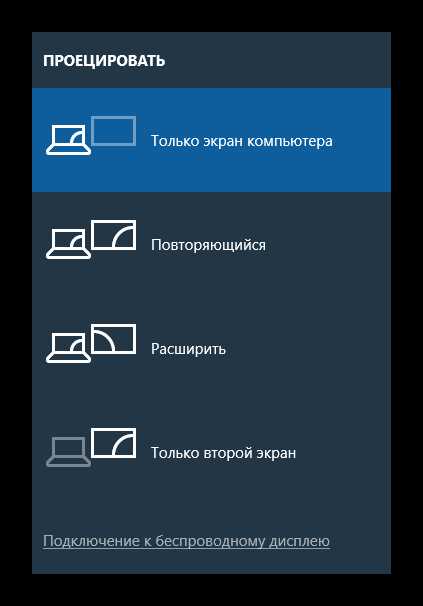
Использование мобильного приложения позволяет быстро отображать экран компьютера на телефоне без сложных настроек сети. Для Android подходят ApowerMirror, Vysor и Spacedesk, для iOS – AirServer Connect и Reflector. Эти приложения поддерживают разрешение до 1080p и задержку 50–80 мс при стабильной Wi-Fi сети 5 ГГц.
Пошаговая инструкция подключения:
- Установите приложение на телефон и на компьютер. На ПК выберите версию для вашей ОС.
- Подключите устройства к одной Wi-Fi сети или используйте встроенную функцию обнаружения сети в приложении.
- Запустите приложение на телефоне, выберите компьютер из списка доступных устройств.
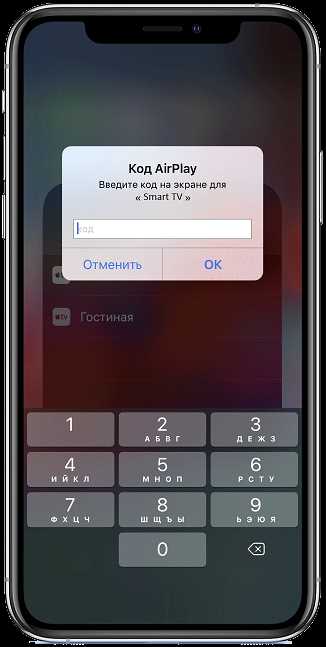
- Если программа требует PIN-код или подтверждение, введите его на телефоне или компьютере.
- После установления соединения настройте качество изображения и формат экрана через меню приложения.
Для снижения задержки передачи следует:
- Использовать сеть 5 ГГц вместо 2,4 ГГц.
- Закрыть на компьютере приложения, активно потребляющие сеть или ресурсы процессора.
- При необходимости уменьшить разрешение трансляции в настройках приложения.
Мобильное приложение обеспечивает мгновенный доступ к экрану компьютера, возможность удаленного управления и запись трансляции, что делает его удобным инструментом для презентаций, учебы и удаленной работы.
Регулировка качества изображения и задержки передачи
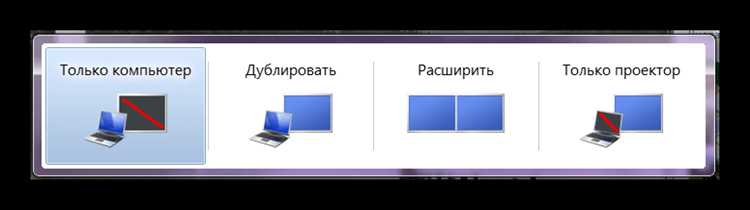
Качество трансляции и задержка напрямую зависят от типа подключения, разрешения экрана и ресурсов компьютера. Для Wi-Fi-соединений оптимально использовать сеть 5 ГГц с пропускной способностью не ниже 50 Мбит/с. При необходимости снижения задержки уменьшите разрешение трансляции до 720p или отключите фоновые обновления и приложения, потребляющие сеть.
Для USB-зеркалирования минимальная задержка достигает 10–20 мс, но качество изображения можно улучшить через настройки приложения:
- ApowerMirror и Vysor позволяют регулировать разрешение и частоту кадров вручную.
- AirServer и AirPlay автоматически подстраивают разрешение под экран телефона, но можно задать фиксированное 1080p для стабильности передачи.
- Для снижения мерцания изображения уменьшите глубину цвета или отключите потоковую запись на компьютере.
Практическая рекомендация: тестируйте разные комбинации разрешения и частоты кадров для конкретного устройства и сети. Оптимальный баланс достигается, когда изображение остается четким, а задержка не превышает 50–70 мс для Wi-Fi и 20 мс для USB.
Устранение проблем при отображении экрана на телефоне
Наиболее частые проблемы при зеркалировании экрана включают задержку, разрывы соединения, мерцание изображения и отсутствие звука. Для их устранения важно проверить стабильность сети и настройки программы.
Рекомендации по решению проблем:
- Задержка или лаги: уменьшите разрешение трансляции, закройте фоновые приложения, используйте Wi-Fi 5 ГГц или подключение через USB.
- Разрывы соединения: убедитесь, что компьютер и телефон находятся в одной сети, перезапустите маршрутизатор и приложение, при Wi-Fi включите статический IP для телефона.
- Мерцание или искажения изображения: обновите драйвер видеокарты, переключите канал Wi-Fi на менее загруженный, при USB-подключении используйте кабель стандарта USB 3.0 или выше.
- Отсутствие звука: проверьте, что в настройках программы выбрана передача системного звука, на телефоне разрешено воспроизведение через приложение, при необходимости обновите аудиодрайверы.
Если проблемы сохраняются, рекомендуется тестировать другие программы для зеркалирования, так как совместимость зависит от версии ОС и модели устройства. Регулярные обновления приложений и операционных систем также повышают стабильность передачи экрана.
Вопрос-ответ:
Можно ли отображать экран компьютера на телефон без Wi-Fi?
Да, это возможно с помощью USB-подключения. Для Android нужно включить режим Отладка по USB в настройках разработчика и использовать приложения вроде Vysor или ApowerMirror. Для iOS используется доверенное соединение через USB с приложением AirServer Connect. Такой способ уменьшает задержку до 10–20 мс и обеспечивает стабильное изображение, независимо от качества сети.
Почему изображение на телефоне иногда искажается при трансляции с Windows?
Искажения чаще всего возникают из-за несоответствия разрешения экрана компьютера и мобильного устройства, высокой нагрузки на процессор или нестабильного Wi-Fi. Решение: уменьшить разрешение трансляции в настройках программы, закрыть фоновые приложения, потребляющие ресурсы, и использовать сеть 5 ГГц. Для USB-подключения искажений практически не бывает при современных кабелях USB 3.0 и выше.
Какие приложения лучше использовать для зеркалирования экрана на iPhone?
Для iOS подходят AirServer Connect и Reflector. AirServer поддерживает передачу с разрешением до 1080p и автоматически адаптирует изображение под экран телефона. Reflector позволяет отображать несколько устройств одновременно и регулирует качество картинки для минимизации задержки. Обе программы требуют, чтобы Mac и телефон были подключены к одной Wi-Fi сети или через доверенное USB-подключение.
Как уменьшить задержку при просмотре видео с компьютера на телефоне?
Для снижения задержки сначала проверьте соединение: Wi-Fi 5 ГГц лучше 2,4 ГГц, а стабильный кабель USB обеспечивает минимальную задержку. В настройках программы уменьшите разрешение трансляции и частоту кадров, если используется Wi-Fi. На компьютере стоит закрыть фоновые процессы, активно использующие сеть или графические ресурсы. При USB-подключении задержка обычно не превышает 20 мс, а при Wi-Fi — 50–70 мс.

 Загрузка...