Содержание статьи

Клавиатура A4tech X7 G800V оснащена рядом дополнительных клавиш, которые можно программировать для ускорения игровых и рабочих процессов. Каждая клавиша поддерживает создание макросов и назначение мультимедийных функций, что позволяет сократить время на стандартные действия.
Для корректной работы дополнительных клавиш необходимо установить фирменное программное обеспечение A4tech, совместимое с вашей версией Windows. После установки программа автоматически распознаёт клавиши и позволяет создавать индивидуальные профили для различных игр или приложений.
Настройка включает назначение последовательностей клавиш, изменение повторов и интервалов нажатий, а также интеграцию с мультимедиа-контролем. Профили можно сохранять на ПК или в памяти клавиатуры, что обеспечивает быстрый доступ к настройкам при смене устройства или конфигурации.
Практическая настройка требует тестирования назначенных функций в реальных сценариях. Это помогает выявить ошибки макросов, скорректировать интервалы и убедиться, что назначенные действия выполняются точно в нужный момент. Такой подход повышает точность и скорость реакции в играх и работе с программами.
Установка драйверов и программного обеспечения для G800V

Для корректной работы клавиатуры A4tech X7 G800V необходимо скачать последнюю версию драйверов с официального сайта A4tech. Файл драйвера обычно доступен в формате .exe и поддерживает Windows 7, 8, 10 и 11.
После загрузки запустите установочный файл и следуйте инструкциям мастера установки. Рекомендуется подключить клавиатуру к компьютеру до начала процесса, чтобы система сразу распознала устройство.
После завершения установки драйвера перезагрузите компьютер. Затем установите программное обеспечение X7 Key, которое позволяет создавать макросы, назначать функции на дополнительные клавиши и сохранять пользовательские профили.
В программе X7 Key проверьте, что все дополнительные клавиши отображаются в интерфейсе. Если какие-либо кнопки не распознаются, переподключите клавиатуру к другому USB-порту и повторите запуск программы.
При первом запуске рекомендуется создать базовый профиль с часто используемыми действиями, чтобы убедиться в корректной работе макросов и функций мультимедиа. Это позволит сразу выявить возможные конфликты или ошибки настроек.
Поиск и распознавание дополнительных клавиш на клавиатуре

Дополнительные клавиши A4tech X7 G800V имеют индивидуальные идентификаторы, которые необходимо определить перед назначением функций. Программа X7 Key позволяет точно определить каждую кнопку и проверить её работоспособность.
Процесс распознавания включает следующие шаги:
- Подключите клавиатуру к свободному USB-порту и убедитесь, что драйверы установлены.
- Откройте X7 Key и перейдите в раздел «Распознавание клавиш».
- Нажимайте каждую дополнительную клавишу по очереди, проверяя, появляется ли её код в программе.
- Если клавиша не отображается, попробуйте другой USB-порт или обновите драйверы через официальный сайт A4tech.
- Сохраните все распознанные клавиши в новом профиле для последующей настройки макросов и функций.
Для удобства создайте таблицу с кодами всех дополнительных клавиш. Это ускорит процесс назначения действий и позволит избежать дублирования функций при настройке игровых и рабочих сценариев.
Создание новых макросов для игровых действий
Программное обеспечение X7 Key позволяет создавать макросы для любых игровых команд, включая последовательности нажатий, задержки и повторение действий. Каждая дополнительная клавиша может быть назначена на уникальный макрос для конкретной игры.
Процесс создания макроса включает несколько шагов:
- Откройте X7 Key и выберите вкладку «Создание макросов».
- Нажмите кнопку «Новый макрос» и присвойте ему название, соответствующее игровой функции.
- Запишите последовательность нажатий клавиш и укажите интервал между действиями. Программа позволяет задавать миллисекундные задержки для точного выполнения команд.
- Выберите повторение макроса: однократное, циклическое или до отпускания клавиши.
- Привяжите макрос к выбранной дополнительной клавише и сохраните профиль.
После назначения макроса рекомендуется протестировать его в игровой сессии. Это позволяет проверить точность выполнения команд, скорректировать интервалы и убедиться, что действия выполняются в нужной последовательности без задержек или ошибок.
Назначение функций мультимедиа на дополнительные клавиши
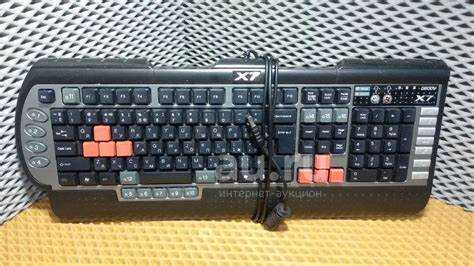
Дополнительные клавиши A4tech X7 G800V можно использовать для управления мультимедиа: воспроизведение, пауза, регулировка громкости, переключение треков и вызов проигрывателя. Назначение этих функций выполняется через X7 Key.
Для настройки мультимедиа выполните следующие действия:
- Откройте программу X7 Key и выберите вкладку «Функции клавиш».
- Выберите дополнительную клавишу, на которую хотите назначить мультимедийную функцию.
- В списке действий выберите нужную команду: Play/Pause, Stop, Next Track, Previous Track, Volume Up, Volume Down или Mute.
- Сохраните настройки в текущем профиле, чтобы при смене игр или приложений функции оставались доступными.
- Проверьте работу клавиши в медиаплеере или потоковом сервисе, убедившись, что команды выполняются без задержек.
Назначение мультимедиа-функций на дополнительные клавиши позволяет сократить количество действий с основной клавиатурой и повысить удобство управления звуком и воспроизведением в играх и при работе с приложениями.
Сохранение и загрузка профилей клавиатуры

X7 Key позволяет создавать несколько профилей для различных игр и рабочих задач, сохраняя настройки макросов и функций дополнительных клавиш. Это упрощает переключение между сценариями без повторной настройки каждой клавиши.
Процесс сохранения и загрузки профиля включает следующие шаги:
- Откройте X7 Key и настройте макросы и функции для выбранного сценария.
- Выберите опцию «Сохранить профиль» и задайте уникальное имя, соответствующее игре или рабочему приложению.
- Для загрузки профиля выберите вкладку «Загрузить профиль» и отметьте нужный файл. Все назначенные макросы и функции автоматически применятся к клавиатуре.
- Профили можно хранить как на компьютере, так и в памяти клавиатуры, что позволяет использовать настройки на другом устройстве без повторной конфигурации.
- При изменении профиля рекомендуется тестировать работу макросов и функций, чтобы убедиться в корректности назначения и отсутствии конфликтов.
Сохранение нескольких профилей упрощает быстрый переход между различными играми или приложениями, сокращает время настройки и обеспечивает стабильное выполнение всех назначенных функций.
Тестирование работы назначенных клавиш в играх и приложениях
После настройки макросов и мультимедиа-функций необходимо проверить корректность работы всех назначенных клавиш в реальных сценариях. Это помогает выявить ошибки и откорректировать интервалы или последовательности нажатий.
Процесс тестирования можно организовать с помощью таблицы для контроля каждой клавиши:
| Клавиша | Назначенная функция | Результат теста | Комментарии |
|---|---|---|---|
| G1 | Макрос для атаки | Работает | Интервал между нажатиями корректный |
| G2 | Воспроизведение мультимедиа | Работает | Без задержек |
| G3 | Смена оружия | Не срабатывает | Необходимо проверить последовательность макроса |
| G4 | Громкость + | Работает | Регулировка точная |
Тестирование следует проводить в игровых сессиях и приложениях, которые будут активно использовать клавиатуру. Любые ошибки фиксируйте в таблице, корректируйте макросы и повторно проверяйте до полного соответствия назначенных функций.
Исправление ошибок и сброс настроек к стандартным

Если макросы или функции мультимедиа работают некорректно, необходимо выявить источник проблемы. Часто ошибки связаны с конфликтами макросов, неправильными интервалами нажатий или устаревшими драйверами.
Для устранения неполадок выполните следующие действия:
- Перепроверьте последовательности макросов в X7 Key и скорректируйте интервалы между нажатиями.
- Проверьте, что все дополнительные клавиши распознаются программой, и при необходимости переподключите клавиатуру к другому USB-порту.
- Обновите драйверы через официальный сайт A4tech, чтобы исключить проблемы совместимости с операционной системой.
- Если ошибки сохраняются, используйте функцию «Сброс к стандартным» в X7 Key для возврата всех настроек к заводским значениям.
- После сброса создайте новый профиль и заново назначьте макросы и мультимедиа-функции, проверяя работу каждой клавиши в таблице тестирования.
Регулярное тестирование и корректировка профилей позволяют поддерживать точное выполнение макросов и стабильную работу дополнительных клавиш в играх и приложениях.
Вопрос-ответ:
Как установить драйверы для клавиатуры A4tech X7 G800V?
Скачайте последнюю версию драйверов с официального сайта A4tech в формате .exe, запустите установку и подключите клавиатуру к USB-порту. После завершения установки перезагрузите компьютер и убедитесь, что все дополнительные клавиши распознаются программой X7 Key.
Как распознать дополнительные клавиши на G800V?
Откройте X7 Key и перейдите в раздел распознавания клавиш. Нажимайте каждую дополнительную кнопку по очереди, проверяя появление её идентификатора в программе. Если клавиша не определяется, попробуйте другой USB-порт или обновите драйвер.
Можно ли создавать макросы для игр и как их настроить?
Да, X7 Key позволяет создавать макросы для игровых действий. Для этого выберите кнопку «Новый макрос», запишите последовательность клавиш, установите интервалы между нажатиями и определите режим повторения. После сохранения макроса привяжите его к выбранной дополнительной клавише и протестируйте в игре.
Как назначить мультимедиа-функции на дополнительные клавиши?
В X7 Key откройте вкладку «Функции клавиш», выберите клавишу и назначьте действие, например, Play/Pause, Next Track, Previous Track, Volume Up или Volume Down. Сохраните изменения в профиле и проверьте работу клавиши в медиаплеере или стриминговом приложении.
Что делать, если макросы или функции клавиш работают неправильно?
Сначала проверьте последовательность макросов и интервалы между нажатиями. Убедитесь, что драйверы обновлены, а клавиши распознаются программой. Если проблема сохраняется, используйте функцию «Сброс к стандартным» в X7 Key и создайте новый профиль с проверкой всех функций.

 Загрузка...