Содержание статьи
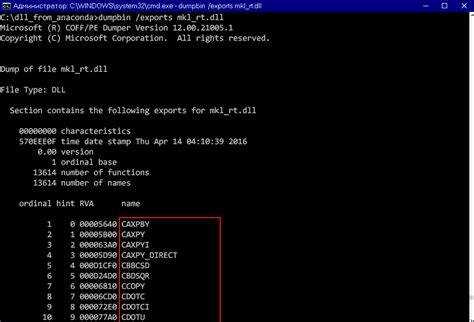
Использование MKL позволяет ускорять численные расчёты за счёт оптимизированных реализаций BLAS, LAPACK и FFT. Чтобы задействовать возможности пакета, требуется корректная настройка компилятора Intel Fortran и выбор конкретных вариантов библиотек, подходящих под задачу: динамическая или статическая сборка, однопоточная или многопоточная конфигурация, а также тип интерфейса – LP64 или ILP64.
Перед началом важно уточнить путь к установленному инструментарию: MKL поставляется вместе с Intel oneAPI, и его директории отличаются в зависимости от версии и операционной системы. Ошибки часто связаны именно с неверным указанием каталогов include и lib. Для сборки из консоли можно использовать ключ -mkl, однако он покрывает не все случаи, особенно если требуется ручной выбор компонент.
Отдельного внимания заслуживает подключение MKL в проектах Visual Studio: здесь необходимо указать путь к заголовочным файлам, активировать нужные библиотеки в настройках линковки и убедиться, что выбран корректный вариант рантайма. Дополнительная проверка через минимальный пример с вызовом dgemm или dsyev позволяет убедиться, что конфигурация работает без скрытых конфликтов.
Подготовка окружения Intel Fortran для сборки с MKL
Перед использованием MKL необходимо активировать среду Intel oneAPI. В Windows это выполняется через запуск Intel oneAPI Command Prompt, где автоматически подгружаются переменные окружения для компилятора и библиотек. В Linux требуется выполнить скрипт setvars.sh, расположенный в каталоге /opt/intel/oneapi/, чтобы корректно задать пути к include- и lib-директориям.
Проверка доступности компилятора проводится командой ifort —version. Отсутствие результата означает, что путь к инструментам не был инициализирован. Для MKL важно, чтобы переменные MKLROOT и CPATH ссылались на актуальные каталоги, поскольку при ручной компоновке именно они определяют, откуда компилятор берёт интерфейсные файлы и бинарные модули.
Если планируется использование нескольких версий oneAPI, рекомендуется зафиксировать нужную конфигурацию в отдельном сценарии запуска, где задаются точные пути к директориям MKL. Такой подход уменьшает риск конфликтов между разными выпусками библиотеки и гарантирует повторяемость сборки.
Выбор варианта MKL: статическая или динамическая компоновка
Перед сборкой проекта важно определить способ подключения MKL, поскольку набор библиотек и параметры линковки отличаются. Решение влияет на размер исполняемого файла, требования к окружению и поведение программы при обновлении oneAPI.
Статическая компоновка использует файлы вида mkl_*.a или mkl_*.lib и объединяет все модули внутри итогового бинарника. Такой подход оправдан при отсутствии контроля над окружением пользователя. Основные особенности:
- увеличение размера исполняемого файла из-за включения всех зависимостей;
- полная автономность и отсутствие необходимости в системных DLL или so-библиотеках;
- жёсткая привязка к выбранной версии MKL, что исключает влияние обновлений oneAPI на работу программы.
Динамическая компоновка использует файлы mkl_*.dll в Windows или libmkl_*.so в Linux. Программа загружает нужные модули во время выполнения. Применяется в средах, где заранее установлен oneAPI. Основные особенности:
- меньший размер итогового файла;
- требование наличия библиотек MKL в системных путях либо рядом с исполняемым файлом;
- возможность переключения между версиями MKL без перекомпиляции, при условии совместимости интерфейсов.
Для вычислительных кластеров логичнее использовать динамическую схему, чтобы обновления библиотек не приводили к пересборке всех приложений. Для распределяемого ПО предпочтительно статическое связывание – оно исключает зависимость от конфигурации машины конечного пользователя.
Настройка переменных окружения для корректного поиска библиотек

Корректная линковка с MKL зависит от точных путей к include- и lib-каталогам. После установки oneAPI часть переменных задаётся автоматически, однако при ручной настройке или использовании нескольких версий инструментов необходимо проверить каждую из них.
Основные переменные окружения и их назначение представлены ниже:
| Переменная | Назначение | Пример значения |
|---|---|---|
| MKLROOT | Корневой каталог библиотеки | /opt/intel/oneapi/mkl/latest |
| CPATH | Путь к заголовочным файлам Fortran (*.f90, модульные интерфейсы) | $MKLROOT/include |
| LIBRARY_PATH | Каталоги для статической линковки | $MKLROOT/lib/intel64 |
| LD_LIBRARY_PATH (Linux) | Пути загрузки so-модулей | $MKLROOT/lib/intel64 |
| PATH (Windows) | Поиск DLL в среде выполнения | %MKLROOT%\redist\intel64 |
При использовании нескольких установок oneAPI желательно фиксировать значения в отдельном скрипте. В Linux это может быть файл с последовательным экспортом переменных, запускаемый вручную перед сборкой. В Windows удобнее создать командный файл с вызовом нужной версии setvars.bat, чтобы исключить подмешивание путей от других установок.
После обновления переменных стоит проверить их доступность командой printenv (Linux) или set (Windows). Ошибки компоновки обычно связаны с отсутствующим MKLROOT или указанием пути к каталогу другой архитектуры, например ia32 вместо intel64.
Подключение MKL через ifort с использованием встроенного ключа -mkl
Ключ -mkl упрощает подключение MKL, автоматически выбирая набор библиотек для типичной линковки. По умолчанию используется конфигурация LP64 с динамическими модулями и многопоточными компонентами. Такой вариант подходит для большинства задач, где нет требований к статической сборке или специфическим вариантам интерфейса.
Пример простой команды компиляции:
ifort -mkl test.f90 -o test.exe
Если потребуется однопоточный вариант, используется расширенная форма ключа:
ifort -mkl=sequential prog.f90 -o prog
Для статического связывания применяется:
ifort -mkl=static prog.f90 -o prog
При выборе конкретного интерфейса ILP64 необходимо подключить соответствующие модульные файлы. В этом случае ключ -mkl не всегда покрывает все зависимости, поэтому требуется явное указание:
ifort -mkl -DMKL_ILP64 prog.f90 -o prog
После сборки важно убедиться, что программа использует корректные системные пути. В Linux это проверяется через ldd, в Windows – через dumpbin /dependents. Несоответствие библиотек ожидаемому набору означает, что ключ -mkl не смог подобрать нужную конфигурацию, и требуется переход к ручной линковке.
Ручное указание библиотек MKL в командной строке компиляции
При ручной линковке требуется явно перечислить библиотеки MKL и задать корректный порядок подключения. Для LP64-варианта в Linux минимальный набор для многопоточной сборки выглядит так:
ifort prog.f90 -I${MKLROOT}/include \
-L${MKLROOT}/lib/intel64 \
-lmkl_intel_lp64 -lmkl_intel_thread -lmkl_core -liomp5 -lpthread -lm -ldl \
-o prog
Для однопоточного варианта используется другой набор компонентов:
ifort prog.f90 -I${MKLROOT}/include \
-L${MKLROOT}/lib/intel64 \
-lmkl_intel_lp64 -lmkl_sequential -lmkl_core -lpthread -lm -ldl \
-o prog
В Windows порядок подключения также строгий. Для LP64 с многопоточностью используется:
ifort prog.f90 /I»%MKLROOT%\include» \
«%MKLROOT%\lib\intel64\mkl_intel_lp64.lib» \
«%MKLROOT%\lib\intel64\mkl_intel_thread.lib» \
«%MKLROOT%\lib\intel64\mkl_core.lib» \
«%MKLROOT%\compiler\lib\intel64\libiomp5md.lib» \
/link /out:prog.exe
При выборе ILP64 необходимо подключить интерфейсный модуль mkl_intel_ilp64 и добавить флаг препроцессора -DMKL_ILP64 или /DMKL_ILP64. Несоответствие интерфейса (LP64 ↔ ILP64) приводит к ошибкам линковки или некорректной работе функций BLAS/LAPACK.
Для статической сборки требуется заменить библиотеки на версии *.a или *.lib и дополнительно подключить системные компоненты, поскольку MKL не включает их встроенно. В Linux это обычно -lpthread -lm -ldl, в Windows – стандартные модули из каталога компилятора.
Настройка проекта Intel Fortran в Visual Studio для работы с MKL
Для корректного использования MKL в проектах Intel Fortran необходимо выполнить настройку путей и библиотек в Visual Studio. Основные шаги включают указание директорий для заголовочных файлов, библиотек и правильное подключение линковки.
Пошаговая настройка:
- Откройте свойства проекта: щелкните правой кнопкой по проекту, выберите «Properties».
- Укажите пути к заголовочным файлам: в разделе Fortran → General → Additional Include Directories добавьте путь к каталогу MKL, обычно
C:\Program Files (x86)\Intel\oneAPI\mkl\latest\include. - Добавьте пути к библиотекам: в Linker → General → Additional Library Directories укажите каталог библиотек MKL, например
C:\Program Files (x86)\Intel\oneAPI\mkl\latest\lib\intel64. - Настройте линковку библиотек: в Linker → Input → Additional Dependencies перечислите необходимые файлы, такие как
mkl_intel_lp64.lib,mkl_core.lib,mkl_sequential.libдля статической компоновки. - Выберите режим компоновки: при использовании динамических библиотек (.dll) добавьте
mkl_intel_lp64.dllиmkl_core.dllв системный PATH или каталог проекта. - Проверьте архитектуру: убедитесь, что проект собран для 64-битной платформы, соответствующей библиотекам MKL.
После внесения изменений рекомендуется выполнить полную пересборку проекта, чтобы Visual Studio корректно учла новые пути и подключенные библиотеки.
Проверка сборки через запуск тестовой программы с вызовом функций MKL
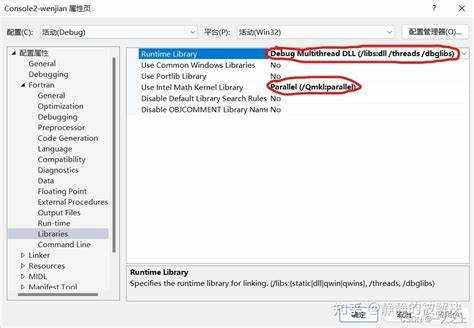
Для подтверждения корректного подключения MKL в Intel Fortran рекомендуется создать небольшую тестовую программу, которая выполняет базовые операции линейной алгебры через функции MKL. Например, использование функции cblas_dgemm для умножения матриц позволяет сразу проверить доступность библиотек и правильность линковки.
Пример тестовой программы:
program test_mkl

use mkl_blas95

implicit none

double precision, dimension(2,2) :: A, B, C

A = reshape([1.0d0,2.0d0,3.0d0,4.0d0], [2,2])

B = reshape([5.0d0,6.0d0,7.0d0,8.0d0], [2,2])

C = 0.0d0

call dgemm('N','N',2,2,2,1.0d0,A,2,B,2,0.0d0,C,2)

print *, 'Результат умножения матриц:', C

end program test_mkl
Рекомендации при проверке:
- Компилируйте программу с теми же ключами и настройками, что и основной проект.
- При использовании динамических библиотек убедитесь, что DLL MKL доступны в PATH или в каталоге проекта.
- Если компилятор выдает ошибки о неопределенных символах, проверьте последовательность подключения библиотек и соответствие архитектуры (32/64 бит).
- Сравните полученные результаты с ожидаемыми значениями для базовых операций, чтобы убедиться в корректной работе MKL.
Тестовая программа позволяет выявить ошибки компоновки, неправильные пути к библиотекам и несовпадение версий MKL до интеграции с основным проектом.
Разбор частых ошибок при линковке и способы их устранения
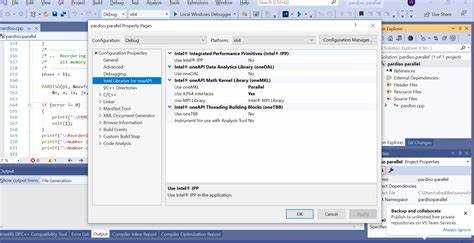
При подключении MKL к проектам Intel Fortran возникают несколько типичных ошибок линковки, которые можно диагностировать по сообщениям компилятора и логам сборки.
1. Ошибки «undefined reference» или «unresolved external symbol»
Эти ошибки появляются при вызове функций MKL, если компоновщик не находит необходимые библиотеки. Решения:
- Убедитесь, что в Additional Library Directories указан путь к каталогу
lib\intel64библиотеки MKL. - В Additional Dependencies перечислите обязательные библиотеки:
mkl_intel_lp64.lib,mkl_core.lib,mkl_sequential.libдля статической компоновки. - Для динамической компоновки убедитесь, что DLL находятся в PATH или в каталоге проекта.
2. Несовпадение архитектуры проекта и библиотек
Ошибка возникает при сборке 32-битного проекта с 64-битными библиотеками MKL и наоборот. Решения:
- Выберите платформу проекта x64 или x86 в настройках Visual Studio в соответствии с архитектурой библиотек.
- Проверьте, что компилятор и библиотеки MKL соответствуют одной архитектуре.
3. Конфликты с другими библиотеками линейной алгебры
Ошибки возникают, если проект одновременно использует MKL и сторонние библиотеки. Решения:
- Изолируйте использование MKL в отдельном проекте.
- Подключайте библиотеки в правильной последовательности:
mkl_intel_lp64 → mkl_core → mkl_sequential.
4. Проблемы с переменными окружения
При запуске могут возникнуть ошибки загрузки DLL. Решения:
- Добавьте путь к папке с MKL DLL в системный PATH.
- Проверьте наличие переменной MKLROOT, указывающей на корневую папку MKL.
- Проверьте переменные компилятора, например IFORT_COMPILER18, для корректного определения пути к Intel Fortran.
Соблюдение этих правил позволяет устранить большинство ошибок линковки и гарантировать стабильное использование MKL в Intel Fortran.
Вопрос-ответ:
Как подготовить окружение Intel Fortran для работы с MKL?
Необходимо установить Intel oneAPI или отдельный пакет Intel Fortran с поддержкой MKL. После установки убедитесь, что переменная MKLROOT указывает на корневую папку MKL, а системная переменная PATH включает путь к каталогам с DLL, если используется динамическая компоновка. В Visual Studio следует указать директории заголовочных файлов и библиотек MKL в настройках проекта.
В чем разница между статической и динамической компоновкой MKL в Intel Fortran?
Статическая компоновка подключает библиотеки напрямую в исполняемый файл, что увеличивает размер программы, но исключает зависимость от внешних DLL. Динамическая компоновка использует DLL, что уменьшает размер программы и позволяет обновлять библиотеки без пересборки, однако требует правильного размещения DLL и настройки переменных PATH.
Как подключить MKL с помощью встроенного ключа -mkl при компиляции через ifort?
Для подключения достаточно добавить ключ -mkl при вызове компилятора ifort, например: ifort -mkl main.f90 -o main.exe. Этот ключ автоматически подключает необходимые библиотеки MKL, настраивает линковку и упрощает сборку. При этом важно убедиться, что переменные окружения и архитектура проекта соответствуют установленным библиотекам.
Как вручную указать библиотеки MKL при сборке проекта?
Ручная настройка требует перечисления всех нужных библиотек в командной строке компилятора или в настройках Visual Studio. Для статической компоновки обычно подключают mkl_intel_lp64.lib, mkl_core.lib и mkl_sequential.lib. Порядок подключения влияет на успешность сборки. Для динамических библиотек вместо этих файлов указываются DLL, а пути к ним добавляются в PATH.
Как проверить, что MKL подключен корректно в проекте Intel Fortran?
Создайте тестовую программу, которая выполняет базовые операции MKL, например умножение матриц с помощью dgemm. Скомпилируйте и запустите программу. Если результат вычислений корректен и ошибок линковки нет, MKL подключен правильно. В случае ошибок проверьте пути к библиотекам, переменные окружения и соответствие архитектуры проекта и библиотек.

 Загрузка...