Содержание статьи

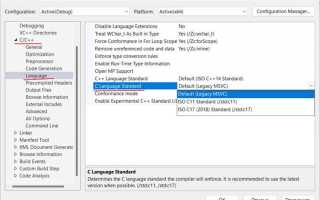
Для разработки небольшой консольной игры на C в Visual Studio важно сразу определить минимальный набор инструментов: установленные компоненты «Desktop development with C++», выбранный стандарт C11 или C17 в настройках проекта и корректная конфигурация сборки Debug/Release.
Перед началом работы стоит подготовить структуру проекта: отдельный файл для основной логики game.c, заголовочный файл game.h для прототипов функций и файл main.c, вызывающий игровой цикл. Такой подход облегчает тестирование и упрощает дальнейшее расширение.
Полезно заранее продумать механизм ввода: использование _getch() из conio.h позволяет считывать клавиши без ожидания нажатия Enter, что подходит для пошаговых и аркадных игр. Для контроля времени удобен Sleep() из windows.h, обеспечивающий фиксированную задержку между кадрами.
Чтобы игра работала стабильно, в Visual Studio следует настроить предупреждения на уровень /W4 и включить анализ кода. Это помогает быстро отслеживать неинициализированные переменные, лишние преобразования типов и потенциальные ошибки в игровой логике.
Настройка проекта C с нуля в Visual Studio
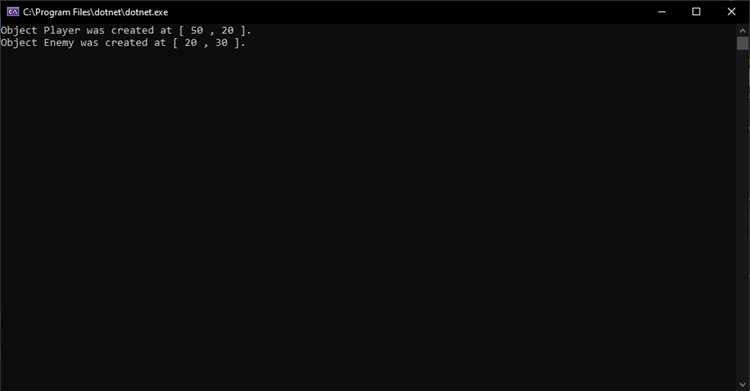
Перед тем как приступить к написанию игрового кода на C, важно правильно подготовить рабочее окружение. Visual Studio предлагает удобные инструменты для создания, настройки и сборки C-проектов, однако при первом запуске интерфейс может показаться перегруженным. Ниже приведён пошаговый процесс, который поможет быстро развернуть проект и избежать типичных ошибок.
Создание нового проекта
- Откройте Visual Studio и в стартовом окне выберите пункт Create a new project.
- В списке шаблонов найдите Empty Project или воспользуйтесь поиском по слову “C++”.
Важно: Несмотря на пометку C++, шаблон отлично подходит и для языка C, поскольку компилятор один и тот же – MSVC.
- Укажите название проекта и расположение на диске, затем нажмите Create.
Добавление C-файлов
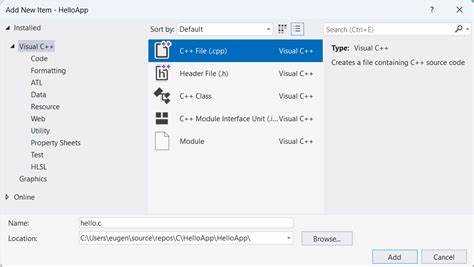
- В окне Solution Explorer щёлкните правой кнопкой по папке Source Files.
- Выберите Add → New Item.
- Создайте файл с расширением
.c, напримерmain.c.
Настройка компиляции под C
По умолчанию Visual Studio может попытаться обрабатывать ваш код как C++. Чтобы гарантировать корректную компиляцию именно как C:
- Кликните по файлу
.cв Solution Explorer. - Откройте свойства файла (Properties).
- Перейдите в раздел Configuration Properties → General.
- В пункте Compile As выберите Compile as C Code (/TC).
Проверка настройки сборки
В верхней панели убедитесь, что выбран конфигурационный профиль Debug и режим x64 или x86 – в зависимости от вашей системы. После этого можно запустить пустой проект комбинацией Ctrl + F5, чтобы убедиться, что сборка выполняется успешно.
Теперь рабочее окружение полностью готово, и вы можете переходить к написанию игрового кода на C.
Подключение исходных файлов и базовая структура программы
В проектах Visual Studio на C исходные файлы располагаются в папках Source Files и Header Files. Файлы с расширением .c помещайте в первую, файлы .h – во вторую. Такой раздельный подход упрощает навигацию и контроль зависимостей.
Для объявления функций используйте заголовочный файл, например game.h, а реализацию выносите в game.c. Включение заголовков выполняйте через #include "game.h"; кавычки указывают компилятору искать файл внутри проекта. Системные заголовки подключайте угловыми скобками: #include <stdio.h>.
Минимальная структура программы для простой игры может состоять из трёх элементов: точки входа main(), модуля логики игры и модуля отрисовки в консоли. Пример:
#include <stdio.h>
#include "game.h"
int main(void) {
init_game();
while (update_game()) {
render_game();
}
shutdown_game();
return 0;
}
Сигнатуры init_game(), update_game() и render_game() разместите в game.h. Если модуль разбивается на несколько файлов, подключайте их заголовки только там, где действительно нужны объявленные функции. Это снижает риск циклических зависимостей и ускоряет компиляцию.
Для крупных проектов полезно включить «промежуточный» заголовок, например common.h, где собраны общие типы данных и константы. Подключайте его в каждом модуле, который использует эти определения. Такой подход обеспечивает согласованность и уменьшает дублирование.
Организация игрового цикла с использованием стандартных библиотек
Базовый игровой цикл в С опирается на функции стандартных библиотек time.h, stdlib.h и stdio.h. Их достаточно для обновления состояния, ограничения частоты кадров и обработки простого ввода без платформенных API.
Минимальная структура цикла:
- инициализация состояния;
- повторяющееся обновление логики;
- отрисовка в консоль;
- контроль длительности кадра;
- завершение при получении сигнала выхода.
Для измерения времени используйте clock(). Разница между текущим и предыдущим значением позволяет вычислить длительность кадра:
- частота тактов определяется через
CLOCKS_PER_SEC; - интервал кадра рассчитывается в секундах как
(current - previous) / CLOCKS_PER_SEC; - ограничение FPS достигается активным ожиданием до достижения нужного интервала.
Для детерминированной логики используйте фиксированный шаг обновления (например, 0.016 c для ~60 FPS). Если кадр занял больше времени, проводите несколько обновлений логики без промежуточной «отрисовки».
Рекомендации по устойчивому циклу:
- Храните предыдущую метку времени в переменной типа
clock_t. - Обновляйте состояние игры только после превышения фиксированного шага.
- Используйте
rand()иsrand()для случайных событий, инициализируя генератор черезsrand(time(NULL)). - Очищайте консоль с помощью
system("cls")в Windows, но вызывайте команду лишь при необходимости, чтобы снизить мерцание. - Предусмотрите безопасный выход, проверяя флаг завершения в конце каждой итерации.
Такой цикл обеспечивает предсказуемую скорость выполнения, корректную синхронизацию логики и независимость поведения игры от мощности процессора.
Обработка пользовательского ввода через консоль
Для считывания команд игрока в простой консольной игре на C используйте функции стандартной библиотеки stdio.h. Базовый вариант – getchar(), позволяющий обрабатывать одиночные клавиши без необходимости нажимать Enter при предварительной настройке буфера.
Для группового ввода применяйте scanf(), но обязательно ограничивайте длину принимаемых данных, например: scanf("%9s", buffer);. Это предотвращает переполнение буфера, которое часто приводит к сбоям при работе в Visual Studio.
Чтобы исключить зависание на некорректном вводе, проверяйте возвращаемое значение scanf(). Если функция вернула 0, очистите входной поток: int c; while((c = getchar()) != '\n' && c != EOF) {}. Это гарантирует стабильное поведение при повторном запросе ввода.
Для динамичных игр, где требуется реакция на каждую нажатую клавишу, подключайте conio.h и используйте _kbhit() и _getch(). _kbhit() определяет факт нажатия, а _getch() возвращает код символа без ожидания новой строки, что упрощает реализацию движений персонажа и быстрых игровых команд.
Реализация генерации случайных событий с помощью rand()
Функция rand() в стандартной библиотеке C позволяет формировать псевдослучайные значения, которые можно напрямую использовать для выбора игровых событий: выпадение бонусов, появление врагов, распределение урона. Главная задача – обеспечить корректное начальное состояние генератора и чёткие диапазоны значений.
-
Инициализация генератора выполняется один раз при старте игры:
srand((unsigned)time(NULL));. Без неё последовательность чисел будет одинаковой при каждом запуске. -
Для создания событий с заданной вероятностью удобно использовать нормализованный диапазон. Например,
int r = rand() % 100;формирует вероятность с шагом 1%. -
Для выбора варианта события применяют интервалы. Например:
- 0–49: стандартный враг;
- 50–79: усиленный враг;
- 80–94: бонус;
- 95–99: редкий предмет.
Это позволяет быстро менять баланс, корректируя границы.
-
При генерации параметров (урон, длительность эффекта, количество очков) используйте формулу:
min + rand() % (max - min + 1). Она гарантирует равномерное распределение в диапазоне. -
Для тестирования избегайте фиксированных вызовов
rand()внутри логики отрисовки. Генерируйте события в отдельном модуле, чтобы поддерживать воспроизводимость сценариев при необходимости.
Такие приёмы дают контролируемое поведение игры без жёстких таблиц значений и позволяют гибко настраивать динамику игрового процесса.
Создание простых игровых объектов и их обновление
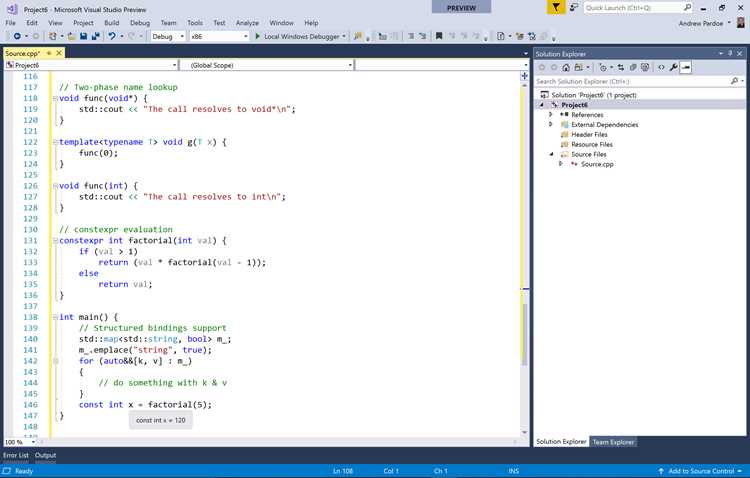
В C игровые объекты обычно представляют через структуры. Например, для объекта игрока можно создать структуру с координатами, здоровьем и скоростью движения:
typedef struct { int x; int y; int health; int speed; } Player;
Для создания экземпляра объекта достаточно объявить переменную этого типа и присвоить начальные значения:
Player player = { 10, 5, 100, 2 };
Объекты противников создаются аналогично, с отдельными структурами или общим типом для всех врагов:
typedef struct { int x; int y; int damage; } Enemy;
Для обновления состояния объектов внутри игрового цикла используют функции. Например, функция движения игрока может принимать ссылку на объект и изменять координаты в зависимости от направления:
void movePlayer(Player *p, int dx, int dy) { p->x += dx * p->speed; p->y += dy * p->speed; }
Для противников можно реализовать простую логику: движение к игроку и проверка столкновений:
void updateEnemy(Enemy *e, Player *p) { if(e->x < p->x) e->x++; else if(e->x > p->x) e->x--; if(e->y < p->y) e->y++; else if(e->y > p->y) e->y--; }
Для управления множеством объектов используют массивы или динамические структуры данных. Например, массив врагов:
Enemy enemies[5];
Итерируя по массиву в цикле, можно обновлять каждого врага:
for(int i = 0; i < 5; i++) { updateEnemy(&enemies[i], &player); }
Такой подход позволяет последовательно изменять состояние всех объектов, сохраняя контроль над логикой игры и обеспечивая гибкость при добавлении новых типов объектов.
Отображение игрового состояния в консоли
for(int y = 0; y < height; y++) {
    for(int x = 0; x < width; x++) {
        printf("%c", field[y][x]);
    }
    printf("\n");
}
Чтобы избежать мерцания экрана, рекомендуется очищать консоль перед каждым обновлением. В Windows это можно делать через функцию system("cls"), а в Linux – system("clear"). Для более плавной отрисовки можно использовать перенос курсора в начало экрана с помощью \r или библиотек вроде ncurses.
Важно обновлять только массив данных игрового поля, не перезаписывая вручную каждый символ на экране. Такой подход снижает нагрузку на консоль и упрощает добавление новых объектов или эффектов.
Сборка и запуск проекта с поиском и устранением ошибок
После завершения написания исходного кода откройте меню "Build" и выберите "Build Solution" или нажмите Ctrl+Shift+B. Visual Studio компилирует все файлы проекта, создавая исполняемый файл в папке Debug или Release, в зависимости от конфигурации.
Если компиляция завершилась с ошибками, откройте окно "Error List" (Ctrl+\, Ctrl+E). Каждое сообщение содержит имя файла, номер строки и описание ошибки. Дважды кликнув по сообщению, вы перейдёте к проблемному месту в коде.
Частые ошибки включают синтаксические ошибки (пропущенные точки с запятой, неправильное объявление переменных), несоответствие типов данных и отсутствие подключений необходимых заголовочных файлов. Исправьте их напрямую в исходных файлах.
После исправления ошибок повторите сборку проекта. Если появляются предупреждения, их стоит проанализировать: хотя программа может запускаться, предупреждения могут привести к нестабильной работе.
Для запуска игры выберите "Debug" → "Start Without Debugging" (Ctrl+F5) или "Start Debugging" (F5), если требуется пошаговый контроль исполнения. В режиме отладки можно устанавливать точки останова, просматривать значения переменных и проверять логические ошибки.
После успешного запуска и проверки всех функций проекта рекомендуется собрать финальную версию в конфигурации Release. Файл exe в этой папке будет оптимизирован и готов для распространения.
Вопрос-ответ:
Как создать новый проект C в Visual Studio для игры?
Для начала откройте Visual Studio и выберите "Создать проект". В списке шаблонов выберите "Консольное приложение на C/C++". Укажите имя проекта и место его сохранения. После создания проекта Visual Studio автоматически создаст базовую структуру файлов, включая основной файл с функцией main(). Это позволит сосредоточиться на написании логики игры без ручного создания всех начальных файлов.
Как правильно организовать игровой цикл в консольной игре на C?
Игровой цикл обычно строится на бесконечном цикле while, который повторяется до завершения игры. Внутри него нужно обрабатывать ввод пользователя, обновлять состояние объектов и выводить изменения на экран. Для контроля скорости цикла используют функции типа Sleep() из библиотеки Windows.h или стандартную задержку через time.h. Важно разделять обработку ввода, обновление логики и отображение, чтобы код оставался понятным и легко модифицируемым.
Какие способы существуют для генерации случайных событий в игре на C?
В C для генерации случайных чисел используется функция rand(), определённая в stdlib.h. Чтобы результаты были различными при каждом запуске, используют srand() с параметром времени (time(NULL)). Например, случайное появление врагов или бонусов можно реализовать как rand() % N, где N — диапазон возможных значений. Это позволяет добавлять элемент непредсказуемости в игру без сложных алгоритмов.
Как отлаживать ошибки при сборке и запуске игры в Visual Studio?
Visual Studio отображает ошибки компиляции в окне "Вывод" после сборки проекта. Они обычно содержат номер строки и описание проблемы. Чтобы устранить ошибку, следует проверить синтаксис и типы данных в указанной строке. Для поиска логических ошибок можно использовать точки останова (breakpoints) и пошаговое выполнение кода через отладчик. Это помогает выявить, где программа работает не так, как ожидалось, и корректно исправить проблему.
Каким образом отображать состояние игры в консоли?
Для отображения игрового состояния в консоли используют функции printf() или puts(). Чтобы обновления выглядели плавными, экран можно очищать с помощью system("cls") на Windows или последовательностей ANSI на других платформах. Например, координаты объектов хранятся в переменных, и после каждого цикла они выводятся на экран в нужных позициях. Это позволяет визуально отслеживать изменения без графического интерфейса.

 Загрузка...