Содержание статьи
В Linux очистка папки может потребоваться для освобождения дискового пространства или подготовки каталога к новым данным. Системные команды предоставляют несколько вариантов удаления файлов, включая полное удаление, выборочное удаление по типу или дате создания.
Команда rm удаляет файлы и папки напрямую, а rm -r позволяет удалить содержимое вложенных директорий. Для контроля процесса удаления полезно использовать флаг -i, который запрашивает подтверждение перед удалением каждого файла.
Для более точечной очистки можно использовать find с фильтрацией по дате или размеру. Например, удаление файлов старше 30 дней выполняется через find /путь/к/папке -type f -mtime +30 -delete. Это помогает автоматизировать очистку без случайного удаления нужных данных.
Скрытые файлы и системные конфигурации хранятся с точкой в начале имени. Чтобы полностью очистить папку, включая их, необходимо учитывать такие файлы при использовании команд удаления. Игнорирование скрытых файлов может оставлять значительные объёмы данных, которые занимают место на диске.
Для регулярной очистки папок на сервере удобно использовать cron. Создание задания cron с командой удаления позволяет автоматически поддерживать каталог в нужном состоянии без постоянного контроля пользователя.
Удаление всех файлов в папке с помощью команды rm
Команда rm используется для удаления файлов в Linux. Для очистки всех файлов в папке достаточно указать путь к каталогу и шаблон файлов.
Примеры базового использования:
- rm /путь/к/папке/* – удаляет все обычные файлы в папке, но оставляет подкаталоги.
- rm -i /путь/к/папке/* – перед удалением каждого файла система запрашивает подтверждение.
Для удаления всех файлов вместе с вложенными каталогами используют опцию -r:
- rm -r /путь/к/папке/* – удаляет все файлы и подпапки рекурсивно.
- rm -rf /путь/к/папке/* – удаление без подтверждения, включая скрытые файлы и папки. Требует осторожности.
Советы по безопасному использованию команды:
- Перед удалением проверяйте содержимое папки командой ls -la /путь/к/папке.
- Используйте -i при работе с важными данными, чтобы избежать случайной потери файлов.
- Для системных или скрытых файлов добавляйте .* к шаблону: rm -r /путь/к/папке/* /путь/к/папке/.*.
Очистка папки с сохранением вложенных директорий
Чтобы удалить только файлы в папке, оставив подкаталоги нетронутыми, используют команду find с фильтром по типу файлов. Это предотвращает случайное удаление структуры директорий.
Пример команды:
find /путь/к/папке -maxdepth 1 -type f -exec rm {} \;
Пояснение параметров:
| Параметр | Назначение |
|---|---|
| -maxdepth 1 | Ограничивает поиск текущей папкой без рекурсии в подкаталоги |
| -type f | Фильтрует только обычные файлы |
| -exec rm {} \; | Удаляет найденные файлы |
Для удаления файлов с определёнными расширениями используйте шаблон:
find /путь/к/папке -maxdepth 1 -type f -name "*.log" -exec rm {} \;
Такой подход позволяет сохранять подкаталоги и их содержимое, одновременно освобождая место за счёт удаления ненужных файлов.
Использование команды find для удаления старых файлов
Команда find позволяет выбирать файлы по дате изменения и удалять устаревшие данные без вмешательства в новые файлы. Это полезно для очистки логов, временных файлов и архивов.
Пример удаления файлов старше 30 дней:
find /путь/к/папке -type f -mtime +30 -exec rm {} \;
Пояснение параметров:
- -type f – выбирает только обычные файлы, исключая папки.
- -mtime +30 – фильтр по времени последней модификации, файлы старше 30 дней.
- -exec rm {} \; – выполняет удаление найденных файлов.
Для удаления файлов с конкретным расширением используйте фильтр -name:
find /путь/к/папке -type f -name "*.log" -mtime +30 -exec rm {} \;
Такой метод позволяет автоматизировать очистку больших папок без риска удаления новых файлов и сохраняет структуру директорий.
Очистка папки через графический интерфейс файлового менеджера
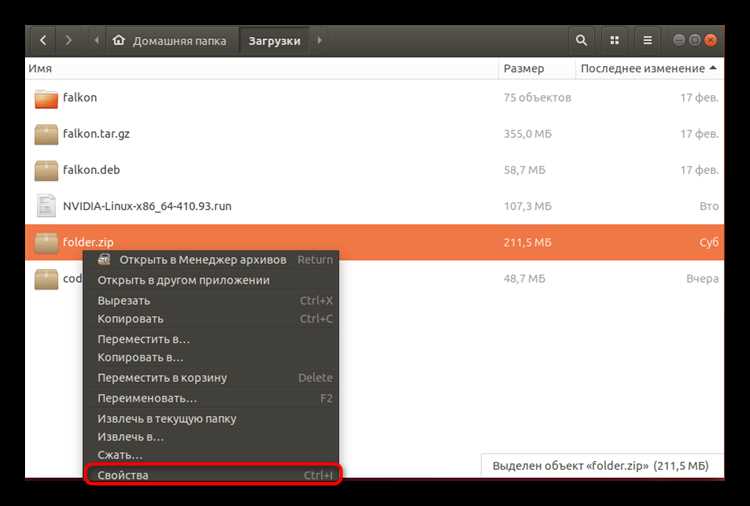
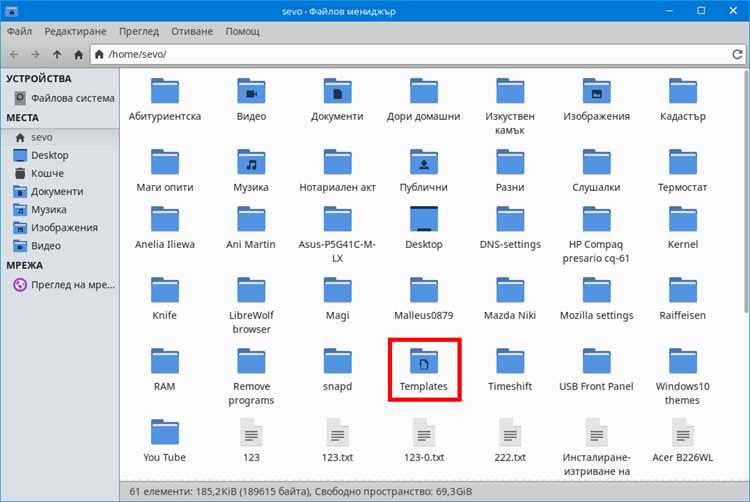
Файловые менеджеры, такие как Nautilus, Dolphin или Thunar, позволяют удалять файлы в папке без использования командной строки. Для удаления выбираются все элементы внутри папки и удаляются через контекстное меню или клавишу Delete.
Чтобы сохранить подкаталоги при очистке, можно использовать фильтр отображения файлов и выделять только обычные файлы. В Nautilus это делается через режим просмотра и сортировку по типу файлов.
Удаление скрытых файлов требует включения отображения файлов, начинающихся с точки (Ctrl+H). Это позволяет полностью освободить пространство, не оставляя конфигурационные или временные файлы.
Перемещение файлов в корзину через интерфейс обеспечивает возможность восстановления при ошибочном удалении. Для окончательного удаления используется сочетание Shift+Delete, которое минует корзину и сразу очищает дисковое пространство.
Удаление скрытых файлов и папок в Linux

Скрытые файлы и папки в Linux начинаются с точки (.) и не отображаются при стандартном просмотре содержимого каталога. Для их удаления необходимо учитывать этот факт, иначе значительная часть данных останется на диске.
Пример удаления всех скрытых файлов и папок в каталоге:
rm -rf /путь/к/папке/.*
Рекомендации при работе с скрытыми файлами:
- Перед удалением используйте ls -la для проверки списка скрытых элементов.
- Команда rm -rf удаляет файлы и папки без запроса, поэтому будьте внимательны при указании пути.
- Для удаления только файлов без удаления подкаталогов используйте find /путь/к/папке -maxdepth 1 -type f -name «.*» -exec rm {} \;
Такой подход позволяет полностью очистить папку, включая конфигурационные и временные файлы, без нарушения структуры подкаталогов.
Автоматизация очистки папки с помощью cron
Cron позволяет выполнять команды по расписанию, что удобно для регулярной очистки папок без ручного вмешательства. Для этого создаётся задание cron с указанием команды удаления.
Пример задания для ежедневной очистки папки в 2:00:
0 2 * * * rm -rf /путь/к/папке/* /путь/к/папке/.*
Рекомендации по настройке cron:
- Используйте абсолютные пути к папкам и командам, чтобы избежать ошибок при выполнении.
- Для безопасного удаления сначала тестируйте команды вручную, используя ls вместо rm.
- Можно разделять удаление обычных и скрытых файлов, создавая отдельные задачи для * и .*.
- Логи cron помогут отслеживать успешное выполнение и выявлять ошибки.
Автоматизация через cron снижает риск накопления ненужных файлов и позволяет поддерживать дисковое пространство в нужном состоянии без постоянного контроля.
Вопрос-ответ:
Как удалить все файлы в папке, не затронув подкаталоги?
Для удаления только файлов используйте команду find с фильтром по типу: find /путь/к/папке -maxdepth 1 -type f -exec rm \;. Это удалит все обычные файлы в каталоге, оставив подкаталоги нетронутыми.
Можно ли удалить старые файлы автоматически в Linux?
Да, для этого используют команду find с фильтром по времени изменения и задачу cron. Пример: find /путь/к/папке -type f -mtime +30 -exec rm \; — удаляет файлы старше 30 дней. Чтобы запускать автоматически, добавьте команду в crontab с указанием времени.
Как удалить скрытые файлы и папки в каталоге?
Скрытые элементы начинаются с точки (.). Для их удаления используйте rm -rf /путь/к/папке/.*. Перед этим желательно проверить список скрытых файлов командой ls -la /путь/к/папке, чтобы случайно не удалить важные системные файлы.
Можно ли очистить папку через графический интерфейс?
Да, в файловых менеджерах, таких как Nautilus или Dolphin, можно выделить все файлы и удалить их через контекстное меню или клавишу Delete. Для скрытых файлов включите отображение скрытых элементов (Ctrl+H) и выделите их отдельно.
Какие меры предосторожности нужно соблюдать при использовании команды rm?
При удалении данных важно проверять путь и содержимое папки с помощью ls. Для подтверждения каждого удаления используйте rm -i. Опция -rf удаляет рекурсивно без подтверждения, поэтому применяйте её только после проверки и с указанием точного пути.

 Загрузка...