Содержание статьи
Лицензионный ключ Windows 10 привязывается к оборудованию и учётной записи Microsoft, но иногда его требуется удалить – например, перед продажей ПК, передачей устройства другому пользователю или сменой активации на корпоративную версию. Некорректное удаление может привести к ошибкам активации, блокировке системы или потере доступа к функциям. В этой статье рассмотрены проверенные методы, которые работают для всех редакций ОС: Home, Pro, Enterprise и Education.
Удаление ключа не равно деактивации Windows. После очистки система перейдёт в режим «Не активировано», но сохранит все данные и настройки. Однако если ключ был привязан к учётной записи Microsoft, его потребуется дополнительно отвязать через параметры активации или командную строку. Игнорирование этого шага может вызвать проблемы при повторной активации на другом устройстве.
Основные инструменты для удаления ключа – встроенные утилиты Windows: slmgr.vbs и Settings. Первый метод подходит для опытных пользователей и позволяет удалить ключ через командную строку за 30 секунд. Второй – через графический интерфейс, но работает только для ключей, полученных через Microsoft Store. Выбор способа зависит от источника лицензии и версии ОС.
Перед началом процедуры создайте резервную копию ключа с помощью команды wmic path softwarelicensingservice get OA3xOriginalProductKey. Это поможет восстановить активацию, если потребуется вернуть систему в исходное состояние. Также убедитесь, что у вас есть права администратора – без них команды не сработают.
Когда и зачем нужно удалять лицензионный ключ в Windows 10
Удаление лицензионного ключа Windows 10 оправдано в нескольких сценариях, связанных с передачей устройства или изменением конфигурации системы. Основные причины:
- Продажа или передача ПК. Если вы отчуждаете компьютер, ключ OEM или розничной лицензии может быть привязан к материнской плате или учётной записи Microsoft. Удаление ключа предотвращает его несанкционированное использование новым владельцем и позволяет ему активировать свою копию Windows.
- Замена аппаратных компонентов. При смене материнской платы (особенно на моделях с OEM-лицензией) система может потерять активацию. Удаление ключа перед заменой позволяет избежать конфликтов при повторной активации с новым оборудованием.
- Переход на другую редакцию Windows. Например, при апгрейде с Pro на Enterprise или наоборот. Удаление текущего ключа освобождает систему для установки нового, соответствующего выбранной редакции.
Ещё один случай – диагностика проблем с активацией. Если Windows отображает ошибки типа «0xC004F014» или «0x803F7001», удаление ключа с последующей повторной активацией помогает исключить повреждение данных лицензии. Это актуально после сбоев обновлений или некорректных изменений в реестре. Процедура выполняется через командную строку с правами администратора: slmgr /upk (удаление ключа) и slmgr /cpky (очистка ключа из реестра).
Важно учитывать тип лицензии. Для розничных ключей (Retail) удаление безопасно – их можно повторно использовать на другом устройстве. OEM-ключи, привязанные к конкретному железу, после удаления не подлежат переносу. В корпоративных средах с активацией через KMS или Active Directory удаление ключа не требуется – система автоматически переактивируется при подключении к серверу лицензирования.
Не удаляйте ключ без необходимости. После очистки Windows переходит в режим уведомлений о неактивации, ограничивая персонализацию (например, смену обоев или темы) и отображая водяные знаки. Если вы планируете повторную активацию, заранее запишите ключ (команда wmic path softwarelicensingservice get OA3xOriginalProductKey) или убедитесь, что он сохранён в учётной записи Microsoft.
Как проверить текущий статус активации перед удалением ключа
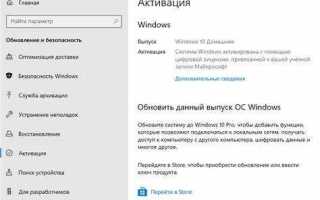
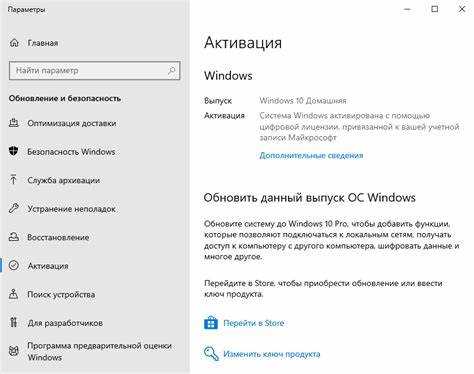
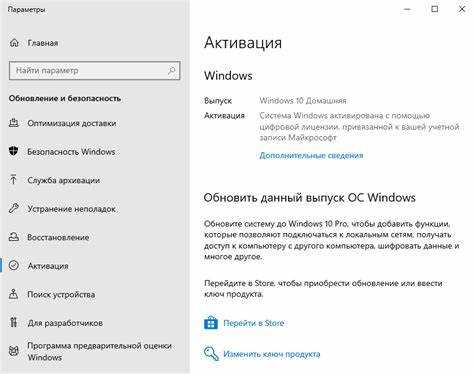
Откройте меню «Параметры» комбинацией клавиш Win + I, выберите раздел «Обновление и безопасность» и перейдите в подраздел «Активация». Здесь отображается текущий статус лицензии: «Windows активирована», «Активация не выполнена» или «Подключитесь к сети организации». Обратите внимание на строку «Тип продукта» – она указывает, используется ли розничный ключ, OEM-лицензия или корпоративная активация.
Для получения расширенных данных запустите командную строку от имени администратора (Win + X → «Командная строка (администратор)») и введите команду slmgr /dli. Через несколько секунд появится окно с информацией о лицензии: ID продукта, тип лицензии (например, «Retail» или «Volume»), оставшийся срок пробного периода (если применимо) и дата истечения для корпоративных версий.
Если требуется детальная информация о ключе, используйте команду slmgr /dlv. Она выведет полный отчет, включая частичный хэш установленного ключа (последние 5 символов), канал распространения (например, «OEM_DM» для устройств с предустановленной Windows) и состояние активации. Эти данные критичны для оценки, можно ли безопасно удалять ключ без потери функциональности.
Проверьте привязку лицензии к учетной записи Microsoft. В разделе «Активация» в «Параметрах» найдите ссылку «Добавить учетную запись». Если лицензия уже привязана, удаление ключа не приведет к потере активации при переустановке системы на том же устройстве – Windows автоматически восстановит статус через цифровую лицензию.
Для корпоративных версий (например, Windows 10 Enterprise) используйте команду slmgr /ato для принудительной проверки активации через сервер KMS. Если система активирована через корпоративный сервер, удаление ключа нецелесообразно – лицензия управляется централизованно, и ключ потребуется для повторной активации после переустановки.
Обратите внимание на сообщение «Windows активирована с помощью цифровой лицензии». Это означает, что ключ не хранится локально, а привязан к аппаратному обеспечению (например, к материнской плате). В таком случае удаление ключа из системы не повлияет на статус активации, но может потребоваться повторная привязка к учетной записи Microsoft.
Если в статусе активации указано «Не активировано» или «Требуется активация», удаление ключа не имеет смысла – система уже работает без лицензии. В этом случае сначала выполните активацию с помощью действующего ключа или обратитесь в службу поддержки Microsoft для устранения проблем с лицензированием.
Для проверки статуса активации на удаленных компьютерах в доменной сети используйте PowerShell-команду Get-CimInstance -ClassName SoftwareLicensingProduct | Where-Object Select-Object Name, ApplicationId, @{n="LicenseStatus";e={$_.LicenseStatus -as [int]}. Она выведет список всех лицензированных продуктов с их статусами (0 – неактивировано, 1 – активировано, 2 – истекло и т.д.).
Пошаговая инструкция по удалению ключа через командную строку
Удаление лицензионного ключа Windows 10 через командную строку требует прав администратора и выполняется с помощью утилиты slmgr. Этот метод подходит для сброса активации перед передачей устройства или переустановкой системы. Команды работают в Windows 10 всех редакций, включая Pro и Enterprise.
Откройте командную строку от имени администратора: нажмите Win + X, выберите «Командная строка (администратор)» или «Windows PowerShell (администратор)». Введите команду для проверки текущего статуса лицензии:
slmgr /dli
Результат отобразит информацию о текущем ключе, включая его последние символы и состояние активации. Это поможет убедиться, что ключ действительно установлен и активен.
Для удаления ключа используйте команду:
slmgr /upk
После выполнения появится сообщение: «Ключ продукта успешно удален». Если система привязана к цифровой лицензии (например, после апгрейда с Windows 7/8), дополнительно очистите данные из реестра:
slmgr /cpky
Эта команда удаляет ключ из ветки реестра HKEY_LOCAL_MACHINE\SOFTWARE\Microsoft\Windows NT\CurrentVersion, предотвращая автоматическую повторную активацию.
Проверьте результат удаления, повторно выполнив:
slmgr /dli
| Команда | Назначение | Примечание |
|---|---|---|
slmgr /upk |
Удаляет установленный ключ продукта | Не затрагивает цифровую лицензию |
slmgr /cpky |
Очищает ключ из реестра | Требуется для полного сброса |
slmgr /rilc |
Сбрасывает все лицензионные данные | Используйте при неудачном удалении |
После удаления ключа система перейдет в режим уведомлений о необходимости активации. Если планируется переустановка Windows, ключ можно не удалять – он автоматически сбросится при форматировании диска. Для повторной активации потребуется ввести новый ключ или использовать цифровую лицензию, привязанную к учетной записи Microsoft.
Как сбросить лицензию с помощью встроенных средств Windows 10
Сброс лицензионного ключа через встроенные инструменты Windows 10 выполняется с помощью утилиты slmgr – командного инструмента для управления активацией. Этот метод не требует стороннего ПО и работает на всех редакциях ОС, включая Pro и Home. Для начала откройте командную строку с правами администратора: нажмите Win + X, выберите «Командная строка (администратор)» или «Windows PowerShell (администратор)».
Введите команду slmgr /upk и нажмите Enter. Она удалит текущий ключ продукта из реестра, но оставит данные об активации в системе. Для полного сброса, включая очистку информации о предыдущей активации, используйте slmgr /cpky. Эта команда удалит ключ из раздела реестра HKEY_LOCAL_MACHINE\SOFTWARE\Microsoft\Windows NT\CurrentVersion, где хранится идентификатор продукта.
Если требуется сбросить состояние активации без удаления ключа (например, для повторной привязки к другому оборудованию), выполните slmgr /rearm. Эта команда обнулит счетчик активаций и вернет систему в состояние «пробного периода» на 30 дней. Учтите, что параметр /rearm можно использовать не более трех раз на одном устройстве.
После выполнения команд перезагрузите компьютер. Для проверки статуса активации введите slmgr /xpr – она покажет текущее состояние лицензии. Если система сообщает о неактивированном статусе, ключ успешно сброшен. В случае ошибок, например 0xC004F025, убедитесь, что у вас есть права администратора и нет ограничений групповой политики.
Для корпоративных лицензий (KMS) используйте slmgr /ckms перед сбросом. Это удалит привязку к серверу активации и предотвратит автоматическое восстановление лицензии. На устройствах с OEM-лицензией сброс ключа не удалит встроенную активацию в BIOS/UEFI – для этого потребуется перепрошивка или замена материнской платы.
Если после сброса планируется передача устройства другому пользователю, дополнительно выполните slmgr /rilc. Эта команда сбросит лицензионные файлы в папке %windir%\ServiceProfiles\LocalService\AppData\Local\Microsoft\WSLicense, исключив утечку данных о предыдущей активации.
Что делать, если после удаления ключа система требует повторной активации
После удаления лицензионного ключа Windows 10 через командную строку или утилиту slmgr.vbs система может перейти в режим ограниченной функциональности с уведомлением о необходимости активации. Это стандартное поведение, так как ОС теряет привязку к лицензии. Первым шагом проверьте статус активации через Параметры → Обновление и безопасность → Активация. Если там указано «Windows не активирована», но ключ был удалён намеренно (например, для передачи лицензии другому устройству), выполните следующие действия.
Если вы планируете использовать ПК без лицензии или перенести ключ на другой компьютер, убедитесь, что удаление прошло корректно. Запустите командную строку от имени администратора и введите:
slmgr /upk– удаляет ключ из реестра;slmgr /cpky– очищает ключ из BIOS/UEFI;slmgr /rearm– сбрасывает таймер активации (даёт 30 дней отсрочки).
В случаях, когда Windows продолжает требовать активацию после всех манипуляций, проблема может быть связана с аппаратными изменениями или конфликтом с цифровой лицензией, привязанной к учётной записи Microsoft. Откройте Параметры → Учётные записи → Ваши данные и убедитесь, что вы вошли в аккаунт Microsoft, к которому привязана лицензия. Затем перейдите в Активация → Устранение неполадок – система попытается автоматически восстановить привязку. Если это не сработало, используйте команду:
- Введите
wmic path softwarelicensingservice get OA3xOriginalProductKey– она может вывести оригинальный ключ, если он был вшит в BIOS. - Если ключ найден, активируйте его повторно через
slmgr /ipk [ключ].
Если ни один из методов не помог, а лицензия вам больше не нужна, можно временно отключить уведомления об активации. Для этого откройте редактор реестра (regedit) и перейдите по пути HKEY_LOCAL_MACHINE\SOFTWARE\Microsoft\Windows NT\CurrentVersion\SoftwareProtectionPlatform. Создайте параметр DWORD (32 бита) с именем Manual и значением 1. Это не решит проблему активации, но уберёт назойливые напоминания. Учтите, что без лицензии вы не сможете получать критические обновления безопасности и потеряете доступ к персонализации интерфейса.
Для пользователей, которые удалили ключ перед продажей или передачей ПК, рекомендуется выполнить сброс системы через Параметры → Восстановление → Вернуть компьютер в исходное состояние. Это гарантирует полное удаление всех личных данных и лицензионной информации. После сброса новый владелец сможет активировать Windows собственным ключом или цифровой лицензией. Если вы передаёте устройство с предустановленной OEM-лицензией, помните, что она привязана к материнской плате и не может быть перенесена на другой ПК.
Как перенести лицензию на другой компьютер без потери активации
Перенос лицензии Windows 10 возможен только для розничных (Retail) и OEM-ключей с правом переноса. Перед началом процедуры проверьте тип лицензии: откройте командную строку от имени администратора и введите slmgr /dli. В появившемся окне обратите внимание на строку «Тип лицензии» – если указано «Retail» или «OEM:DM», ключ можно перенести. Для корпоративных (Volume) лицензий перенос запрещен.
На старом компьютере удалите привязку ключа к оборудованию. Выполните команду slmgr /upk для деактивации лицензии, затем очистите данные из реестра с помощью slmgr /cpky. Если система была активирована через учетную запись Microsoft, отвяжите устройство в настройках: перейдите в «Параметры» → «Обновление и безопасность» → «Активация» → «Устранение неполадок» и выберите «Я изменил оборудование на этом устройстве».
На новом ПК установите Windows 10 той же редакции (например, Pro → Pro). Во время установки пропустите ввод ключа, затем активируйте систему через учетную запись Microsoft, если ранее использовался этот метод. Для ручной активации введите slmgr /ipk XXXXX-XXXXX-XXXXX-XXXXX-XXXXX, где вместо X – ваш ключ. Если возникнет ошибка 0xC004C008, выполните slmgr /ato после подключения к интернету.
При проблемах с активацией используйте телефонный метод: наберите slui 4 в командной строке, выберите страну и следуйте инструкциям автоответчика. Потребуется ввести код установки и получить код подтверждения. Этот способ работает даже при отсутствии интернета и позволяет обойти ограничения серверов активации Microsoft.

 Загрузка...