EXE-файлы содержат не только исполняемый код, но и служебные данные: сведения о версии, атрибуты, параметры запуска и набор встроенных ресурсов. Эти элементы влияют на отображение файла в проводнике, уровень доступа, реакцию системы при запуске и совместимость с разными сборками Windows.
В ряде ситуаций требуется изменить метаданные или параметры поведения программы: настроить запуск от имени администратора, скорректировать данные в разделе «Подробно», выбрать другой режим совместимости, заменить значок или скорректировать атрибуты хранения. Часть изменений выполняется через стандартные средства Windows, остальное – через специализированные редакторы ресурсов.

Перед корректировкой свойств важно понимать, какие параметры обрабатываются оболочкой Windows, а какие хранятся в структуре PE-формата. Это позволяет избежать повреждения файла и точно подобрать подходящий инструмент: системное окно свойств, ярлык, либо утилиты для изменения ресурсов внутри EXE.

Вопрос-ответ:
Почему в окне свойств EXE неактивно редактирование раздела «Подробно»?
Метаданные в разделе «Подробно» встроены в структуру PE-файла и не редактируются системными средствами. Windows лишь отображает данные, извлечённые из ресурсных таблиц. Чтобы изменить название продукта, номер версии или сведения об авторе, используют редакторы ресурсов — например, Resource Hacker или PE Explorer. После сохранения изменений Windows подхватит обновлённые поля при следующем открытии свойств.
Как изменить значок у EXE, если файл не даёт выбрать другой вариант?
Если EXE содержит только один встроенный значок, проводник не предлагает выбор альтернатив. В этом случае значок меняют через модификацию раздела ICON внутри файла. Делается это через редактор ресурсов: открывают приложение, находят группу иконок, импортируют нужные размеры PNG или ICO и сохраняют файл. После этого проводник покажет новый значок без необходимости перезапуска системы.
Можно ли настроить запуск EXE по умолчанию от имени администратора?
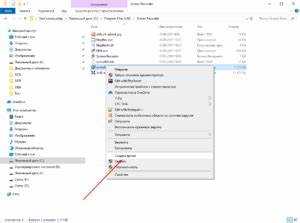
Да. В свойствах файла есть вкладка «Совместимость», где включается флажок «Запускать эту программу от имени администратора». Этого достаточно для большинства программ. Если требуется назначить правило для всех пользователей, используют кнопку смены параметров для системного профиля. Настройка сохраняется в манифесте совместимости Windows и применяется при каждом запуске файла.
Как изменить режим совместимости, если EXE запускается с ошибками на новой версии Windows?
В окне свойств файла на вкладке «Совместимость» выбирают нужную версию системы: Windows 7, Windows 8 или другой вариант. Дополнительно можно включить параметры: снижение цветовой палитры, отключение масштабирования, запуск в старом режиме DPI. Эти настройки помогают программам, рассчитанным на старые библиотеки или иной формат отображения. Изменения сохраняются в профиле пользователя и действуют только для выбранного файла.

 Загрузка...