Содержание статьи
Буклет в Microsoft Word можно сделать за 15–20 минут, если знать ключевые настройки. Стандартный шаблон Word не подходит – он не учитывает сгиб листа и поля для печати. Вместо этого используйте разметку страницы «Брошюра» (Файл → Параметры страницы → Макет → Брошюра). Это автоматически разделит лист на две колонки с правильным порядком страниц для фальцовки.
Для буклета формата A4 выберите ориентацию альбомную и установите поля не менее 1 см. Если принтер не поддерживает двустороннюю печать, распечатайте сначала нечетные страницы, затем переверните стопку и напечатайте четные. Проверьте результат на черновике: текст не должен заходить на сгиб, а изображения – обрезаться.
Шрифт основного текста – 10–12 пт, заголовков – 14–16 пт. Используйте не более двух гарнитур (например, Calibri для текста и Montserrat для заголовков). Межстрочный интервал – 1,15, чтобы текст не сливался. Для выделения ключевых фраз применяйте полужирный или цвет (но не более 2–3 оттенков).
Изображения вставляйте через Вставка → Рисунки, предварительно уменьшив их до 300 dpi в графическом редакторе. Обтекание текстом – «По контуру» или «За текстом». Если картинка не помещается, уменьшите ее масштаб до 80–90% или обрежьте лишние края инструментом «Обрезка».
Сохраняйте файл в формате .docx для редактирования и .pdf для печати. Перед отправкой на печать экспортируйте PDF с разрешением 300 dpi (Файл → Экспорт → Создать PDF/XPS). Проверьте макет в режиме «Предварительный просмотр» – особенно зоны сгиба и выравнивание элементов.
Создание буклета в Word: пошаговая инструкция
Откройте Word и выберите Файл → Создать. В поисковой строке шаблонов введите «буклет» или «брошюра». Из предложенных вариантов выберите подходящий по дизайну – например, «Брошюра (альбомная, 3 колонки)». Если готовых шаблонов нет, создайте документ с нуля: перейдите в Макет → Ориентация → Альбомная и установите поля не менее 1 см для печати.
Разделите страницу на колонки. Перейдите в Макет → Колонки и выберите «Три» или задайте параметры вручную через «Другие колонки». Установите ширину колонок: для стандартного буклета A4 оптимально 9–10 см с промежутком 0,5–1 см. Включите разделители колонок, чтобы визуально отделить секции: Макет → Колонки → Другие колонки → Разделитель.
Добавьте направляющие для выравнивания элементов. Включите линейку (Вид → Линейка) и перетащите вертикальные направляющие на границы колонок. Для точного позиционирования текста и изображений используйте сетку: Вид → Сетка. Шаг сетки задайте 0,5 см – это упростит выравнивание объектов без смещений.
Вставьте текстовые блоки и изображения. Для заголовков используйте стили «Заголовок 1» или «Заголовок 2» с кеглем 18–24 пт, для основного текста – «Обычный» (10–12 пт). Изображения добавляйте через Вставка → Рисунки, затем обрезайте и масштабируйте их с сохранением пропорций (Формат рисунка → Обрезка). Для обтекания текстом выберите «По контуру» или «За текстом» в зависимости от дизайна.
Настройте печать. Перейдите в Файл → Печать и выберите двустороннюю печать («Двусторонняя печать → Переворачивать страницы относительно короткого края»). Перед печатью проверьте макет в режиме «Предварительный просмотр». Если буклет складывается гармошкой, распечатайте сначала нечетные страницы, затем переверните стопку и напечатайте четные. Для брошюры с центральным сгибом используйте опцию «Брошюра» в настройках принтера.
Выбор подходящего шаблона для буклета в Word
Word предлагает более 40 встроенных шаблонов для буклетов, доступных через меню «Файл» → «Создать». Категории включают «Бизнес», «Образование», «Мероприятия» и «Маркетинг» – каждая содержит от 3 до 12 вариантов с разной структурой. Например, шаблон «Брошюра компании» (код: WD10400010) подходит для корпоративных презентаций: три колонки, фиксированные блоки для логотипа, контактов и услуг. Для образовательных целей оптимален «Учебный буклет» (WD10400015) с разделами «Цели», «Программа» и «Отзывы».
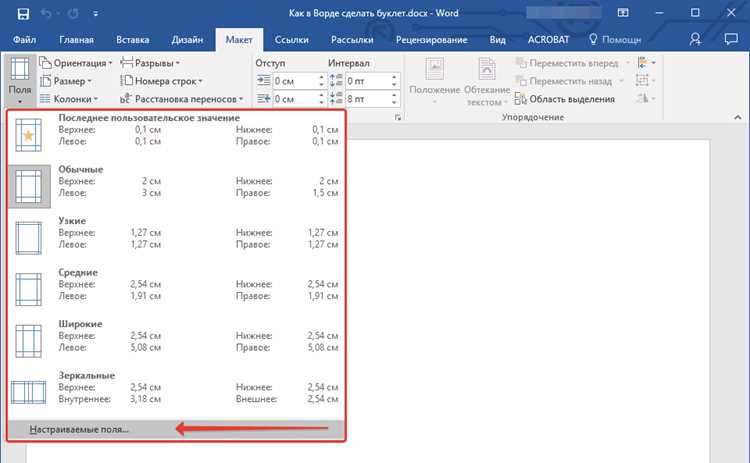
При выборе обращайте внимание на количество страниц: стандартные шаблоны рассчитаны на 2, 4 или 6 страниц (развороты A4). Если требуется больше, используйте «Пустой буклет» (WD10400001) и добавляйте страницы вручную через «Макет» → «Разрывы» → «Следующая страница». Для нестандартных форматов (например, квадратных буклетов 21×21 см) создайте документ с пользовательскими полями: «Макет» → «Поля» → «Настраиваемые поля» → установите 1,5 см со всех сторон.
Цветовая схема шаблона должна соответствовать брендбуку: в Word можно изменить палитру через «Дизайн» → «Цвета», но базовые варианты ограничены 20 предустановленными комбинациями. Если нужны корпоративные оттенки, настройте их вручную: выделите элемент → «Цвет заливки» → «Другие цвета» → вкладка «Спектр» → введите HEX-код (например, #2E86C1 для синего). Избегайте шаблонов с градиентами – они плохо печатаются на офисных принтерах.
Проверьте совместимость шрифтов: стандартные шаблоны используют Calibri, Arial или Times New Roman, но если в буклете нужны фирменные гарнитуры (например, Montserrat), убедитесь, что они установлены на всех устройствах для просмотра. Для этого сохраните документ в формате PDF/A («Файл» → «Экспорт» → «Создать PDF/XPS») – это гарантирует корректное отображение шрифтов при печати. Если шаблон содержит векторные иллюстрации, замените их на растровые (PNG с разрешением 300 dpi) для стабильной работы в старых версиях Word.
Настройка параметров страницы и полей для двусторонней печати
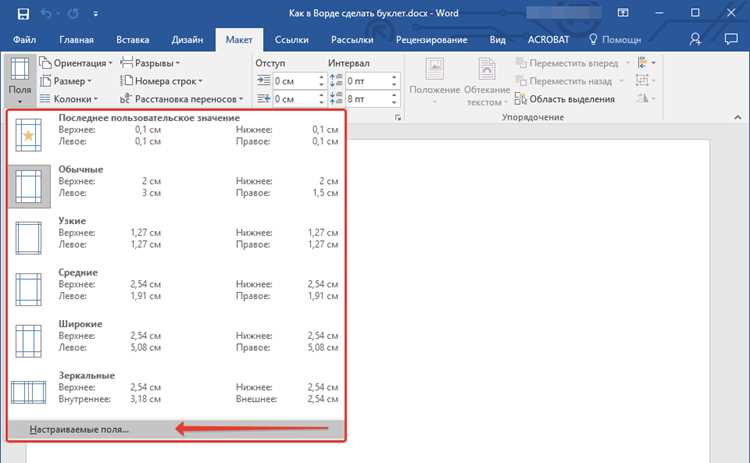
Двусторонняя печать требует точной настройки полей, чтобы текст не уходил в переплёт или обрез. В Word откройте вкладку Макет → Поля → Настраиваемые поля. Для стандартного буклета формата A5 (148×210 мм) установите размеры полей: верхнее и нижнее – 15 мм, внутреннее – 20 мм, внешнее – 10 мм. Эти значения обеспечат баланс между читаемостью и экономией пространства.
Для альбомной ориентации (раскладка «спина к спине») переключитесь на Макет → Ориентация → Альбомная. Убедитесь, что в разделе Несколько страниц выбрано Брошюра. Word автоматически разделит лист на две страницы, но поля придётся корректировать вручную: внутреннее поле должно быть шире внешнего минимум на 5–7 мм, чтобы компенсировать смещение при сгибе.
Если принтер не поддерживает автоматическую двустороннюю печать, используйте параметр Чётные и нечётные страницы в настройках печати. Сначала распечатайте все нечётные страницы, затем переверните стопку и напечатайте чётные. Для корректного выравнивания проверьте в Файл → Печать → Настройка страницы опцию Переворачивать страницы по короткому краю – это предотвратит зеркальное отображение текста.
При работе с нестандартными форматами (например, DL 99×210 мм) задайте размеры вручную: Макет → Размер → Другие размеры страниц. Введите ширину 99 мм и высоту 210 мм. Поля для такого формата: внутреннее – 12 мм, внешнее – 8 мм, верхнее и нижнее – 10 мм. Учитывайте, что принтеры имеют зону недоступности по краям (обычно 3–5 мм), поэтому оставляйте запас.
| Формат | Внутреннее поле (мм) | Внешнее поле (мм) | Верхнее/нижнее (мм) |
|---|---|---|---|
| A5 (148×210) | 20 | 10 | 15 |
| A6 (105×148) | 15 | 7 | 10 |
| DL (99×210) | 12 | 8 | 10 |
Для проверки макета используйте режим Предварительный просмотр (Файл → Печать). Обратите внимание на выравнивание текста и изображений относительно сгиба. Если элементы смещены, увеличьте внутреннее поле на 2–3 мм. В сложных макетах с колонтитулами отключите опцию Различать колонтитулы чётных и нечётных страниц в Конструктор колонтитулов, чтобы избежать дублирования.
При печати на плотной бумаге (>120 г/м²) уменьшите внутреннее поле на 1–2 мм, так как толстый лист сильнее смещается при сгибе. Для лазерных принтеров добавьте 1 мм к внешнему полю – они часто «затягивают» бумагу, что приводит к обрезке текста. Струйные принтеры, напротив, могут требовать увеличения внешнего поля на 2 мм из-за неточного захвата листа.
Если буклет содержит изображения, привязанные к краям, используйте направляющие в Word: Вид → Линейка и Сетка. Перетащите направляющие на расстояние внутреннего поля (например, 20 мм от левого края для A5). Это поможет визуально контролировать отступы. Для точной привязки объектов включите Привязка к сетке в настройках линейки.
После настройки сохраните шаблон: Файл → Сохранить как → Шаблон Word (*.dotx). В будущем это позволит быстро применять готовые параметры без повторной настройки. Для проверки печати распечатайте тестовую страницу с метками полей и согните её – так вы сразу увидите ошибки выравнивания.
Размещение текста и изображений с учетом сгиба листа
Для изображений действуют жёсткие правила:
- Минимальное расстояние от сгиба – 15 мм для фотографий и 20 мм для графики с мелкими деталями.
- Избегайте размещения ключевых элементов (логотипов, заголовков) ближе 30 мм к центру.
- Используйте инструмент Обтекание текстом → Сквозное для обхода зоны сгиба, если изображение пересекает её.
- Проверяйте макет в режиме Предварительный просмотр → Две страницы, чтобы оценить визуальную целостность после печати.
Текстовые блоки требуют особой компоновки. Размещайте абзацы так, чтобы строки не пересекали сгиб: либо полностью слева/справа от направляющей, либо с разрывом на границе зоны. Для заголовков используйте кегль не менее 14 пт и полужирное начертание, чтобы компенсировать возможные искажения при сгибании. Если буклет содержит таблицы, разбивайте их на две части с отступом 25 мм от центра или переносите на отдельные развороты.
Использование колонок и направляющих для выравнивания контента
В Word для создания структурированного буклета добавьте колонки через вкладку «Макет» → «Колонки». Выберите готовый шаблон (например, две или три колонки) или настройте параметры вручную: ширина каждой колонки, расстояние между ними (минимум 0,5 см для читаемости) и применение разделителя. Для точного контроля используйте «Дополнительные колонки» – здесь можно задать неравные ширины, например, 6 см для основного текста и 4 см для иллюстраций. Колонки работают только в режиме разметки страницы; переключитесь на него через «Вид» → «Разметка страницы».
Направляющие (линейки и сетка) активируются через «Вид» → «Линейка» и «Сетка». Горизонтальные и вертикальные линейки позволяют выравнивать текстовые блоки и изображения с точностью до миллиметра: перетаскивайте границы объектов, удерживая клавишу Alt для плавного перемещения. Сетка настраивается в «Макет» → «Выровнять» → «Параметры сетки» – установите шаг 0,25 см для мелких элементов (логотипы, иконки) или 1 см для крупных блоков. Для привязки объектов к сетке включите «Привязать к сетке» в том же меню.
Для выравнивания контента по центру колонки используйте табуляцию: выделите абзац, нажмите Tab, затем на линейке перетащите маркер табуляции в нужную позицию (например, на 3 см от левого края колонки). Чтобы текст не «прыгал» при редактировании, зафиксируйте ширину текстовых полей: выделите блок, перейдите в «Формат фигуры» → «Параметры макета» → «Размер» и снимите галочку с «Автоподбор ширины». Для визуальной симметрии дублируйте направляющие на всех страницах буклета через «Макет» → «Разрывы» → «Следующая страница» и повторяйте настройки колонок.
Добавление и форматирование колонтитулов для разных страниц
Колонтитулы в буклете – инструмент структурирования информации, позволяющий разграничить титульную страницу, содержание и основной текст. В Word откройте вкладку Вставка, выберите Верхний колонтитул или Нижний колонтитул. Для разных разделов документа используйте Разрывы разделов (Макет → Разрывы → Следующая страница), чтобы применить уникальные колонтитулы к каждой части буклета.
На титульной странице колонтитулы часто не нужны. Чтобы их скрыть, дважды кликните по колонтитулу, в открывшемся меню Конструктор установите флажок Особый колонтитул для первой страницы. Это удалит колонтитул только с первой страницы, сохранив его на остальных.
Для страниц с содержанием добавьте колонтитул с текстом «Содержание» или номером раздела. Используйте стиль Заголовок 1 для названий разделов – Word автоматически подтянет их в колонтитул через Экспресс-блоки → Поле → StyleRef. Выберите стиль Заголовок 1 в списке, чтобы динамически обновлять текст колонтитула при изменении заголовков.
Нумерация страниц в буклете должна начинаться не с первой, а со страницы содержания. В разделе с основным текстом перейдите в колонтитул, отключите Как в предыдущем разделе (Конструктор → Связать с предыдущим), затем вставьте номер страницы через Номер страницы → Текущее положение. Формат номера задайте в Формат номеров страниц (Начать с: 1).
Для четных и нечетных страниц используйте разные колонтитулы: например, на нечетных размещайте название раздела, на четных – логотип компании. В Конструкторе колонтитулов активируйте опцию Разные колонтитулы для четных и нечетных страниц. Вставьте изображение логотипа через Вставка → Рисунок, уменьшите его до 1,5–2 см по высоте и выровняйте по правому краю.
Шрифт колонтитулов должен быть на 2–4 пт меньше основного текста (например, 8–10 пт для шрифта 12 пт). Используйте гарнитуры без засечек (Arial, Calibri) для лучшей читаемости. Цвет текста – темно-серый (#333333) вместо черного, чтобы не отвлекать от содержания. Отступы от края страницы задайте в Параметры страницы → Макет → Колонтитулы: 1,25 см для верхнего, 1,5 см для нижнего.
Перед сохранением документа проверьте колонтитулы в режиме Предварительный просмотр (Файл → Печать). Убедитесь, что разрывы разделов не создают лишних пустых страниц, а динамические элементы (номера, заголовки) обновляются корректно. Для принудительного обновления полей выделите весь текст (Ctrl+A) и нажмите F9.
Вопрос-ответ:
Можно ли сделать буклет в Word, если у меня старая версия программы (например, Word 2010)?
Да, создать буклет можно и в Word 2010, хотя интерфейс и некоторые функции будут отличаться от более новых версий. Основные шаги остаются теми же: нужно выбрать подходящий шаблон или настроить макет вручную, используя параметры страницы и колонки. В Word 2010 откройте вкладку «Разметка страницы», выберите «Ориентация» (альбомная), затем «Колонки» и укажите нужное количество (обычно две для стандартного буклета). Если хотите добавить готовый шаблон, попробуйте найти его в интернете и загрузить в программу — Word 2010 поддерживает форматы .dot и .dotx. Единственное ограничение — в старых версиях может не быть некоторых современных инструментов для работы с графикой или шрифтами, но для базового буклета этого достаточно.

 Загрузка...