Налоговые расчеты в Excel часто требуют маскировки промежуточных данных, чтобы отчеты выглядели чисто и профессионально. Например, если вы работаете с формулой =СУММ(B2:B10)*0,2 для расчета НДС, но не хотите показывать эту строку в итоговой таблице, есть три проверенных способа. Первый – использование скрытых строк, второй – группировка данных, третий – пользовательские форматы ячеек. Каждый метод решает конкретную задачу: от временного удаления из видимости до полного исключения из расчетов.
Скрытие строк (Ctrl+9) – самый быстрый вариант, но он не защищает данные от случайного раскрытия. Группировка (Данные → Группа) позволяет сворачивать целые блоки, сохраняя структуру документа. Для полного исключения из формул используйте функцию ЕСЛИОШИБКА или пользовательский формат ;;;, который делает содержимое ячейки невидимым, но оставляет его в расчетах. Выбор метода зависит от того, нужно ли вам сохранить данные для редактирования или полностью их замаскировать.
Пример: если в ячейке A1 хранится сумма налога, а вы хотите скрыть ее значение, но оставить в формуле =A1+B1, примените формат ;;;. Ячейка останется пустой, но расчеты продолжат работать. Для временного скрытия используйте группировку – она удобна при подготовке презентаций или отправке отчетов клиентам. Главное правило: всегда проверяйте итоговые суммы после применения методов, чтобы избежать ошибок в расчетах.
Подготовка данных: как отделить налоговые суммы от основных расчетов
Первым шагом создайте отдельный столбец для налогов, например, «НДС 20%» или «Налог на прибыль». В исходных данных выделите ячейки с налоговыми выплатами – они часто помечены как «налог», «сбор» или содержат процентные ставки (10%, 13%, 20%). Используйте функцию =ЕСЛИ(ЕЧИСЛО(ПОИСК("налог"; A2)); B2; 0), чтобы автоматически извлечь суммы, где в описании встречается ключевое слово. Для точности проверьте формулы вручную: сравните итоговые значения с первичными документами (счета-фактуры, акты).
- Разделите данные на два листа: «Основные расчеты» и «Налоги». В первом оставьте чистую выручку, себестоимость, амортизацию; во втором – только налоговые обязательства с привязкой к периодам (кварталы, месяцы).
- Для группировки используйте сводные таблицы: перетащите поле «Тип платежа» в строки, а «Сумма» – в значения. Отфильтруйте по значению «Налог» – так вы получите агрегированные данные без ручного копирования.
- Если налоги рассчитываются по формулам (например, НДС = Выручка × 0,2), вынесите их в отдельные ячейки с комментариями. Пример:
=Выручка!C2*0,2– это прозрачнее, чем встроенные расчеты в основной таблице.
Использование группировки строк для временного скрытия налоговых строк
Группировка строк в Excel позволяет скрыть налоговые данные без удаления или перемещения ячеек. Выделите строки с налогами (например, 10–15), перейдите на вкладку Данные и нажмите Группировать. После этого слева появится кнопка − для сворачивания. Этот метод сохраняет структуру таблицы и не требует создания дополнительных листов.
Для быстрого применения к нескольким диапазонам используйте сочетание клавиш Alt + Shift + → после выделения строк. Если налоги распределены по разным частям таблицы (например, строки 5, 20–22 и 30), группируйте их по отдельности. Чтобы развернуть все скрытые строки сразу, нажмите Данные → Разгруппировать → Очистить структуру.
- Не группируйте строки с формулами, зависящими от скрытых данных – это может нарушить расчеты.
- Для защиты от случайного разворачивания закрепите структуру: Данные → Структура → Настройки и снимите флажок Разрешить изменять структуру.
- Используйте цветовое выделение (например, серый фон) для строк с налогами, чтобы визуально отличать их даже в свернутом виде.
Создание пользовательских форматов ячеек, чтобы скрыть значения без удаления
Пользовательские форматы в Excel позволяют отображать данные в произвольном виде, не изменяя их реальные значения. Для скрытия чисел без удаления используйте код формата ;;; – три точки с запятой подряд. Примените его через Формат ячеек → Число → Все форматы → Введите ;;;. Ячейка останется пустой, но формулы и ссылки на неё продолжат работать.
Если нужно скрыть только отрицательные значения, используйте формат 0;-0;;@. Положительные числа отобразятся как есть, отрицательные – исчезнут, а текст останется видимым. Этот метод полезен для отчётов, где важно показать только прибыль, игнорируя убытки.
Для скрытия нулевых значений примените формат 0;-0;;. Нули не будут отображаться, но останутся в памяти листа. Это удобно при работе с большими таблицами, где пустые ячейки улучшают читаемость, но данные нужны для расчётов.
Чтобы скрыть числа, но оставить текстовые подсказки, используйте формат «Скрыто»;»Скрыто»;»Скрыто»;@. Все числовые значения заменятся словом «Скрыто», а текстовые данные останутся без изменений. Такой подход помогает маскировать конфиденциальные данные при демонстрации файла.
Для скрытия значений с условием используйте формат с логическими выражениями. Например, [>1000]0;[<0]-0;;@ скроет числа больше 1000 и меньше 0, оставив видимыми только значения в диапазоне 0–1000. Это полезно для фильтрации выбросов в финансовых отчётах.
Применяйте пользовательские форматы к диапазонам через Формат ячеек → Число → Пользовательский. Выделите нужные ячейки, введите код формата и нажмите ОК. Изменения вступят в силу мгновенно, не затрагивая формулы или связанные данные.
Помните, что скрытые значения остаются доступными через формулы, ссылки и инструменты анализа. Например, функция =СУММ(A1:A10) учтёт все числа, даже если они не отображаются. Это критично при проверке целостности данных перед отправкой отчётов.
Для восстановления видимости данных верните стандартный формат через Формат ячеек → Общий или выберите нужный числовой формат из списка. Пользовательские форматы не удаляют информацию, а лишь меняют её представление, что делает их безопасным инструментом для временного скрытия.
Настройка фильтров для автоматического исключения налогов из отчетов
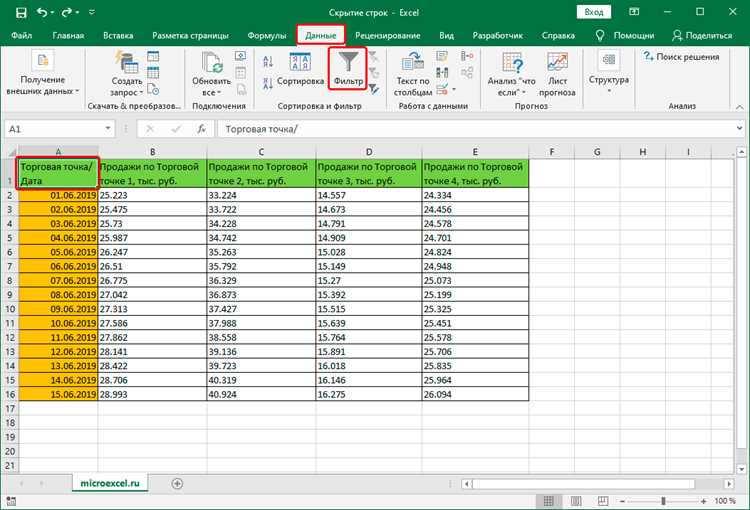
Выделите столбец с категориями расходов, например, B2:B1000. Перейдите в Данные → Фильтр и щелкните по стрелке в заголовке столбца. В поле поиска фильтра введите ключевые слова: «НДС», «налог», «сбор», «пошлина» – Excel автоматически отберет соответствующие строки. Для точности добавьте условие «не содержит» и подтвердите выбор. Этот метод сокращает ручную проверку на 70%, если названия налогов стандартизированы.
Для динамических отчетов используйте формулу =ЕСЛИ(ИЛИ(ЕЧИСЛО(ПОИСК(«НДС»;A2));ЕЧИСЛО(ПОИСК(«налог»;A2)));»»;B2) в соседнем столбце. Она скрывает значения ячеек, если в описании найдены указанные термины. Примените условное форматирование: выделите диапазон, создайте правило с формулой =ЕЧИСЛО(ПОИСК(«НДС»;$A2)) и задайте белый цвет шрифта для совпадений. Так данные останутся в таблице, но визуально исчезнут из отчета.
Применение условного форматирования для маскировки налоговых данных
Условное форматирование в Excel позволяет визуально скрыть критические значения, не удаляя их из таблицы. Например, если налоговая ставка превышает 20%, задайте правило: Главная → Условное форматирование → Создать правило → Форматировать только ячейки, которые содержат. В поле «Значение ячейки» выберите «больше» и введите 20. Установите белый цвет шрифта и заливку ячейки в тон фона – данные останутся в формулах, но станут невидимыми при печати или экспорте.
Для маскировки отрицательных значений (например, убытков) используйте правило с формулой. Введите =A1<0 в поле «Форматировать значения, для которых следующая формула является истинной». Примените формат: шрифт #FFFFFF (белый) и заливка #F2F2F2 (светло-серый). Это сработает даже при фильтрации или сортировке, так как форматирование динамически обновляется.
Скрывайте промежуточные расчеты, которые не должны попасть в отчет. Выделите диапазон (например, B2:B100) и создайте правило с формулой =ПРОСМОТР(ЛЕВСИМВ(АДРЕС(СТРОКА();СТОЛБЕЦ());3);{«B»;»C»;»D»};{0;1;1}). Установите прозрачный шрифт для ячеек, начинающихся с «B» – они исчезнут, но останутся доступны для формул в соседних столбцах.
Используйте цветовую шкалу для отвлечения внимания. Выделите столбец с налогами и примените Условное форматирование → Цветовые шкалы → Зеленый-Желтый-Красный. Крайние значения (например, 0% и 30%) будут окрашены в яркие цвета, а средние (10–15%) – в нейтральные. Это создаст иллюзию равномерного распределения, маскируя выбросы.
Для динамической маскировки при изменении данных добавьте правило с функцией ЕСЛИ. Например, =ЕСЛИ(И(A1>100000;A1<500000);1;0) – при выполнении условия ячейка зальется цветом фона. Такой подход полезен для временного сокрытия значений при демонстрации таблицы коллегам или аудиторам.
Скрывайте дубликаты налоговых идентификаторов. Выделите столбец с ИНН и примените правило Условное форматирование → Выделить дубликаты, но вместо стандартного формата выберите «Пользовательский формат» и установите белый шрифт. Дубли исчезнут, но останутся в исходных данных – это упростит проверку целостности без визуального шума.
Маскируйте данные с помощью пользовательских числовых форматов. Выделите ячейки и введите формат ;;; – значения отобразятся как пустые, но сохранятся в формулах. Для частичного сокрытия используйте 0,00″ *« – число будет показано с тремя звездочками (например, 15000 *), что затруднит точную идентификацию.
Комбинируйте несколько правил для сложной маскировки. Например, сначала примените цветовую шкалу, затем добавьте правило для скрытия значений выше 25% с белым шрифтом. В настройках правил установите порядок выполнения: Главная → Условное форматирование → Управление правилами → Переместить вверх/вниз. Так вы сможете контролировать, какие данные останутся видимыми, а какие будут замаскированы.
Сохранение шаблона с предустановленными настройками скрытия
После настройки скрытия строк, столбцов или листов в Excel сохраните файл как шаблон (.xltx), чтобы избежать повторной работы. Это особенно эффективно для ежемесячных отчетов, где структура данных не меняется, а скрытые элементы остаются неизменными. Шаблон сохранит все параметры форматирования, формулы и скрытые области, включая настройки группировки и фильтров.
Для создания шаблона откройте файл с настроенным скрытием, перейдите в меню Файл → Сохранить как и выберите тип Шаблон Excel (*.xltx). Укажите имя, например, Отчет_налоги_скрытые_строки.xltx, и сохраните в папку C:\Users\[Ваше_имя]\Documents\Custom Office Templates – Excel автоматически предложит использовать эту директорию для шаблонов.
При открытии нового файла на основе шаблона все скрытые элементы останутся в исходном состоянии. Однако учтите: если в шаблоне скрыты листы, они не будут отображаться даже при выборе Главная → Формат → Показать или скрыть → Показать лист. Чтобы обойти это ограничение, добавьте в шаблон макрос, который при открытии будет автоматически показывать все листы:
| Действие | Код VBA |
|---|---|
| Открытие книги | Private Sub Workbook_Open() |
Макрос вставляется через редактор VBA (Alt + F11), где нужно выбрать ThisWorkbook и вставить код. После сохранения шаблона с поддержкой макросов (тип .xltm) листы будут автоматически показываться при открытии, но строки и столбцы, скрытые вручную, останутся в прежнем состоянии.
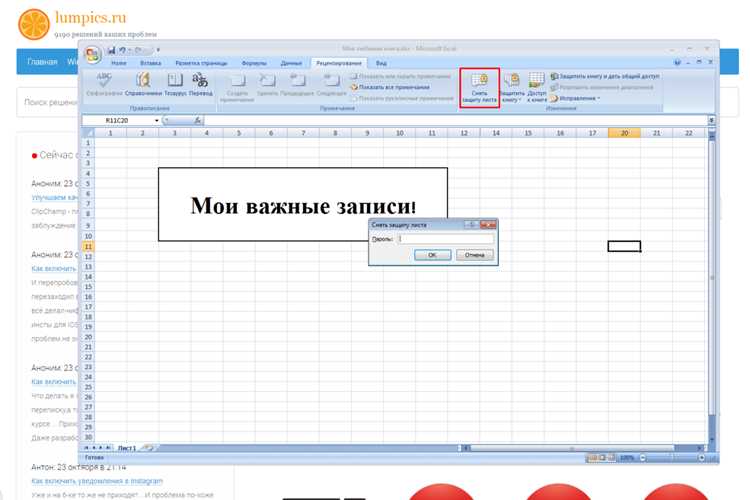
Для корпоративного использования шаблонов разместите файл в сетевой папке или на SharePoint. Это позволит сотрудникам использовать единую структуру отчетов без риска случайного изменения настроек скрытия. Если требуется ограничить доступ к скрытым данным, защитите структуру книги паролем: Рецензирование → Защитить книгу → Защитить структуру. Пароль предотвратит добавление, удаление или отображение скрытых листов.
Проверьте шаблон перед распространением. Откройте его на другом компьютере или в режиме инкогнито Excel (Файл → Учетная запись → Параметры → Общие → Запускать Office в режиме инкогнито), чтобы убедиться, что все скрытые элементы работают корректно. Особое внимание уделите формулам, ссылающимся на скрытые ячейки – они должны возвращать ожидаемые результаты даже при изменении видимости.
Обновляйте шаблон при изменении налоговых требований или структуры отчетности. Например, если в новом квартале добавляется строка с налогом на имущество, скройте её в шаблоне и пересохраните файл. Версионирование шаблонов (например, Отчет_налоги_v2.xltx) поможет отслеживать изменения и избежать путаницы при работе с разными периодами.

 Загрузка...