Содержание статьи
Ориентация экрана на телефоне влияет на удобство чтения, просмотра видео и работы с приложениями. На Android и iPhone она может автоматически изменяться при повороте устройства или фиксироваться в одном положении. Понимание настроек автоповорота помогает быстро адаптировать экран под текущие задачи.
На Android проверка режима автоповорота выполняется через шторку уведомлений или настройки дисплея. Если экран не реагирует на поворот, стоит убедиться, что функция не заблокирована и сенсор работает корректно. На iPhone изменение ориентации осуществляется через Центр управления, где доступна блокировка портретного режима.
Для отдельных приложений иногда требуется принудительно изменить ориентацию. Некоторые программы поддерживают только портрет или альбомный режим, другие позволяют переключаться в настройках. В ряде случаев могут помочь сторонние приложения, которые задают ориентацию для конкретных задач.
Регулярная проверка работы сенсоров и обновление системы минимизирует проблемы с некорректным поворотом. При постоянных сбоях стоит выполнить калибровку или обратиться к встроенным инструментам диагностики. Понимание этих нюансов позволяет быстро управлять экраном и оптимизировать работу с устройством.
Проверка режима автоматической ориентации на Android
Автоматическая ориентация на Android управляется функцией автоповорота, которая активирует смену портретного и альбомного режимов при повороте устройства. Чтобы проверить её состояние, откройте шторку уведомлений и найдите иконку с названием «Автоповорот» или «Поворот экрана». При активной функции иконка подсвечена, при отключённой – отображается как заблокированная.
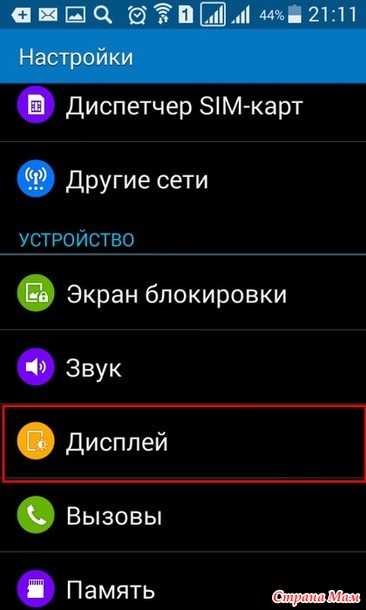
Для более точной настройки перейдите в Настройки → Дисплей → Автоповорот экрана. В некоторых версиях Android путь может отличаться: Настройки → Экран → Поворот экрана. Здесь можно включить или выключить автоповорот, а также проверить работу акселерометра, который отвечает за определение положения устройства.
Если экран не меняет ориентацию при включённом автоповороте, рекомендуется выполнить следующие действия:
| Проблема | Действие |
|---|---|
| Экран не реагирует на поворот | Перезагрузите устройство и проверьте работу сенсора |
| Иконка автоповорота неактивна | Откройте настройки дисплея и включите функцию вручную |
| Некорректная ориентация в отдельных приложениях | Закройте приложение и повторно откройте, убедившись, что автоповорот включён |
| Сенсор требует калибровки | В настройках устройства выполните калибровку акселерометра |
Регулярная проверка и корректировка режима автоповорота помогает избежать проблем с отображением контента и обеспечивает стабильную работу интерфейса при смене положения телефона.
Включение или отключение автоповорота на iPhone
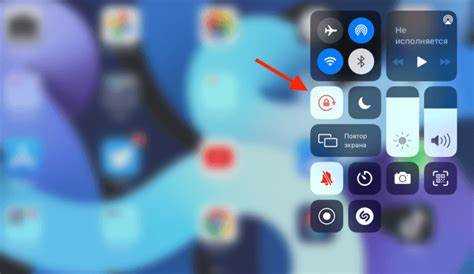
На iPhone управление автоповоротом осуществляется через Центр управления. Чтобы включить или отключить функцию, проведите пальцем вниз от правого верхнего угла экрана (iPhone X и новее) или вверх от нижнего края экрана (iPhone 8 и старее) и найдите иконку с изображением замка и стрелки вокруг него. Если иконка активна, экран заблокирован в портретном режиме; если неактивна – включён автоповорот.
В настройках устройства можно дополнительно проверить работу функции:
| Действие | Пояснение |
|---|---|
| Открыть Центр управления | Проведите вниз или вверх в зависимости от модели iPhone |
| Проверить иконку замка | Если замок с круговой стрелкой подсвечен – автоповорот заблокирован |
| Переключить состояние | Нажмите на иконку, чтобы включить или отключить блокировку |
| Тестировать поворот | Поверните устройство в горизонтальное положение, чтобы убедиться, что экран реагирует |
Если автоповорот не работает после включения, убедитесь, что приложение поддерживает альбомный режим и выполните перезагрузку устройства. В редких случаях требуется проверка акселерометра через встроенные или сторонние инструменты диагностики.
Использование кнопок быстрого доступа для смены ориентации
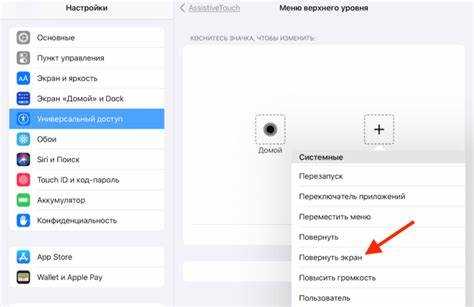
Кнопки быстрого доступа позволяют мгновенно переключать ориентацию экрана без перехода в основные настройки. На Android шторку уведомлений можно открыть свайпом вниз, после чего нажатием на иконку автоповорота активировать или заблокировать смену ориентации. При активном автоповороте экран реагирует на поворот устройства, при заблокированном – остаётся в текущем положении.
На iPhone функция доступна через Центр управления. Проведите пальцем вниз от правого верхнего угла экрана или вверх с нижнего края в зависимости от модели, затем коснитесь иконки замка с круглой стрелкой. Активная иконка блокирует поворот, неактивная – разрешает смену ориентации. Для проверки поверните телефон горизонтально и убедитесь, что экран изменяет положение.
Использование этих кнопок ускоряет работу с приложениями, которые требуют смены ориентации только в определённых ситуациях. Регулярная проверка состояния кнопок помогает избежать конфликтов между системными настройками и программами, поддерживающими только портретный или альбомный режим.
Блокировка экрана в портретном режиме
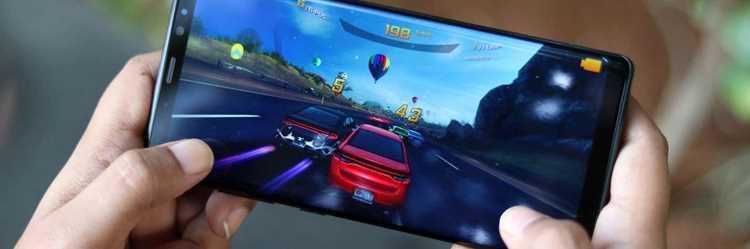
Блокировка экрана в портретном режиме предотвращает случайный поворот интерфейса при удержании телефона в руках или при работе в приложениях, не поддерживающих альбомную ориентацию. На разных устройствах включение блокировки осуществляется через шторку уведомлений или Центр управления.
На Android:
- Откройте шторку уведомлений свайпом вниз.
- Найдите иконку автоповорота или поворот экрана.
- Нажмите на иконку, чтобы зафиксировать экран в портретной ориентации.
На iPhone:
- Откройте Центр управления (свайп вниз от правого верхнего угла или вверх от нижнего края экрана).
- Нажмите на иконку замка с круговой стрелкой для блокировки портретного режима.
- Проверяйте работу блокировки, поворачивая устройство горизонтально. Экран должен оставаться в портретной ориентации.
Рекомендации по использованию блокировки:
- Используйте блокировку при чтении текста или работе с документами для предотвращения ненужного поворота.
- В играх или приложениях с фиксированной ориентацией отключайте блокировку, чтобы интерфейс адаптировался под положение устройства.
- Регулярно проверяйте состояние кнопки блокировки при смене приложений, чтобы избежать несоответствия ориентации.
Переключение на альбомную ориентацию в приложениях
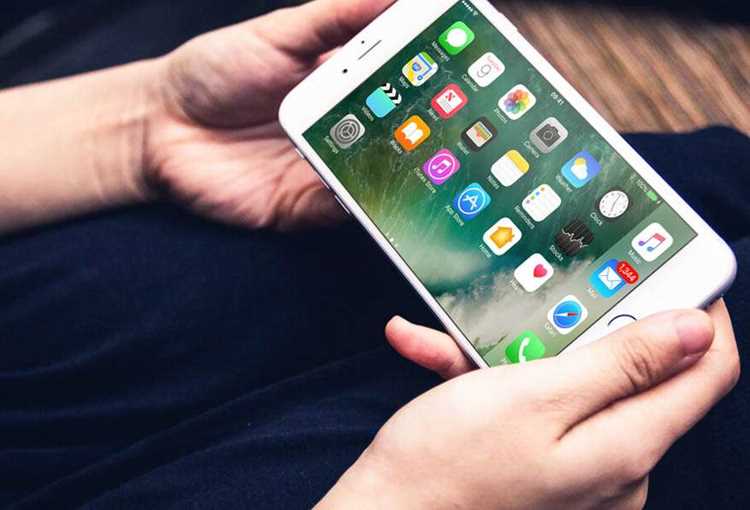
Альбомная ориентация позволяет использовать экран шире, что удобно для просмотра видео, работы с таблицами или редактирования фотографий. Чтобы переключить экран, необходимо убедиться, что функция автоповорота включена и приложение поддерживает горизонтальный режим.
На Android:
- Включите автоповорот через шторку уведомлений или Настройки → Дисплей → Автоповорот.
- Откройте приложение и поверните устройство горизонтально.
- Если приложение не реагирует, проверьте его настройки: некоторые программы имеют собственный переключатель ориентации.
На iPhone:
- Убедитесь, что блокировка портретного режима выключена в Центре управления.
- Откройте приложение и поверните устройство. Экран автоматически перейдёт в альбомный режим.
- Для приложений с ограниченной ориентацией используйте сторонние инструменты или обновите программу до версии с поддержкой альбомного режима.
Рекомендации:
- Проверяйте настройки автоповорота перед запуском приложений, требующих альбомной ориентации.
- Если экран не переключается, перезапустите приложение или устройство, чтобы восстановить корректную работу сенсоров.
- Для удобства работы с мультимедиа фиксируйте ориентацию на время воспроизведения, чтобы предотвратить случайные повороты.
Решение проблем с некорректным поворотом экрана
Некорректный поворот экрана часто связан с сенсором акселерометра или неправильными настройками автоповорота. На Android проверьте состояние функции через шторку уведомлений и убедитесь, что автоповорот включён. Если экран не реагирует, перезагрузите устройство и проверьте работу сенсоров через Настройки → Дисплей → Поворот экрана.
На iPhone убедитесь, что блокировка портретного режима отключена в Центре управления. Если экран продолжает оставаться в одном положении, выполните перезагрузку и проверьте работу конкретного приложения – некоторые программы не поддерживают альбомную ориентацию.
Дополнительные рекомендации для устранения проблем:
- Очистите кэш приложения, если поворот не работает только в одной программе.
- Обновите систему и приложения до последних версий для корректной работы сенсоров.
- В редких случаях выполните калибровку акселерометра через настройки или сторонние инструменты диагностики.
- Если проблемы сохраняются, обратитесь в сервисный центр для проверки аппаратной части устройства.
Регулярная проверка работы автоповорота и сенсоров минимизирует сбои и позволяет использовать все возможности ориентации экрана без ограничений.
Использование сторонних приложений для управления ориентацией

Сторонние приложения позволяют принудительно задавать ориентацию экрана для отдельных программ или всего устройства, что особенно полезно, если стандартные настройки не обеспечивают нужный режим. В Play Market и App Store доступны утилиты для Android и iPhone, позволяющие переключать экран между портретным и альбомным режимами, блокировать поворот и создавать профили для разных приложений.
На Android популярны приложения с функцией:
— принудительного автоповорота;
— фиксации ориентации для конкретного приложения;
— автоматической смены ориентации в зависимости от положения устройства.
На iPhone сторонние решения работают через расширения и настройки, предоставляя возможность обойти ограничения некоторых программ, которые поддерживают только один режим. Перед установкой рекомендуется проверять совместимость приложения с версией iOS и наличие обновлений.
Рекомендации по использованию:
- Выбирайте приложения с положительными отзывами и высокой оценкой пользователей.
- Проверяйте разрешения – приложение должно иметь доступ только к управлению ориентацией, без лишних функций.
- Создавайте профили для часто используемых программ, чтобы автоматически применять нужную ориентацию.
- Регулярно обновляйте приложение для корректной работы на последних версиях системы.
Настройка ориентации экрана для конкретных программ
Некоторые приложения поддерживают только один режим экрана или имеют собственные настройки поворота. Настройка ориентации для конкретных программ позволяет оптимизировать работу с видео, документами и играми без изменения глобальных параметров устройства.
На Android:
- Откройте Настройки → Приложения и выберите нужную программу.
- В разделе Ориентация экрана укажите предпочтительный режим: портрет, альбом или автоповорот.
- Если встроенных опций нет, используйте сторонние приложения с функцией профилей для каждой программы.
На iPhone:
- Проверяйте встроенные настройки приложений – многие программы содержат переключатель ориентации в разделе Настройки → Ориентация экрана.
- Для ограниченных приложений используйте сторонние инструменты, позволяющие принудительно задавать альбомный режим.
Рекомендации:
- Создавайте отдельные профили для часто используемых приложений, чтобы автоматически применять нужную ориентацию.
- Тестируйте каждую программу после настройки, чтобы убедиться, что интерфейс корректно отображается в выбранном режиме.
- Обновляйте приложения и систему, чтобы новые версии поддерживали управление ориентацией без конфликтов.
Вопрос-ответ:
Как включить автоповорот на Android, если экран не меняет ориентацию?
На Android автоповорот активируется через шторку уведомлений или настройки дисплея. Откройте шторку, найдите иконку с названием «Автоповорот» и убедитесь, что она подсвечена. Если экран не реагирует, проверьте работу сенсора акселерометра, перезагрузите устройство и при необходимости откройте Настройки → Дисплей → Поворот экрана, чтобы включить функцию вручную.
Почему iPhone не переключается в альбомный режим в некоторых приложениях?
Некоторые приложения на iPhone поддерживают только портретный режим и не реагируют на автоповорот. Проверьте, что блокировка портретного режима в Центре управления отключена. Если приложение не изменяет ориентацию, используйте встроенные настройки программы, если они есть, или сторонние приложения, позволяющие принудительно задать альбомный режим.
Можно ли заблокировать экран в портретной ориентации, чтобы случайно не перевернуть его?
Да, на Android для этого откройте шторку уведомлений и нажмите на иконку автоповорота, чтобы зафиксировать экран в портретной ориентации. На iPhone откройте Центр управления и активируйте иконку замка с круговой стрелкой. После включения блокировки экран будет оставаться в вертикальном положении независимо от поворота устройства.
Какие приложения помогут управлять ориентацией экрана для конкретных программ?
Сторонние приложения позволяют создавать профили для отдельных программ, принудительно включать альбомный или портретный режим, а также управлять автоповоротом. На Android доступны утилиты с функцией фиксации ориентации для выбранных приложений и автоматической смены режима в зависимости от положения устройства. На iPhone такие инструменты работают через расширения и настройки, обходя ограничения встроенных приложений.

 Загрузка...