Содержание статьи
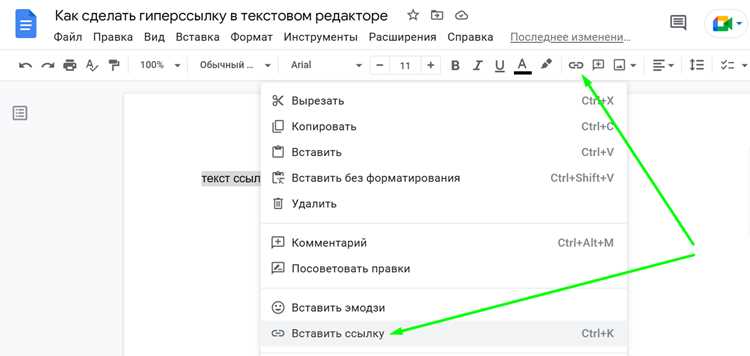
Современные браузеры и веб-приложения поддерживают функцию генерации прямых ссылок на выделенный фрагмент текста. Эта возможность полезна для точного цитирования, обмена контентом или создания закладок без необходимости вручную искать нужный абзац. В большинстве случаев процесс занимает не более 5 секунд, но зависит от используемой платформы и браузера.
Например, в Google Chrome и Microsoft Edge (на базе Chromium) после выделения текста достаточно нажать правой кнопкой мыши и выбрать пункт «Копировать ссылку на выделенный текст». В Firefox аналогичная опция появляется в контекстном меню только на сайтах, поддерживающих Web Annotation (например, MDN или GitHub). Для других платформ потребуется использовать расширения или скрипты.
Если стандартный метод не работает, проверьте наличие якорных ссылок в URL страницы. Некоторые CMS (WordPress, Medium) автоматически добавляют якоря вида #:~:text=выделенный%20текст. Вручную скопировать такую ссылку можно через адресную строку браузера после выделения текста – система сама подставит нужный фрагмент. Для статичных сайтов без поддержки якорей используйте расширения вроде Link to Text Fragment (Chrome) или Copy Selection as Markdown (Firefox).
На мобильных устройствах процесс отличается: в Safari (iOS) удерживайте выделенный текст и выберите «Поделиться» → «Копировать ссылку». В Android с Chrome аналогичная опция доступна через контекстное меню после долгого нажатия. Для корректной работы функции убедитесь, что сайт не блокирует скрипты или не использует iframe без поддержки фрагментов.
Какие браузеры поддерживают копирование ссылок на выделенный фрагмент
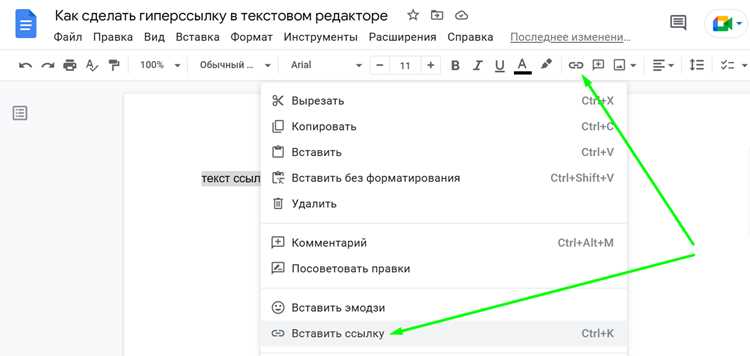
Opera и Brave, использующие движок Chromium, наследуют поддержку от Chrome, но с нюансами. В Opera функция работает стабильно, а в Brave может требовать отключения блокировщиков контента для корректной генерации ссылок. Vivaldi, несмотря на Chromium-основу, пока не интегрировал эту опцию в стандартное меню, хотя её можно добавить через пользовательские скрипты или расширения.
Мобильные браузеры отстают в реализации. Chrome для Android поддерживает копирование ссылок на выделенный текст с версии 120, но только на сайтах с HTTPS. Firefox для Android добавил эту функцию в апреле 2024 года, однако она работает нестабильно на динамических страницах. Safari на iOS генерирует ссылки только для статичного контента – при попытке выделить текст в интерактивных элементах (например, комментариях) опция может отсутствовать.
Браузеры на основе Gecko (кроме Firefox) и устаревшие версии Chromium (до 115) не поддерживают эту функцию из коробки. Для них единственный способ – расширения вроде «Copy Link to Text» или «Link to Selection», которые эмулируют поведение через JavaScript. Однако такие решения зависят от структуры страницы и могут не работать на сайтах с защитой от копирования (например, банковских порталах).
При выборе браузера для работы с выделенными фрагментами учитывайте целевую платформу. На десктопе Chrome, Edge и Firefox – оптимальный выбор благодаря стабильной реализации и регулярным обновлениям. На мобильных устройствах Safari и Chrome для Android предпочтительнее, но проверяйте актуальность версии: минимальные требования – Chrome 120+, Firefox 122+, Safari 16.4. Для корпоративных сред с ограничениями на расширения единственный надёжный вариант – браузеры с нативной поддержкой.
Как выделить текст на странице для создания прямой ссылки
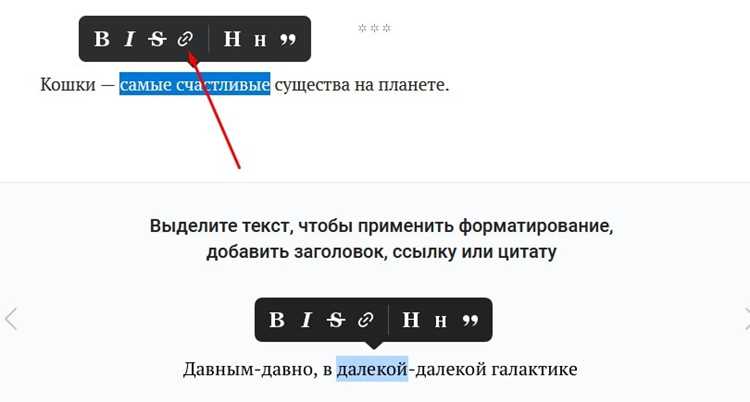
Чтобы создать прямую ссылку на фрагмент текста, сначала выделите нужный участок мышью или с помощью клавиатуры. На большинстве сайтов выделение работает по стандартному принципу: зажмите левую кнопку мыши в начале фрагмента и протяните до конца. Для точного выделения используйте комбинации клавиш: Shift + стрелки на клавиатуре. Если текст расположен в прокручиваемом блоке (например, в комментариях или длинных статьях), убедитесь, что выделение не сбрасывается при прокрутке – некоторые браузеры требуют удерживать кнопку мыши до завершения.
На мобильных устройствах выделение выполняется касанием и удержанием пальца на тексте. После появления маркеров (обычно синих точек) перемещайте их, чтобы охватить нужный фрагмент. В Safari на iOS и Chrome на Android алгоритмы выделения отличаются: в Safari маркеры появляются сразу, а в Chrome может потребоваться повторное касание для точной настройки границ. Избегайте выделения лишних символов (пробелов, знаков препинания), так как они будут включены в якорь ссылки.
Для проверки корректности выделения скопируйте текст в буфер обмена и вставьте в текстовый редактор. Если границы совпадают с ожидаемыми, переходите к следующему шагу. На некоторых сайтах (например, GitHub, Medium) выделенный текст автоматически подсвечивается, что упрощает контроль. Если выделение сбрасывается при попытке скопировать ссылку, попробуйте сначала вызвать контекстное меню (правый клик или долгое нажатие на мобильных устройствах) и только потом выделять текст.
Особенности работы с динамическим контентом: на страницах с AJAX-загрузкой (социальные сети, новостные ленты) выделение может не сохраняться после обновления DOM. В таких случаях используйте расширения браузера, например, «Copy Link to Text Fragment» для Chrome, которое фиксирует координаты выделения независимо от изменений страницы. Для статичных сайтов достаточно встроенных инструментов браузера – якорь ссылки будет привязан к текстовому фрагменту через параметр #:~:text=выделенный_текст в URL.
Где найти кнопку или опцию для копирования ссылки на выделенный текст
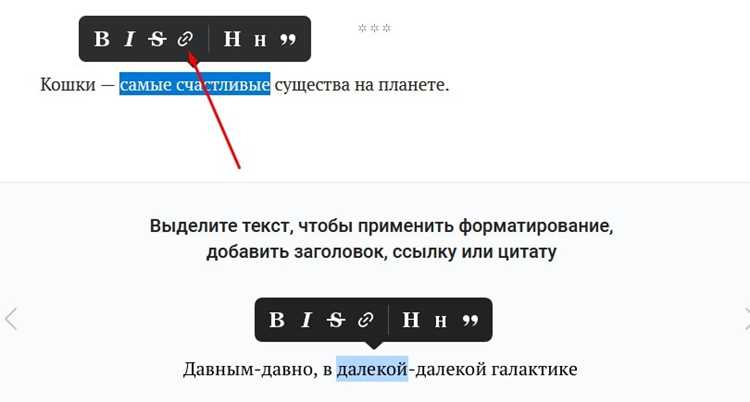
На большинстве современных сайтов функция копирования ссылки на выделенный фрагмент интегрирована в контекстное меню браузера или встроенные инструменты платформы. После выделения текста кликните правой кнопкой мыши – в списке появится пункт «Копировать ссылку на выделенное» или аналогичный (например, «Copy link to highlight» в англоязычных интерфейсах). Эта опция доступна в Chrome, Edge, Firefox и Safari без дополнительных расширений. Если пункт отсутствует, проверьте обновления браузера: поддержка функции появилась в Chrome 90+ и Firefox 88+.
На платформах с собственными системами аннотаций (Medium, Notion, GitHub) ищите иконку 🔗 или кнопку «Поделиться» рядом с выделенным текстом. В Medium она появляется в плавающей панели над абзацем, в GitHub – в правом верхнем углу комментария или issue. На сайтах с поддержкой Hypothesis (например, научные журналы) ссылка генерируется через боковую панель аннотаций – выделите текст, нажмите «Annotate» и скопируйте URL из адресной строки.
- Расширения для браузеров: «Link to Text Fragment» (Chrome, Firefox) добавляет кнопку в контекстное меню и позволяет настраивать формат ссылки (например, с подсветкой текста).
- Мобильные устройства: в Chrome для Android после выделения текста нажмите «Поделиться» → «Копировать ссылку на выделенное». На iOS аналогичная функция работает через Safari с iOS 16.4+.
- Проверка поддержки: если опция не отображается, убедитесь, что сайт не блокирует скрипты (например, через NoScript) или не использует iframe без разрешения на доступ к содержимому.
Как скопировать ссылку через контекстное меню браузера
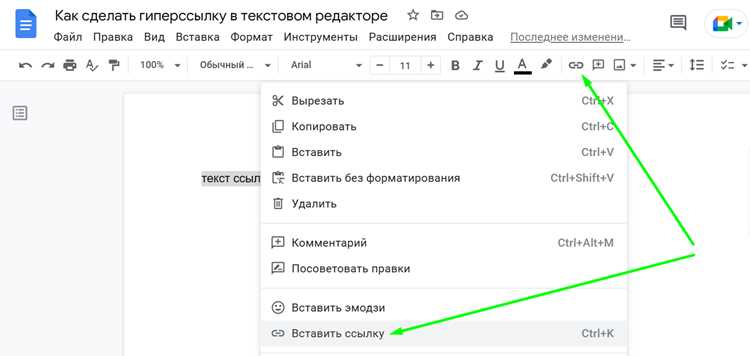
Контекстное меню браузера – самый быстрый способ получить прямую ссылку на выделенный фрагмент текста без установки расширений. Метод работает в Chrome, Firefox, Edge и Safari, но с небольшими отличиями в интерфейсе. Щелкните правой кнопкой мыши по выделенному тексту: в Chrome и Edge появится пункт «Копировать ссылку на выделенное», в Firefox – «Копировать адрес ссылки на выделение», а в Safari – «Скопировать ссылку на выделенный текст».
Если нужного пункта нет, проверьте настройки браузера. В Firefox включите опцию browser.urlbar.quicksuggest.enabled в about:config, а в Chrome убедитесь, что не используете режим инкогнито – там функция может быть отключена по умолчанию. Для мобильных версий браузеров (например, Chrome на Android) удерживайте палец на выделенном тексте до появления контекстного меню, затем выберите «Копировать ссылку».
Ссылка, скопированная таким способом, содержит якорь – фрагмент вида #:~:text=выделенный%20текст, который ведет прямо к нужному месту на странице. Это работает даже на динамических сайтах с прокруткой, но не на всех: некоторые CMS (например, старые версии WordPress) блокируют якоря из соображений безопасности. Проверьте результат, вставив ссылку в адресную строку – браузер должен прокрутить страницу до выделенного фрагмента.
В корпоративных браузерах (например, Yandex Browser или Opera) алгоритм аналогичен, но пункты меню могут называться иначе: «Скопировать адрес выделения» или «Поделиться ссылкой на текст». Если функция не работает, обновите браузер до последней версии – поддержка копирования ссылок на текст появилась в Chrome 80 (февраль 2020) и Firefox 74 (март 2020).
Для разработчиков: якорь формируется по стандарту Scroll To Text Fragment, который поддерживают все современные браузеры. Если вы хотите добавить эту возможность на свой сайт, убедитесь, что сервер не блокирует фрагменты URL с помощью заголовка Content-Security-Policy или метатега <meta name="fragment">.
На сайтах с защитой от копирования (например, платные статьи или PDF-документы) контекстное меню может быть заблокировано скриптами. В таких случаях используйте горячие клавиши: в Windows – Ctrl+Shift+C (Chrome/Edge) или Ctrl+Shift+K (Firefox), на macOS – Cmd+Opt+C. Эти комбинации открывают инструменты разработчика, где можно вручную найти элемент и скопировать его id или data-anchor для формирования ссылки.
Если нужно скопировать ссылку на текст внутри iframe (например, на встроенные карты или видео), контекстное меню может не сработать. В этом случае откройте iframe в новой вкладке (правая кнопка мыши → «Открыть в новой вкладке»), затем повторите выделение и копирование. Для iframe с доменом, отличным от основного, браузер может ограничить доступ из-за политики CORS.
Сохраните ссылку в буфер обмена с помощью Ctrl+C (Windows/Linux) или Cmd+C (macOS). Проверьте результат в текстовом редакторе: ссылка должна содержать полный URL страницы, включая протокол (https://) и якорь. Если якорь отсутствует, попробуйте выделить текст заново – некоторые браузеры требуют явного выделения без пробелов в начале и конце.
Как использовать расширения для быстрого копирования ссылок на текст
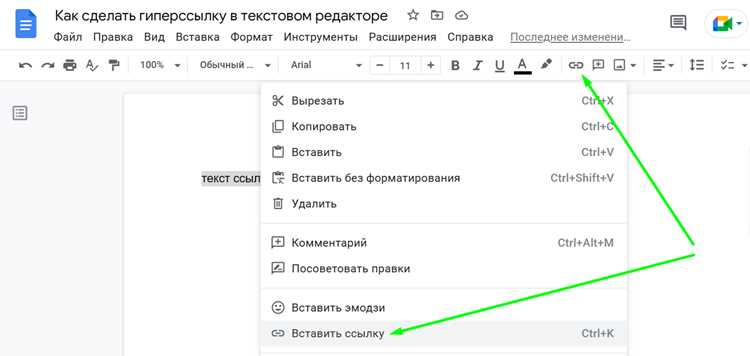
Расширения для браузеров ускоряют процесс копирования прямых ссылок на выделенный текст, исключая необходимость ручного формирования URL. Большинство инструментов работают по принципу добавления якорного тега (#:~:text=) к адресу страницы, где после параметра указывается фрагмент текста. Например, расширение Text Fragment для Chrome автоматически генерирует ссылку вида example.com#:~:text=выделенный%20текст, которую можно вставить в сообщение или документ.
Для установки расширения откройте магазин дополнений браузера (Chrome Web Store, Firefox Add-ons) и найдите инструмент по ключевым словам: «copy text link», «text fragment», «anchor link». Обратите внимание на рейтинг и количество установок – минимально допустимый порог для проверенных решений: 4,5 звезды и 10 000+ пользователей. После установки перезагружать браузер не требуется, но некоторые расширения требуют настройки горячих клавиш или контекстного меню.
Наиболее функциональные расширения поддерживают работу с кириллицей и специальными символами, автоматически кодируя текст в URL-формат. Например, Link to Text Fragment (Chrome) корректно обрабатывает фразы с пробелами, запятыми и символами вроде «№» или «©». Проверьте это, выделив текст с формулой «цена: 1000 ₽» – расширение должно преобразовать его в %D1%86%D0%B5%D0%BD%D0%B0%3A%201000%20%E2%82%BD.
| Расширение | Браузеры | Особенности | Ограничения |
|---|---|---|---|
| Link to Text Fragment | Chrome, Edge | Поддержка кириллицы, горячие клавиши (Ctrl+Shift+L) | Не работает на PDF и защищенных страницах |
| Text Fragment | Chrome, Firefox | Интеграция с контекстным меню, настройка стиля якоря | Требует ручного копирования из всплывающего окна |
| Copy Selection as Markdown | Chrome, Firefox, Safari | Формирует Markdown-ссылку с выделенным текстом | Не поддерживает прямые текстовые якоря |
После установки расширения выделите нужный фрагмент текста на странице и вызовите контекстное меню правой кнопкой мыши. В списке появится новый пункт, например, «Copy link to selected text» или «Скопировать ссылку на текст». Кликните по нему – ссылка автоматически сохранится в буфер обмена. Некоторые расширения, как Highlight & Share, предлагают дополнительные опции: поделиться ссылкой в социальных сетях или сохранить в заметки.
Если расширение не работает на определенном сайте, проверьте наличие конфликтов с другими дополнениями. Отключите все расширения через chrome://extensions (или about:addons в Firefox) и активируйте их по одному, тестируя функционал. Проблемы часто возникают на страницах с динамическим контентом (React, Angular) или сайтах с CSP-заголовками, блокирующими инъекцию скриптов. В таких случаях используйте встроенные инструменты браузера: выделите текст, нажмите Ctrl+U (исходный код), найдите фрагмент и вручную добавьте якорь.
Для корпоративных пользователей, работающих с внутренними системами, существуют корпоративные расширения с поддержкой SSO и интеграцией с корпоративными мессенджерами. Например, Enterprise Text Link (доступно по запросу в IT-отдел) позволяет копировать ссылки на текст в Confluence или SharePoint с сохранением прав доступа. Уточните у администратора сети список разрешенных расширений – некоторые компании блокируют установку дополнений из публичных магазинов.
Расширения с открытым исходным кодом, такие как Copy Text URL (GitHub: text-fragment-polyfill), позволяют модифицировать логику работы под свои нужды. Например, можно изменить формат ссылки, добавив префикс «см. раздел:» перед выделенным текстом. Для этого отредактируйте файл background.js и пересоберите расширение с помощью npm run build. Минимальные требования к навыкам: базовое знание JavaScript и работа с командной строкой.
Не храните конфиденциальную информацию в текстовых якорях – ссылки с фрагментами текста могут попасть в логи серверов или кеш поисковых систем. Если необходимо сослаться на приватный документ, используйте прямые ссылки на разделы (например, example.com/doc#section-3) или инструменты с шифрованием, как Secure Text Link (шифрует текст в URL с помощью AES-256). Перед отправкой ссылки проверьте ее в режиме инкогнито – убедитесь, что текст корректно выделяется при переходе.

 Загрузка...