На Android-смартфонах предустановленный браузер (обычно Chrome или Samsung Internet) открывает ссылки по умолчанию. Если вы предпочитаете Firefox, Edge, Opera или другой браузер, изменить настройки можно за 30 секунд. Процесс отличается в зависимости от версии Android и оболочки производителя, но ключевые шаги остаются неизменными: сначала установите нужный браузер из Google Play, затем назначьте его в системных настройках.
На Android 10 и новее откройте Настройки → Приложения → Приложения по умолчанию. В списке выберите Браузер и укажите предпочитаемый вариант. На устройствах Xiaomi с MIUI путь выглядит так: Настройки → Приложения → Управление приложениями → Приложения по умолчанию. Для Huawei с EMUI: Настройки → Приложения → Приложения по умолчанию → Браузер.
Если после установки нового браузера система продолжает открывать ссылки в старом, очистите кэш и данные приложения Android System WebView (найдите его в настройках приложений). На некоторых устройствах (например, Samsung Galaxy с One UI) потребуется дополнительно отключить Открывать ссылки в приложении в настройках Chrome или другого предустановленного браузера.
Для проверки откройте любое приложение с ссылками (например, Telegram или Gmail) и тапните по ней. Если браузер по умолчанию не изменился, перезагрузите смартфон – это решает проблему в 90% случаев. На Android 13 и выше также можно управлять поведением ссылок через Настройки → Приложения → Выбор приложений по умолчанию → Открытие ссылок.
Какие браузеры можно выбрать в качестве основного на Android
Google Chrome – самый очевидный выбор для большинства пользователей. Он синхронизируется с аккаунтом Google, поддерживает жесты для быстрого переключения вкладок, а также имеет встроенный переводчик и режим экономии трафика. Версия для Android получает обновления одновременно с десктопной, что гарантирует доступ к новым функциям вроде группировки вкладок или темной темы на уровне системы. Минус – высокое потребление оперативной памяти, что критично для устройств с 2–3 ГБ ОЗУ.
Firefox Focus или его полноценная версия Firefox для Android подойдут тем, кто ценит приватность. Встроенный блокировщик трекеров, автоматическое удаление истории после закрытия вкладок и поддержка расширений (в полной версии) делают его альтернативой Chrome для конфиденциального серфинга. Focus потребляет меньше ресурсов, но лишен синхронизации с десктопом и некоторых функций, доступных в других браузерах. Для работы с расширениями потребуется установить отдельное приложение Firefox Beta.
Для пользователей с низкопроизводительными устройствами или медленным интернетом оптимальны браузеры на базе Chromium с облегченной архитектурой: Opera Mini (сжимает трафик до 90%), DuckDuckGo Browser (приоритет на защиту данных) или Kiwi Browser (единственный на Android с поддержкой Chrome-расширений). Kiwi, например, позволяет устанавливать блокировщики рекламы вроде uBlock Origin напрямую, а Opera Mini интегрирует VPN и новостную ленту. Выбор зависит от приоритетов: скорость, конфиденциальность или функциональность.
Как проверить текущий браузер по умолчанию на устройстве
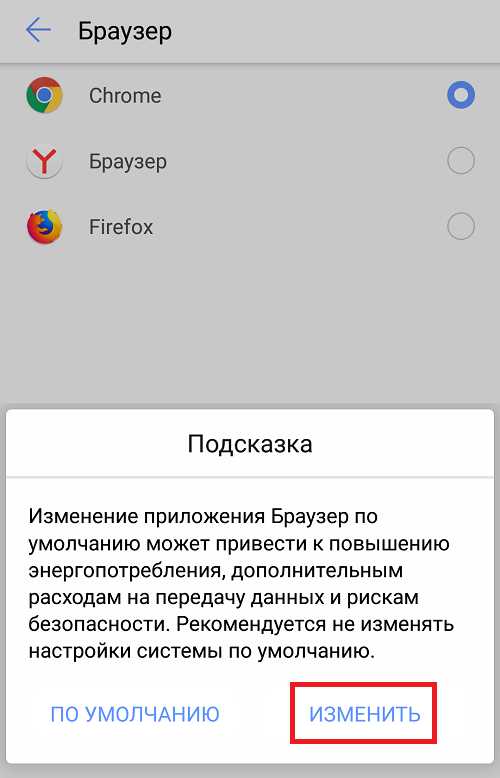
Откройте настройки Android: перейдите в раздел «Приложения» (или «Приложения и уведомления» на некоторых моделях), затем выберите «Приложения по умолчанию». В списке найдите пункт «Браузер» – здесь отображается текущий браузер, назначенный системой для открытия ссылок. На устройствах Samsung путь может отличаться: «Настройки» → «Приложения» → «Выбор приложений по умолчанию» → «Браузер».
Если раздел «Приложения по умолчанию» отсутствует, воспользуйтесь поиском в настройках: введите «браузер» или «по умолчанию» в строку поиска. На Android 12 и новее также можно проверить через «Диспетчер приложений» → «Три точки» (меню) → «Приложения по умолчанию». Альтернативный способ – открыть любую ссылку из мессенджера или почты: система автоматически запустит браузер по умолчанию, что позволит его идентифицировать.
Для проверки через сторонние приложения установите «Default App Manager» из Google Play. После запуска найдите категорию «Browser» – приложение покажет текущий браузер по умолчанию и предложит варианты для изменения. Этот метод полезен на устройствах с модифицированными оболочками, где стандартные настройки могут быть скрыты или перемещены.
Где в настройках Android найти раздел выбора приложений по умолчанию

На большинстве устройств с Android 10 и новее путь к настройкам приложений по умолчанию выглядит так: Настройки → Приложения → Приложения по умолчанию. В зависимости от оболочки производителя (MIUI, One UI, EMUI и др.) названия разделов могут отличаться. Например, на Samsung Galaxy раздел называется Приложения по умолчанию и находится в Настройки → Приложения, а на Xiaomi с MIUI 14 – Настройки → Приложения → Управление приложениями → Приложения по умолчанию. Если не удаётся найти, воспользуйтесь поиском по настройкам (иконка лупы в верхней части экрана) – введите ключевые слова: «приложения по умолчанию», «браузер по умолчанию» или «открывать по умолчанию».
- На Android 9 и старше раздел может скрываться в Настройки → Приложения и уведомления → Дополнительно → Приложения по умолчанию.
- На устройствах с чистым Android (например, Google Pixel) путь короче: Настройки → Приложения → Приложения по умолчанию.
- Если после выбора браузера ссылки всё равно открываются в другом приложении, проверьте настройки в самом браузере – некоторые (например, Chrome или Firefox) имеют встроенные опции для принудительного назначения себя по умолчанию.
Как сменить браузер по умолчанию через стандартные настройки системы
Откройте меню «Настройки» на Android-устройстве – иконка шестерёнки обычно находится на рабочем столе или в панели быстрого доступа. Прокрутите список до раздела «Приложения» (на некоторых моделях он может называться «Приложения и уведомления» или «Диспетчер приложений»). Нажмите на него, чтобы перейти к списку установленных программ.
В верхней части экрана найдите значок трёх точек или пункт «Ещё» (зависит от версии Android) и выберите «Приложения по умолчанию». Здесь отображаются все категории, для которых можно задать стандартное приложение: браузер, телефон, SMS и другие. Нажмите на «Браузер», чтобы увидеть список доступных вариантов.
Выберите из списка нужный браузер – например, Chrome, Firefox, Edge или другой установленный на устройстве. Если приложение не отображается, убедитесь, что оно установлено из Google Play или другого доверенного источника. После выбора система автоматически сохранит изменения, и все ссылки будут открываться в новом браузере.
На некоторых устройствах (особенно с оболочками MIUI, One UI или EMUI) путь может отличаться. Например, в MIUI 14 нужно зайти в «Настройки» → «Приложения» → «Приложения по умолчанию» → «Браузер». Если пункт отсутствует, попробуйте ввести в поиске настроек слово «браузер» – система предложит прямой переход к нужному разделу.
После смены браузера проверьте работу изменений: откройте ссылку из любого мессенджера или почтового клиента. Если она открывается в старом браузере, перезагрузите устройство или очистите кеш системных настроек через «Настройки» → «Хранилище» → «Другие приложения» → «Настройки» → «Очистить кеш».
Что делать, если нужный браузер не отображается в списке доступных
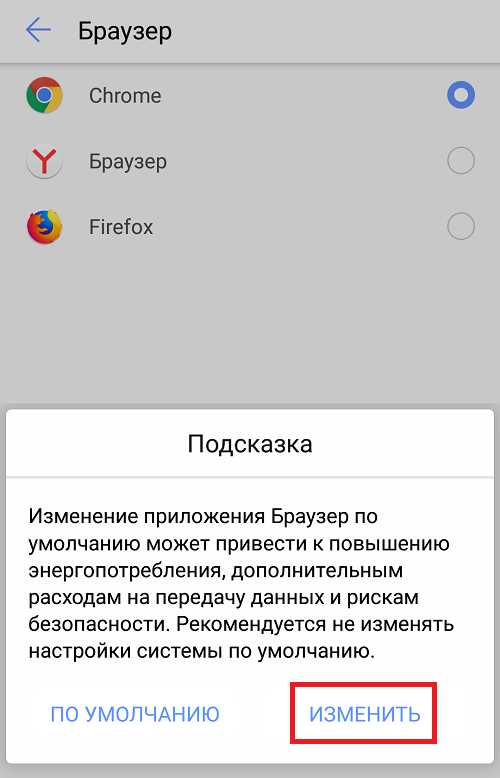
Первым шагом проверьте, установлен ли браузер на устройстве. Откройте Google Play и введите название браузера в поисковую строку. Если приложение не найдено, возможно, оно удалено или несовместимо с вашей версией Android. В таком случае скачайте APK-файл с официального сайта разработчика, но предварительно разрешите установку из неизвестных источников в настройках безопасности.
Если браузер установлен, но не появляется в списке, очистите кэш и данные приложения Настройки по умолчанию (или Диспетчер приложений). Перейдите в Настройки → Приложения → Все приложения, найдите системное приложение Настройки по умолчанию (или аналогичное) и выберите Очистить кэш и Очистить данные. После этого перезагрузите устройство и попробуйте снова назначить браузер по умолчанию.
На некоторых устройствах производители блокируют возможность выбора сторонних браузеров. Например, на смартфонах Xiaomi с MIUI или Huawei с EMUI может потребоваться дополнительная настройка. Откройте Настройки → Приложения → Приложения по умолчанию и проверьте, есть ли опция Браузер. Если её нет, установите приложение Default App Manager из Google Play – оно позволяет обойти ограничения и назначить нужный браузер.
Проблема может быть связана с профилем пользователя. На устройствах с поддержкой нескольких учётных записей (например, рабочий профиль) браузеры из одного профиля не всегда доступны в другом. Переключитесь на основной профиль через Настройки → Пользователи и аккаунты и повторите попытку. Если браузер всё равно не отображается, попробуйте временно отключить рабочий профиль.
Обновите операционную систему. На Android 10 и новее Google ужесточила требования к приложениям, управляющим настройками по умолчанию. Если ваше устройство работает на старой версии, некоторые браузеры могут не поддерживаться. Проверьте наличие обновлений в Настройки → Система → Обновление системы. Для устройств без официальной поддержки попробуйте кастомную прошивку, но учтите риски.
- Убедитесь, что браузер поддерживает функцию назначения по умолчанию. Не все браузеры реализуют эту возможность – например, Firefox Focus или DuckDuckGo Browser изначально не предназначены для этого. Проверьте описание приложения в Google Play или на сайте разработчика.
- Попробуйте сбросить настройки приложений по умолчанию. Перейдите в Настройки → Приложения → Приложения по умолчанию → Сбросить настройки приложений. Это удалит все назначенные приложения по умолчанию, после чего вы сможете выбрать нужный браузер заново.
- Используйте ADB-команды для принудительного назначения браузера. Подключите устройство к компьютеру, включите отладку по USB и выполните команду:
adb shell pm set-home-activity "пакет.браузера/.MainActivity"
Например, для Firefox:
adb shell pm set-home-activity "org.mozilla.firefox/.App"
Список пакетов можно узнать с помощью команды
adb shell pm list packages | grep browser.
Если ни один из способов не сработал, обратитесь в поддержку производителя устройства или разработчика браузера. Укажите модель смартфона, версию Android и точную версию браузера. В некоторых случаях проблема решается только патчем от производителя или обновлением приложения.
Как установить браузер по умолчанию через его собственные настройки

Многие браузеры для Android предлагают встроенные инструменты для назначения себя приложением по умолчанию. Этот метод удобен, если вы уже используете нужный браузер и хотите избежать лишних переходов в системные настройки.
В Chrome откройте меню (три точки в правом верхнем углу), выберите «Настройки» → «Приложение браузера по умолчанию». Нажмите «Установить по умолчанию» и подтвердите выбор в системном диалоге. Если опция недоступна, сначала обновите Chrome до последней версии через Google Play.
В Firefox процесс аналогичен: зайдите в «Настройки» → «Общие» → «Сделать Firefox браузером по умолчанию». Приложение перенаправит вас в системные настройки, где нужно выбрать Firefox из списка доступных браузеров. На некоторых устройствах может потребоваться предварительно отключить текущий браузер по умолчанию.
Brave предлагает два пути: через быстрое меню (значок замка в адресной строке → «Настройки сайта» → «Браузер по умолчанию») или через основные настройки («Настройки» → «Приложения» → «Браузер по умолчанию»). Второй вариант надёжнее, так как исключает ошибки при работе с системными разрешениями.
В Edge откройте «Настройки» → «Конфиденциальность и безопасность» → «Браузер по умолчанию». Здесь отображается текущий статус и кнопка для изменения настроек. Если Edge не отображается в списке доступных браузеров, перезагрузите устройство – это часто решает проблему с кэшированием системных данных.
Для Opera или Opera Mini путь следующий: «Настройки» → «Дополнительно» → «Браузер по умолчанию». Нажмите «Установить по умолчанию», затем выберите Opera в системном окне. На устройствах с Android 10 и новее может потребоваться дополнительное подтверждение через «Настройки» → «Приложения» → «Приложения по умолчанию».
В Vivaldi откройте «Настройки» → «Общие» → «Браузер по умолчанию». Если опция неактивна, проверьте, установлена ли последняя версия браузера. На некоторых прошивках (например, MIUI или EMUI) Vivaldi может не отображаться в списке до тех пор, пока не будет предварительно запущен хотя бы один раз.
Общие рекомендации для всех браузеров:
- Убедитесь, что браузер обновлён до последней версии – старые сборки могут не поддерживать функцию назначения по умолчанию.
- Если после выбора браузера ссылки всё равно открываются в другом приложении, очистите кэш системного менеджера приложений («Настройки» → «Приложения» → «Три точки» → «Сбросить настройки приложений»).
- На устройствах с кастомными прошивками (например, Samsung One UI) путь к настройкам может отличаться – ищите раздел «Приложения по умолчанию» в системных настройках.
Почему после смены браузера ссылки всё равно открываются в старом
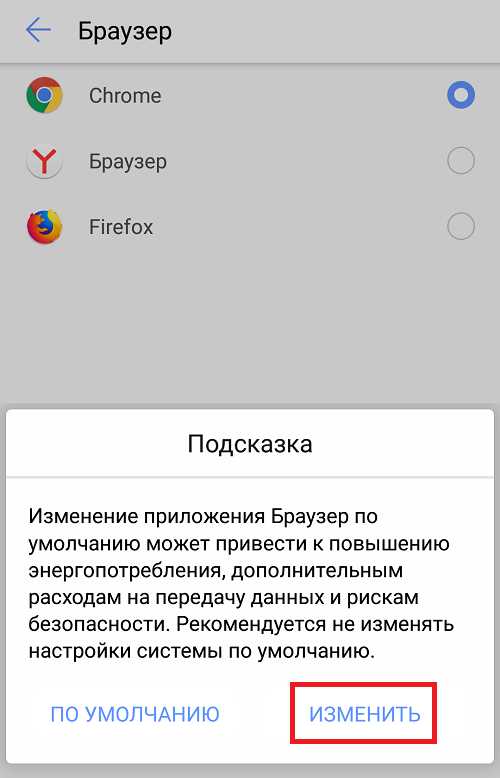
Android использует системный механизм выбора приложений по умолчанию через компонент *Default Apps*. Если после установки нового браузера ссылки продолжают открываться в старом, проблема часто кроется в кэше системного диспетчера приложений. Очистка кэша *Android System* (через Настройки → Приложения → Android System → Память → Очистить кэш) сбрасывает временные данные, которые могут блокировать обновление настроек. В некоторых случаях требуется перезагрузка устройства.
Производители (Samsung, Xiaomi, Huawei) модифицируют Android, добавляя собственные оболочки с дополнительными настройками. Например, на устройствах Samsung нужно зайти в *Настройки → Приложения → Выбор приложений по умолчанию* и вручную указать новый браузер для категорий *Браузер* и *Открытие ссылок*. На MIUI (Xiaomi) аналогичный пункт скрыт в *Настройки → Приложения → Управление приложениями → Разрешения → Открытие ссылок*.
Некоторые приложения (например, Facebook, Twitter, Gmail) игнорируют системные настройки и используют встроенные веб-вьюеры. В таких случаях ссылки открываются не в браузере по умолчанию, а во внутреннем просмотрщике приложения. Решение – отключить веб-вьюер в настройках самого приложения: *Настройки → Приложения → [Имя приложения] → Открытие ссылок → Всегда спрашивать* или *Открывать во внешнем браузере*.
Если после всех манипуляций проблема сохраняется, проверьте наличие активных *профилей работы* (Work Profile) на корпоративных устройствах. Администраторы могут принудительно назначать браузер по умолчанию через политики MDM (Mobile Device Management). В этом случае изменения доступны только после отключения профиля или обращения к ИТ-службе. На личных устройствах подобные ограничения встречаются редко, но их можно выявить через *Настройки → Аккаунты → Рабочий профиль*.
Последний шаг – сброс настроек приложений по умолчанию через ADB (Android Debug Bridge). Подключите устройство к ПК, выполните команду: adb shell pm set-app-links --package [имя_пакета_браузера] 1. Имя пакета можно узнать через *Настройки → Приложения → [Браузер] → Информация о приложении*. Этот метод работает на Android 12 и новее, но требует включённой отладки по USB и базовых навыков работы с командной строкой.
Как вернуть стандартный браузер Android после неудачной смены

Если после установки стороннего браузера система начала открывать ссылки в неподходящем приложении, первым шагом проверьте настройки по умолчанию. Перейдите в «Настройки» → «Приложения» → «Приложения по умолчанию» → «Браузер». Здесь отобразится список доступных браузеров – выберите предустановленный вариант (обычно это Chrome, Samsung Internet или другой системный браузер). На устройствах Xiaomi путь может отличаться: «Настройки» → «Приложения» → «Управление приложениями» → «Приложения по умолчанию».
В случае, когда нужный браузер не отображается в списке, очистите данные текущего браузера по умолчанию. Для этого зайдите в «Настройки» → «Приложения» → выберите текущий браузер (например, Firefox или Edge) → «Память» → «Очистить данные» и «Очистить кэш». После этого вернитесь в настройки приложений по умолчанию и повторите выбор. На Android 12 и новее может потребоваться дополнительно сбросить настройки через «Сбросить настройки приложений» в разделе «Системные настройки».
Если проблема сохраняется, проверьте, не заблокирован ли системный браузер. Откройте «Настройки» → «Приложения» → найдите предустановленный браузер (например, Chrome) → убедитесь, что он не отключен. Если опция «Включить» активна – нажмите её. На некоторых устройствах (например, Huawei) отключенные приложения скрываются в отдельном разделе «Отключенные приложения» в списке всех программ.
Для устройств с оболочками MIUI (Xiaomi), One UI (Samsung) или EMUI (Huawei) алгоритм может включать дополнительные шаги. Например, на Samsung Galaxy перейдите в «Настройки» → «Приложения» → три точки в правом верхнем углу → «Особый доступ» → «Приложения по умолчанию». Здесь можно принудительно назначить браузер. На Xiaomi с MIUI 14 и выше: «Настройки» → «Все приложения» → три точки → «Сбросить настройки приложений».
Когда ни один из методов не срабатывает, попробуйте удалить сторонний браузер. Перейдите в «Настройки» → «Приложения» → выберите браузер → «Удалить». После деинсталляции система автоматически предложит выбрать новый браузер по умолчанию при следующем открытии ссылки. Если приложение не удаляется (например, предустановленный Edge на Windows-совместимых устройствах), отключите его через «Отключить» в настройках.
На Android 10 и старше можно использовать ADB-команды для принудительного сброса настроек. Подключите устройство к компьютеру, включите отладку по USB в «Настройки разработчика» и выполните команду:
adb shell pm set-default-browser com.android.chrome
(замените com.android.chrome на пакет нужного браузера, например, com.sec.android.app.sbrowser для Samsung Internet). Список пакетов браузеров:
| Браузер | Пакет |
|---|---|
| Google Chrome | com.android.chrome |
| Samsung Internet | com.sec.android.app.sbrowser |
| Mozilla Firefox | org.mozilla.firefox |
| Microsoft Edge | com.microsoft.emmx |
| Opera | com.opera.browser |
Если после всех манипуляций ссылки продолжают открываться в нежелательном браузере, проверьте наличие вирусов или вредоносного ПО. Установите антивирус (например, Kaspersky или Malwarebytes) и выполните полное сканирование. Некоторые рекламные модули или трояны подменяют настройки по умолчанию, блокируя их изменение. В крайнем случае выполните сброс настроек устройства до заводских, предварительно создав резервную копию данных.
Для пользователей, которые часто экспериментируют с браузерами, рекомендуется использовать приложения вроде «Default App Manager» из Google Play. Они позволяют быстро переключаться между браузерами по умолчанию без глубокого погружения в системные настройки. Однако такие утилиты требуют разрешения на доступ к системным функциям, поэтому выбирайте проверенные решения с высоким рейтингом.

 Загрузка...