Содержание статьи

Арифметическая прогрессия – последовательность чисел, где каждое следующее отличается от предыдущего на фиксированную величину (разность). В Excel её можно создать за 30 секунд, если знать правильные инструменты. Например, формула =A1+5 в ячейке A2 задаст прогрессию с шагом 5, если протянуть её вниз. Но это лишь базовый метод – Excel предлагает как минимум три способа генерации прогрессий, включая автоматическое заполнение и функцию СЕРИЯ.
Для быстрого заполнения используйте маркер автозаполнения: введите первые два числа (например, 10 и 15 в ячейки A1:A2), выделите их, потяните за правый нижний угол ячейки вниз – Excel сам определит шаг 5 и продолжит последовательность. Если шаг дробный (например, 0,3), этот метод тоже сработает, но только при условии, что разность между первыми двумя числами задана корректно.
Функция =СЕРИЯ(начало; шаг; количество) – скрытый инструмент для создания прогрессий в один клик. Введите в ячейку =СЕРИЯ(2; 3; 10) – получите 10 чисел, начиная с 2 с шагом 3. Важно: функция работает только в массивах (выделите диапазон перед вводом формулы) и не поддерживает отрицательные шаги в старых версиях Excel (до 2019).
Для обратных прогрессий (убывающих) используйте отрицательный шаг: =A1-2 или =СЕРИЯ(100; -5; 20). Если нужно заполнить прогрессию по столбцам, а не строкам, выделите вертикальный диапазон и примените те же методы. Помните: при автозаполнении Excel ориентируется на направление выделения – горизонтальное или вертикальное.
Ошибки возникают, когда шаг неочевиден (например, 1, 1, 2, 3). В таких случаях Excel продолжит последовательность по последнему известному шагу (1), а не по логике прогрессии. Решение: вручную задайте первые три элемента или используйте формулу с явным шагом. Для сложных последовательностей (например, с переменным шагом) применяйте формулы с относительными ссылками: =A1+B$1, где B1 содержит шаг.
Как задать первый элемент и шаг прогрессии в ячейках
Чтобы создать арифметическую прогрессию в Excel, начните с явного указания первого элемента и шага. Введите начальное значение в любую ячейку, например, A1 со значением 5. Шаг прогрессии задайте в соседней ячейке, например, B1 с числом 3. Эти две ячейки станут основой для автоматического заполнения ряда.
Для ручного заполнения прогрессии используйте формулу в следующей ячейке. В A2 введите =A1+B$1 и протяните маркер заполнения вниз. Знак $ перед B1 фиксирует ссылку на шаг, предотвращая её изменение при копировании формулы. Метод работает для любых числовых значений: целых, дробных или отрицательных.
- Если шаг отрицательный (например,
-2), прогрессия будет убывающей. - Для дробных шагов (например,
0,5) используйте точку или запятую в зависимости от региональных настроек Excel. - Начальное значение может быть любым числом, включая нуль или отрицательные числа.
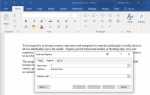
Альтернативный способ – использование инструмента «Прогрессия». Выделите ячейку с первым элементом, перейдите на вкладку «Главная» → «Заполнить» → «Прогрессия». В открывшемся окне выберите тип «Арифметическая», укажите шаг (например, 4) и предельное значение или количество элементов. Excel автоматически заполнит диапазон.
Для динамического изменения прогрессии свяжите шаг с другой ячейкой. Например, если шаг хранится в C1, формула в A2 примет вид =A1+C$1. При изменении значения в C1 весь ряд пересчитается автоматически. Это удобно для анализа «что если» без ручного редактирования формул.
- Введите первый элемент в ячейку
A1. - Введите шаг в ячейку
B1. - В
A2напишите формулу=A1+B$1. - Протяните маркер заполнения до нужной ячейки.
- Проверьте результат: разность между соседними элементами должна равняться шагу.
Для работы с большими диапазонами используйте массивы. В Excel 365 или 2019 введите в A2 формулу =A1:INDEX(A1:A100,1)+B$1*(ROW(A1:A100)-1) и нажмите Ctrl+Shift+Enter. Это заполнит 100 ячеек прогрессией с заданным шагом без протягивания. Метод экономит время при создании длинных рядов.
Использование функции РЯД для автоматического заполнения прогрессии
Функция РЯД в Excel предназначена для генерации арифметических и геометрических прогрессий без ручного ввода каждого элемента. Она работает через диалоговое окно «Прогрессия», доступное по пути: Главная → Редактирование → Заполнить → Прогрессия. Альтернативный способ вызова – комбинация клавиш Alt + H + F + I + S.
Для создания арифметической прогрессии выделите начальную ячейку с первым значением, затем откройте окно «Прогрессия». Установите тип «Арифметическая», укажите шаг (например, 5) и предельное значение или количество элементов. Excel автоматически заполнит диапазон, начиная с выделенной ячейки. Если шаг отрицательный, прогрессия будет убывающей.
Функция поддерживает заполнение по строкам или столбцам. При выделении нескольких ячеек перед вызовом диалога Excel предложит продолжить прогрессию в выбранном направлении. Например, если ввести 10 и 20 в соседние ячейки столбца, а затем применить РЯД с шагом 10, результат будет: 30, 40, 50 и т.д.
Для динамического заполнения без указания конечного значения используйте параметр «Автозаполнение». Excel продолжит прогрессию до границы выделенного диапазона. Это удобно при работе с большими массивами данных, где конечное значение заранее неизвестно. Например, при шаге 2 и начальном значении 1 в диапазоне A1:A100 результат будет: 1, 3, 5, …, 199.
Функция РЯД корректно обрабатывает дробные шаги. Если указать шаг 0.5 и начальное значение 1, прогрессия примет вид: 1, 1.5, 2, 2.5 и т.д. Это полезно для финансовых расчетов или научных данных, где требуется высокая точность. Округление значений происходит автоматически в соответствии с настройками формата ячеек.
При работе с датами РЯД позволяет задавать шаг в днях, месяцах или годах. Например, начав с даты 01.01.2024 и указав шаг 7 (дней), получите последовательность понедельников. Для месяцев используйте шаг 1 с типом «Месяц». Excel учитывает количество дней в каждом месяце, избегая ошибок вроде 31 февраля.
Ошибки при использовании РЯД возникают из-за неверного выделения диапазона или конфликта с существующими данными. Если в целевом диапазоне уже есть значения, Excel предложит заменить их или отменить операцию. Для предотвращения перезаписи важных данных заранее очищайте ячейки или выделяйте пустой диапазон.
Функция интегрируется с формулами. Например, можно создать прогрессию, где каждый элемент умножается на коэффициент из соседней ячейки. Для этого введите формулу в первую ячейку (например, =A1*$B$1), затем примените РЯД с шагом, равным разнице между начальными значениями. Excel автоматически скопирует формулу с относительными ссылками.
Создание прогрессии с помощью маркера автозаполнения
Для точного контроля над прогрессией используйте правую кнопку мыши при протягивании маркера. После отпускания кнопки появится контекстное меню с вариантами заполнения: «Заполнить», «Заполнить только форматы», «Заполнить только значения» и «Линейное приближение». Выберите «Линейное приближение» – Excel сгенерирует последовательность с равномерным приращением, даже если вы ввели только одно начальное значение. Этот метод полезен для создания рядов с шагом, отличным от 1, без предварительного указания второго элемента.
Если требуется прогрессия с отрицательным шагом или дробными числами, введите два значения с нужной разностью (например, 10 и 7,5 для шага -2,5). Протяните маркер автозаполнения, и Excel продолжит ряд: 5, 2,5, 0, -2,5 и т.д. Для проверки результата используйте формулу в соседней колонке: =A2-A1 (где A1 и A2 – первые два элемента), затем протяните ее вниз. Значения должны совпадать с заданным шагом.
| Исходные данные | Действие | Результат |
|---|---|---|
| 3; 6 | Протянуть маркер вниз на 5 ячеек | 3; 6; 9; 12; 15; 18 |
| 100; 95 | Протянуть маркер вправо на 4 ячейки | 100; 95; 90; 85; 80 |
| 0,5; 1,2 | Протянуть маркер вниз с ПКМ → «Линейное приближение» | 0,5; 1,2; 1,9; 2,6; 3,3 |
Расчет суммы элементов арифметической прогрессии формулой
Сумма первых n членов арифметической прогрессии вычисляется по формуле: Sₙ = n/2 * (2a₁ + (n-1)d), где a₁ – первый элемент, d – разность прогрессии, n – количество членов. В Excel эту формулу можно реализовать напрямую через арифметические операции или с помощью функции СУММ() для диапазона.
Для примера возьмем прогрессию с a₁ = 5, d = 3 и n = 10. Подставим значения в формулу: S₁₀ = 10/2 * (2*5 + (10-1)*3) = 5 * (10 + 27) = 185. В Excel расчет выполняется так: =10/2*(2*5+(10-1)*3). Результат совпадет с ручным вычислением.
Если прогрессия задана в виде диапазона ячеек (например, A1:A10), сумму можно найти двумя способами:
=СУММ(A1:A10)– простой подсчет всех значений.=СЧЁТ(A1:A10)/2*(A1+A10)*2– использование формулы суммы через крайние члены.
Второй метод эффективнее при больших n, так как не требует пересчета всех элементов.
При работе с динамическими данными формулу удобно параметризовать. Например, если a₁ хранится в ячейке B1, d – в B2, а n – в B3, формула примет вид: =B3/2*(2*B1+(B3-1)*B2). Это позволяет мгновенно пересчитывать сумму при изменении входных данных.
Для проверки корректности расчетов используйте контрольные точки. Например, сумма первых 5 членов прогрессии с a₁ = 2 и d = 4 должна равняться 40. Подстановка в формулу: 5/2*(2*2+(5-1)*4) = 2.5*(4+16) = 50 – ошибка! Правильный расчет: 2+6+10+14+18 = 50. Формула верна, но контрольное значение было неверным.
В случаях, когда n неизвестно заранее, но задана последняя точка прогрессии aₙ, используйте альтернативную формулу: Sₙ = n/2 * (a₁ + aₙ). В Excel это реализуется через =СЧЁТ(диапазон)/2*(первый_элемент+последний_элемент). Например, для диапазона A1:A20 с a₁ = 1 и a₂₀ = 39: =СЧЁТ(A1:A20)/2*(A1+A20) даст 400.
Оптимизируйте расчеты для больших массивов. Если прогрессия содержит 10 000 элементов, формула СУММ() будет работать медленнее, чем аналитическая формула. Для ускорения используйте =B3/2*(2*B1+(B3-1)*B2), где B1, B2, B3 – параметры прогрессии. Это сокращает время вычислений в десятки раз.
Распространенная ошибка – неверное определение n. Если прогрессия начинается с нулевого индекса (например, A0:A9), СЧЁТ(A0:A9) вернет 10, а не 9. Корректируйте формулу: =(СЧЁТ(A0:A9)-1)/2*(A0+A9). Всегда проверяйте количество элементов перед расчетом.
Построение графика арифметической прогрессии на основе данных
Для визуализации арифметической прогрессии в Excel начните с подготовки данных. В столбце A введите номера членов прогрессии (1, 2, 3…), а в столбце B – их значения. Например, если первый член a₁ = 5, а разность d = 3, формула для второго члена в ячейке B2 будет =B1+3. Протяните формулу до нужного количества членов.
Выделите оба столбца (A:B) и перейдите на вкладку Вставка. В разделе Диаграммы выберите Точечная с линиями – это оптимальный тип для отображения линейной зависимости. Excel автоматически построит график, где ось X – номера членов, а ось Y – их значения.
Настройте оси для корректного отображения. Щелкните правой кнопкой по оси X и выберите Формат оси. Установите минимальное значение 1, максимальное – равное количеству членов, а цену основных делений 1. Для оси Y задайте параметры вручную, если значения прогрессии выходят за пределы автоподбора.
Удалите легенду, если она не несет смысловой нагрузки: щелкните по ней и нажмите Delete. Добавьте подписи данных для точек, чтобы упростить анализ. Выделите график, перейдите в Конструктор диаграмм → Добавить элемент диаграммы → Подписи данных → В центре.
Измените стиль линии для наглядности. Дважды щелкните по линии графика, в панели Формат ряда данных выберите Заливка и линии. Установите цвет линии (например, #2E86C1), ширину 2,5 пт и добавьте маркеры в виде кругов диаметром 7 пт.
Для демонстрации формулы прогрессии добавьте текстовое поле. Перейдите в Вставка → Текстовое поле, нарисуйте его рядом с графиком и введите формулу в формате aₙ = a₁ + (n–1)d. Например: aₙ = 5 + (n–1)×3. Отформатируйте шрифт (Calibri, 12 пт, полужирный).
Сохраните шаблон для повторного использования. Выделите график, скопируйте его (Ctrl+C) и вставьте в новый лист как Связанный рисунок (Ctrl+Alt+V → Связанный рисунок). Теперь при изменении исходных данных график обновится автоматически.
Проверьте корректность отображения при изменении параметров. Увеличьте разность d до 5 – график должен стать круче. Если линия не обновляется, выделите данные и повторно постройте диаграмму. Для сложных прогрессий используйте Точечную диаграмму с гладкими линиями, чтобы подчеркнуть линейный характер зависимости.
Обработка ошибок при вводе некорректных значений шага
При создании арифметической прогрессии в Excel некорректный шаг (например, текстовый ввод или нулевое значение) приводит к ошибке #ЗНАЧ! или неожиданному поведению формул. Чтобы избежать этого, используйте функцию =ЕСЛИОШИБКА(ПОСЛЕДОВАТЕЛЬНОСТЬ(...); "Некорректный шаг") для проверки результата. Альтернативный подход – проверка типа данных перед расчетом: =ЕСЛИ(ЕЧИСЛО(B1); ПОСЛЕДОВАТЕЛЬНОСТЬ(10; A1; B1); "Шаг должен быть числом"), где B1 – ячейка с шагом. Для динамических массивов (Excel 365) добавьте условие B1<>0, чтобы исключить деление на ноль в формулах, зависящих от шага.
В классических версиях Excel (2019 и ранее) используйте проверку через ДВССЫЛ с обработкой ошибок: =ЕСЛИ(ЕОШИБКА(ДВССЫЛ("R1C1:R"&10+A1&"C1"; ЛОЖЬ)); "Ошибка в шаге"; ДВССЫЛ("R1C1:R"&10+A1&"C1"; ЛОЖЬ)). Для пользовательских форм применяйте VBA-валидацию: If Not IsNumeric(Range("B1").Value) Then MsgBox "Шаг должен быть числом": Exit Sub. При работе с большими данными добавьте условное форматирование для ячеек с шагом: правило =НЕ(ЕЧИСЛО(B1)) выделит некорректные значения красным.
Примеры применения прогрессии для финансовых расчетов
Арифметическая прогрессия в Excel позволяет моделировать равномерные финансовые потоки, например, амортизацию оборудования. Допустим, станок стоимостью 500 000 ₽ амортизируется линейно в течение 5 лет. Ежегодное списание составит 100 000 ₽ (разность прогрессии). В ячейке A1 введите начальное значение 500 000, в A2 – формулу =A1-100000, затем протяните её до A6. Результат покажет остаточную стоимость на каждый год, что упрощает планирование замены активов.
Прогрессии применяют для расчета графиков погашения кредитов с фиксированными платежами. Если заемщик ежемесячно выплачивает 15 000 ₽ основного долга по кредиту на 300 000 ₽ под 12% годовых, остаток долга формирует арифметическую последовательность. В столбце B рассчитайте проценты: =B1*0,01 (1% в месяц), в C – общий платеж: =15000+B1*0,01. Протяните формулы вниз, чтобы получить полный график с уменьшающимся остатком.
Для анализа инвестиций с равномерным увеличением вложений используйте прогрессию с положительной разностью. Пример: инвестор ежемесячно добавляет 5 000 ₽ к депозиту с доходностью 8% годовых. В ячейке D1 укажите начальную сумму (0), в D2 – =D1+5000, в E2 – =D2*1,006667 (месячная капитализация). Протяните формулы на 12 месяцев, чтобы оценить рост капитала при регулярных пополнениях.
В бюджетировании прогрессии помогают прогнозировать расходы с фиксированным ростом. Если ежемесячные затраты на маркетинг увеличиваются на 3 000 ₽, начиная с 20 000 ₽, введите в F1 значение 20000, в F2 – =F1+3000. Протяните формулу на год, затем добавьте столбец с фактическими расходами для сравнения. Такой подход выявляет отклонения и корректирует стратегию без сложных формул.

 Загрузка...