Содержание статьи
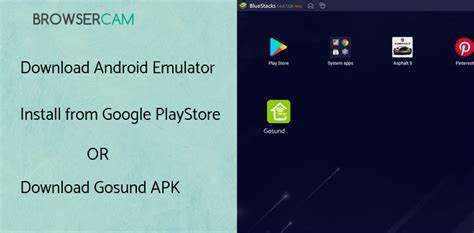
Перенос приложений с Android или iOS на компьютер требует точного выбора инструментов. Для Android подойдут эмуляторы BlueStacks 5 (оптимизирован для игр) или LDPlayer 9 (поддержка многозадачности). Пользователям iPhone доступны iPadian (ограниченный функционал) или облачные сервисы Appetize.io (работает через браузер). Убедитесь, что ваш ПК соответствует минимальным требованиям: для BlueStacks – 4 ГБ ОЗУ и 5 ГБ свободного места на диске, для LDPlayer – процессор с поддержкой виртуализации (VT-x/AMD-V).
Скачивайте эмуляторы только с официальных сайтов: bluestacks.com или ldplayer.net. Сторонние сборки часто содержат вредоносное ПО. Перед установкой отключите антивирус – некоторые эмуляторы (например, NoxPlayer) блокируются из-за ложных срабатываний. На Windows 10/11 включите виртуализацию в BIOS: перезагрузите ПК, зайдите в настройки (обычно клавиша F2 или Del), найдите параметр Intel VT-x или AMD-V и активируйте его.
После установки эмулятора авторизуйтесь через Google Play (Android) или Apple ID (iOS). Для синхронизации данных используйте Google Drive или iCloud – это позволит продолжить работу с того же места, где остановились на телефоне. Обратите внимание: не все приложения поддерживают перенос прогресса. Игры с защитой от эмуляторов (например, Genshin Impact или Call of Duty Mobile) могут требовать дополнительных настроек – отключите root-доступ в параметрах эмулятора.
Настройте управление: в BlueStacks используйте Key Mapping для привязки клавиш клавиатуры к сенсорным зонам, в LDPlayer – Operation Recorder для записи макросов. Для iOS-приложений через Appetize.io управление осуществляется мышью, но точность ниже, чем на смартфоне. Если приложение требует GPS, в эмуляторах Android включите фиктивное местоположение в настройках разработчика.
Оптимизируйте производительность: выделите эмулятору не менее 2 ядер процессора и 3 ГБ ОЗУ (в настройках BlueStacks – Engine → Performance). Отключите фоновые процессы на ПК – они снижают FPS в играх. Для стабильной работы закройте лишние вкладки браузера и программы, потребляющие ресурсы. Если приложение тормозит, попробуйте переключиться на режим DirectX (вместо OpenGL) или снизьте разрешение экрана до 720p.
Какие инструменты понадобятся для переноса приложения
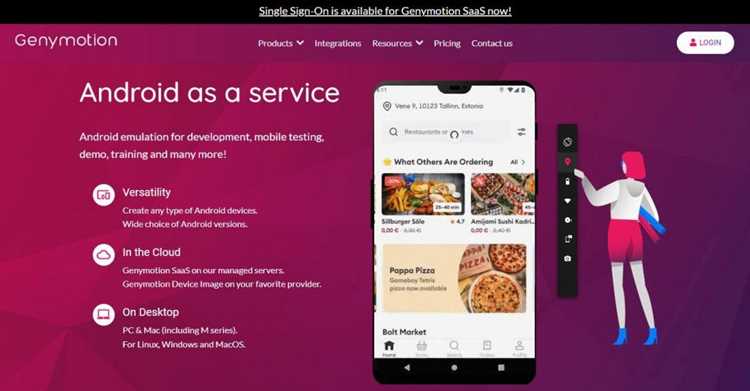
Для переноса приложения с Android на ПК потребуется эмулятор или специализированное ПО. Наиболее стабильные варианты:
- BlueStacks – поддерживает большинство Android-приложений, оптимизирован для игр, работает на Windows и macOS. Версия 5.15+ требует минимум 4 ГБ ОЗУ и 5 ГБ свободного места на диске.
- NoxPlayer – подходит для приложений с высокими требованиями к производительности, позволяет настраивать параметры виртуального устройства (разрешение, ядра CPU, объём ОЗУ). Минимальные требования: 2-ядерный процессор, 2 ГБ ОЗУ.
- LDPlayer – ориентирован на мультизадачность, поддерживает одновременный запуск нескольких экземпляров приложений. Совместим с DirectX и OpenGL, требует Windows 7 и новее.
Если цель – перенос приложений с iOS, понадобится AltStore или iMazing. AltStore работает через боковую загрузку (sideloading) без джейлбрейка, но требует повторной установки каждые 7 дней. iMazing позволяет извлекать IPA-файлы из устройства и запускать их через эмуляторы вроде iPadian (ограниченная функциональность) или QEMU (сложная настройка). Для корректной работы iMazing необходим USB-кабель и установленный iTunes.
Дополнительные инструменты ускорят процесс:
- APK Extractor (Android) – извлекает APK-файлы из установленных приложений для последующей загрузки в эмулятор. Версия 2.0+ поддерживает пакетную выгрузку.
- ADB (Android Debug Bridge) – позволяет устанавливать APK напрямую через командную строку. Команды:
adb devices(проверка подключения),adb install путь/к/файлу.apk(установка). - 7-Zip или WinRAR – для распаковки архивов с ресурсами приложений, если требуется модификация перед переносом.
Как проверить совместимость приложения с компьютером
Первым шагом изучите системные требования приложения на странице Google Play или App Store. В разделе «О приложении» найдите пункт «Требования к устройству» или аналогичный. Обратите внимание на минимальную версию Android (например, Android 8.0 Oreo) или iOS (iOS 12 и выше). Для ПК важны не только операционная система, но и архитектура процессора: x86, x64 или ARM. Если приложение требует ARM-чип, на большинстве ПК с Windows оно не запустится без эмулятора.
Проверьте версию своей ОС через «Параметры» → «Система» → «О системе» (Windows) или «Об этом Mac» (macOS). Сравните данные с требованиями приложения. Например, если программа требует Windows 10 версии 1903 или новее, а у вас 1809, обновление ОС станет обязательным. Для macOS учитывайте не только номер версии (например, macOS 11 Big Sur), но и тип процессора: Intel или Apple Silicon (M1/M2). Приложения для iOS на M1/M2 работают через Rosetta 2, но не все поддерживают нативный запуск.
Используйте инструменты проверки совместимости. Для Android-приложений на Windows 11 подойдет встроенный Windows Subsystem for Android (WSA). Убедитесь, что ваш ПК соответствует требованиям: процессор Intel Core i3 8-го поколения или AMD Ryzen 3000, 8 ГБ ОЗУ, SSD. Запустите WSA через Microsoft Store и попробуйте установить приложение через Amazon Appstore. Если возникают ошибки, проверьте лог-файлы в %LOCALAPPDATA%\Packages\MicrosoftCorporationII.WindowsSubsystemForAndroid_8wekyb3d8bbwe\LocalState\diagnostics.
Для iOS-приложений на macOS с чипами M1/M2 используйте Apple Silicon Compatibility Checker. Скачайте утилиту с официального сайта Apple и запустите проверку. Если приложение не поддерживает ARM, оно будет работать через Rosetta 2, но с потерей производительности до 30%. Альтернатива – эмуляторы вроде BlueStacks или Genymotion, но они требуют мощного железа: 4-ядерный процессор, 16 ГБ ОЗУ, выделенная видеокарта.
Проверьте наличие драйверов для специфического оборудования. Некоторые приложения зависят от датчиков телефона: гироскопа, акселерометра, GPS. На ПК эти компоненты часто отсутствуют или требуют дополнительных устройств. Например, приложения для фитнеса могут не работать без датчика шагов. Решение – использование внешних устройств, таких как Xbox Adaptive Controller или USB-акселерометры, но это усложняет настройку.
Изучите отзывы пользователей на форумах и в комментариях к приложению. Поиск по запросу «[название приложения] на ПК отзывы» часто выявляет проблемы совместимости. Обращайте внимание на сообщения о вылетах, черных экранах или неработающих функциях. Если приложение официально не поддерживает ПК, но работает через эмулятор, проверьте стабильность на сайтах вроде Reddit или XDA Developers. Там же можно найти патчи или обходные пути.
Запустите тестовую установку. Скачайте APK-файл (для Android) или IPA (для iOS) через надежные источники, например APKMirror. Установите его через эмулятор и протестируйте ключевые функции. Если приложение требует авторизации через Google или Apple ID, убедитесь, что учетная запись не заблокируется за использование неофициальных методов. Для корпоративных приложений проверьте политики безопасности: некоторые блокируют запуск на несертифицированных устройствах.
Где скачать официальные эмуляторы для запуска мобильных программ
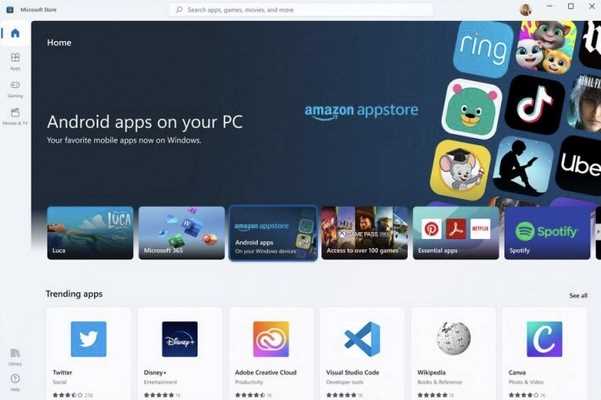
Официальные эмуляторы Android и iOS распространяются разработчиками платформ. Для Android основной источник – Android Studio, где встроен эмулятор с поддержкой всех версий ОС от Android 5.0 до последних релизов. Установка через SDK Manager: выберите «Android Emulator» и нужные образы системы. Для iOS единственный легальный вариант – Xcode от Apple, доступный только на macOS. Включает симулятор iPhone и iPad с версиями iOS от 15.0 и выше.
Альтернативные эмуляторы с официальной поддержкой:
- BlueStacks – оптимизирован для игр, поддерживает Android 9.0 и выше. Скачивается с bluestacks.com. Версия 5 работает на Windows 7+, macOS 10.15+.
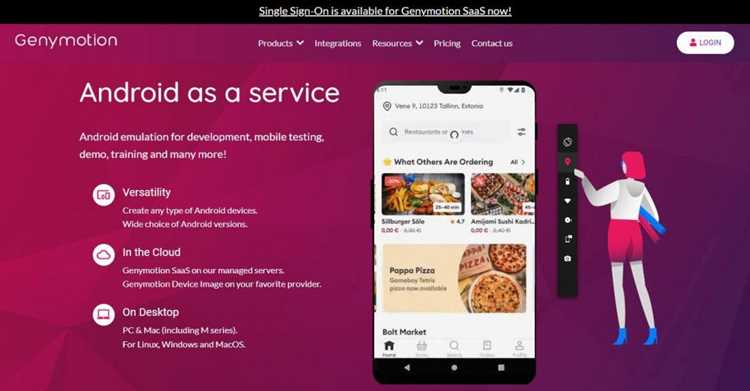
- Genymotion – ориентирован на разработчиков, предлагает облачные и локальные решения. Бесплатная версия доступна на genymotion.com с ограничением на 1 устройство. Поддерживает Android 4.4–12.
- LDPlayer – эмулятор для Windows с акцентом на производительность. Официальный сайт – ldplayer.net. Версия 9 поддерживает Android 9.0, совместим с DirectX и OpenGL.
Для проверки подлинности загружайте эмуляторы только с доменов разработчиков. Избегайте сторонних сборок – они часто содержат вредоносное ПО. Например, BlueStacks распространяется через HTTPS-протокол с цифровой подписью, а Genymotion требует регистрации аккаунта для скачивания. Перед установкой сверяйте контрольные суммы файлов (SHA-256) с указанными на сайте.
Системные требования варьируются: минимальные для Android Studio – 8 ГБ ОЗУ, 4 ГБ свободного места на диске, процессор с поддержкой VT-x. Для Xcode на macOS потребуется минимум 8 ГБ ОЗУ и 25 ГБ SSD. BlueStacks 5 работает на Windows с 4 ГБ ОЗУ, но для стабильной работы рекомендуется 8 ГБ. На слабых ПК используйте LDPlayer или Genymotion с настройками низкого разрешения.
Обновляйте эмуляторы регулярно: Android Studio получает патчи ежемесячно, BlueStacks – каждые 2–3 месяца. В настройках включите автоматическое обновление или подпишитесь на рассылку разработчиков. Для Xcode обновления привязаны к релизу новых версий macOS – следите за уведомлениями в App Store.
Как настроить эмулятор перед установкой приложения
Выбор правильных параметров эмулятора критически важен для стабильной работы Android-приложений на ПК. Начните с установки последней версии эмулятора – например, BlueStacks 5 или NoxPlayer 7.0, так как они поддерживают Android 9.0+ и оптимизированы для игр и мультимедийных приложений. Для разработчиков лучше использовать Android Studio Emulator с образом системы x86_64 и включенным аппаратным ускорением (HAXM для Intel, WHPX для AMD). Минимальные требования: 4 ГБ ОЗУ (рекомендуется 8 ГБ), 2 ядра процессора и 10 ГБ свободного места на SSD.
Настройте виртуальное устройство (AVD) с параметрами, близкими к целевому устройству. В Android Studio откройте AVD Manager, создайте новое устройство и выберите профиль, например, Pixel 5 с разрешением 1080×2340 и плотностью экрана 440 dpi. Для BlueStacks перейдите в Настройки → Двигатель и установите 4 ядра CPU, 6 ГБ ОЗУ и графический режим OpenGL+ (или DirectX для Windows 11). Отключите фоновые процессы эмулятора, чтобы освободить ресурсы.
| Параметр | Рекомендуемое значение | Примечание |
|---|---|---|
| Версия Android | 9.0–13.0 | Совместимость с большинством приложений |
| Разрешение экрана | 1920×1080 или выше | Избегайте масштабирования в 1.5x |
| Графический API | Vulkan (для игр) / OpenGL ES 3.0 | Проверьте поддержку в настройках GPU |
| Хранилище | 16 ГБ+ (расширяемое) | Формат файловой системы: ext4 |
Включите аппаратную виртуализацию в BIOS и настройте ее в эмуляторе. Для Intel активируйте VT-x, для AMD – SVM. В Windows откройте Диспетчер задач → Производительность → ЦП и проверьте статус виртуализации. В BlueStacks перейдите в Настройки → Двигатель и установите флажок Включить виртуализацию. Если эмулятор не запускается, отключите Hyper-V через командную строку: bcdedit /set hypervisorlaunchtype off и перезагрузите ПК.
Настройте сеть и доступ к файлам. В Android Studio Emulator выберите режим сети NAT или Bridge для доступа к локальным серверам. В BlueStacks перейдите в Настройки → Сеть и выберите Мост, если требуется прямой IP-адрес. Для обмена файлами между ПК и эмулятором используйте встроенные инструменты: в NoxPlayer – Общий доступ к файлам, в Android Studio – adb push/pull. Отключите автообновление эмулятора, чтобы избежать сброса настроек после перезагрузки.
Как перенести APK-файл с телефона на компьютер
Перенос APK-файла с Android-устройства на ПК требует доступа к файловой системе телефона. Начните с установки файлового менеджера, если он не предустановлен – например, Solid Explorer или FX File Explorer. Эти приложения позволяют находить APK-файлы в каталогах /data/app/ или /storage/emulated/0/Android/obb/, где хранятся установленные приложения.
Для доступа к системным папкам может потребоваться root-права, но большинство пользователей обходятся без них. Найдите APK через поиск по названию приложения в файловом менеджере. Если файл не отображается, включите отображение скрытых файлов в настройках проводника.
Подключите телефон к ПК через USB-кабель в режиме MTP (Media Transfer Protocol). На Android 10 и новее может потребоваться дополнительное разрешение: откройте шторку уведомлений, выберите «Зарядка через USB» и переключитесь на «Передача файлов». На ПК откройте телефон как съемный диск и скопируйте APK в нужную папку.
Если USB-подключение недоступно, используйте облачные сервисы. Загрузите APK в Google Диск, Yandex Диск или Dropbox через файловый менеджер на телефоне, затем скачайте на ПК. Альтернатива – отправка файла по электронной почте или через мессенджеры, поддерживающие передачу файлов (Telegram, WhatsApp).
Для автоматизации процесса установите на телефон приложение APK Extractor. Оно создает копии APK всех установленных программ в папке /storage/emulated/0/APK Extractor/. После этого перенесите файлы на ПК любым удобным способом. Утилита поддерживает пакетную выгрузку и фильтрацию по дате установки.
При работе с APK из неофициальных источников проверяйте файлы на вирусы перед переносом. Используйте VirusTotal или встроенный антивирус Windows Defender. Сканируйте как на телефоне (через приложения вроде Malwarebytes), так и на ПК после копирования.
Если APK-файл весит более 100 МБ, учитывайте ограничения облачных сервисов и мессенджеров. Для крупных файлов используйте Wi-Fi Direct или приложения вроде Send Anywhere, которые передают данные напрямую между устройствами без промежуточных серверов. Скорость передачи при этом достигает 20–30 МБ/с.
Как установить приложение через эмулятор на ПК
Эмуляторы Android для ПК позволяют запускать мобильные приложения на Windows или macOS без физического устройства. Наиболее стабильные варианты – BlueStacks, NoxPlayer и LDPlayer. BlueStacks 5 поддерживает DirectX и OpenGL, что обеспечивает плавную работу игр с высокой графикой, а NoxPlayer оптимизирован для производительности на слабых ПК благодаря встроенному механизму виртуализации Hyper-V.
Перед установкой эмулятора проверьте системные требования. Для BlueStacks 5 потребуется Windows 10/11 (64-бит), 4 ГБ ОЗУ и 5 ГБ свободного места на диске. На macOS минимальная версия – 10.15 Catalina. Если у вас процессор Intel, включите в BIOS технологию виртуализации (VT-x). Для AMD – SVM Mode. Без этого эмулятор будет работать медленно или выдавать ошибки.
Скачайте дистрибутив с официального сайта разработчика. Избегайте сторонних источников – они часто содержат рекламное ПО или майнеры. Установите эмулятор, следуя инструкциям мастера. При первом запуске BlueStacks предложит войти в Google-аккаунт. Это обязательный шаг для доступа к Play Маркету. Если аккаунт не привязан, создайте новый или используйте существующий.
После авторизации откройте Play Маркет внутри эмулятора. Найдите нужное приложение через поиск. Если оно платное, оплатите его с привязанной карты или через Google Pay. Альтернативный способ – установка APK-файла. Скачайте его с проверенных ресурсов, например, APKMirror, и перетащите в окно эмулятора. BlueStacks автоматически распознает файл и предложит установить.
Для приложений, недоступных в Play Маркет, используйте сторонние магазины, такие как Aurora Store или Aptoide. Установите их через APK, затем ищите нужное ПО. Обратите внимание: некоторые приложения блокируют работу в эмуляторах. В таких случаях попробуйте включить режим совместимости в настройках эмулятора или изменить идентификатор устройства на реальный (например, Samsung Galaxy S22).
Настройте управление для удобства. В NoxPlayer можно переназначить клавиши клавиатуры под сенсорные жесты. Для игр используйте геймпад – большинство эмуляторов поддерживают DirectInput и XInput. В BlueStacks включите опцию «Игровой режим» для снижения задержек ввода. Если приложение требует GPS, активируйте фиктивную геолокацию через встроенные инструменты эмулятора.
Оптимизируйте производительность. В настройках эмулятора выделите не менее 2 ядер процессора и 2 ГБ ОЗУ. Для BlueStacks включите «Высокую производительность» в разделе «Движок». Отключите фоновые процессы Windows, которые могут нагружать систему. Если приложение тормозит, попробуйте снизить разрешение экрана до 720p или отключить анимацию.
После установки проверьте работоспособность приложения. Некоторые сервисы, например, банковские, могут блокировать запуск в эмуляторах из-за политики безопасности. В таких случаях используйте альтернативные методы, например, удаленный доступ к телефону через TeamViewer или AnyDesk. Для разработчиков доступна отладка через ADB – подключите эмулятор командой adb connect localhost:5555 и тестируйте приложения напрямую.
Что делать, если приложение не запускается после установки
Первым делом проверьте системные требования приложения. На странице загрузки или в документации разработчика указаны минимальные и рекомендуемые параметры: версия Windows (например, 10/11 x64), объём ОЗУ (от 4 ГБ), свободное место на диске (не менее 500 МБ), наличие DirectX 11 или Vulkan. Если ваш ПК не соответствует требованиям, приложение либо не установится, либо будет вылетать при запуске. Используйте dxdiag (через Win+R) для проверки версии DirectX и msinfo32 для анализа оборудования.
Обновите драйверы видеокарты и чипсета. Устаревшие драйверы – частая причина сбоев, особенно в играх и графических редакторах. Для NVIDIA скачайте последнюю версию с официального сайта, для AMD – с AMD Support. Intel предоставляет драйверы через Intel Driver & Support Assistant. После установки перезагрузите ПК.
- Запустите приложение от имени администратора. Щёлкните правой кнопкой по ярлыку, выберите «Запуск от имени администратора». Некоторые программы (например, эмуляторы Android или инструменты разработки) требуют повышенных прав для доступа к системным папкам или реестру.
- Отключите антивирус на время запуска. Встроенный Windows Defender или сторонние решения (Kaspersky, Avast) могут блокировать исполняемые файлы. Добавьте папку с приложением в исключения антивируса или временно приостановите защиту.
- Проверьте целостность файлов через встроенные инструменты. В Steam: «Свойства» → «Локальные файлы» → «Проверить целостность файлов игры». В Epic Games: «Библиотека» → три точки рядом с игрой → «Проверить». Для других приложений используйте
sfc /scannowв командной строке от администратора.
Смените режим совместимости. Если приложение разрабатывалось для более старой версии Windows, попробуйте эмулировать её. Щёлкните правой кнопкой по исполняемому файлу (.exe), выберите «Свойства» → «Совместимость». Установите флажок «Запустить программу в режиме совместимости с» и выберите Windows 7 или 8. Также активируйте опцию «Запускать эту программу от имени администратора».
Очистите кэш и временные файлы. Накопившиеся данные могут конфликтовать с новой установкой. Удалите папки:
%appdata%\[Название_приложения](например,%appdata%\Blender Foundation);%localappdata%\[Название_приложения];C:\Program Files\[Название_приложения]\Cache.
Для очистки системного кэша используйте %temp% (выделите все файлы и удалите) и cleanmgr (утилита «Очистка диска»).
Переустановите Microsoft Visual C++ Redistributable и .NET Framework. Многие приложения зависят от этих библиотек. Скачайте актуальные версии:
- Visual C++ 2022 x64 (и x86, если приложение 32-битное);
- .NET Framework 4.8 (для Windows 10/11).
После установки перезагрузите ПК. Если проблема сохраняется, проверьте журналы событий Windows: eventvwr.msc → «Журналы Windows» → «Приложение». Ищите ошибки с кодом (например, 0xc000007b) и ищите решения по ним в документации разработчика или на форумах Stack Overflow.

 Загрузка...